
Услуги
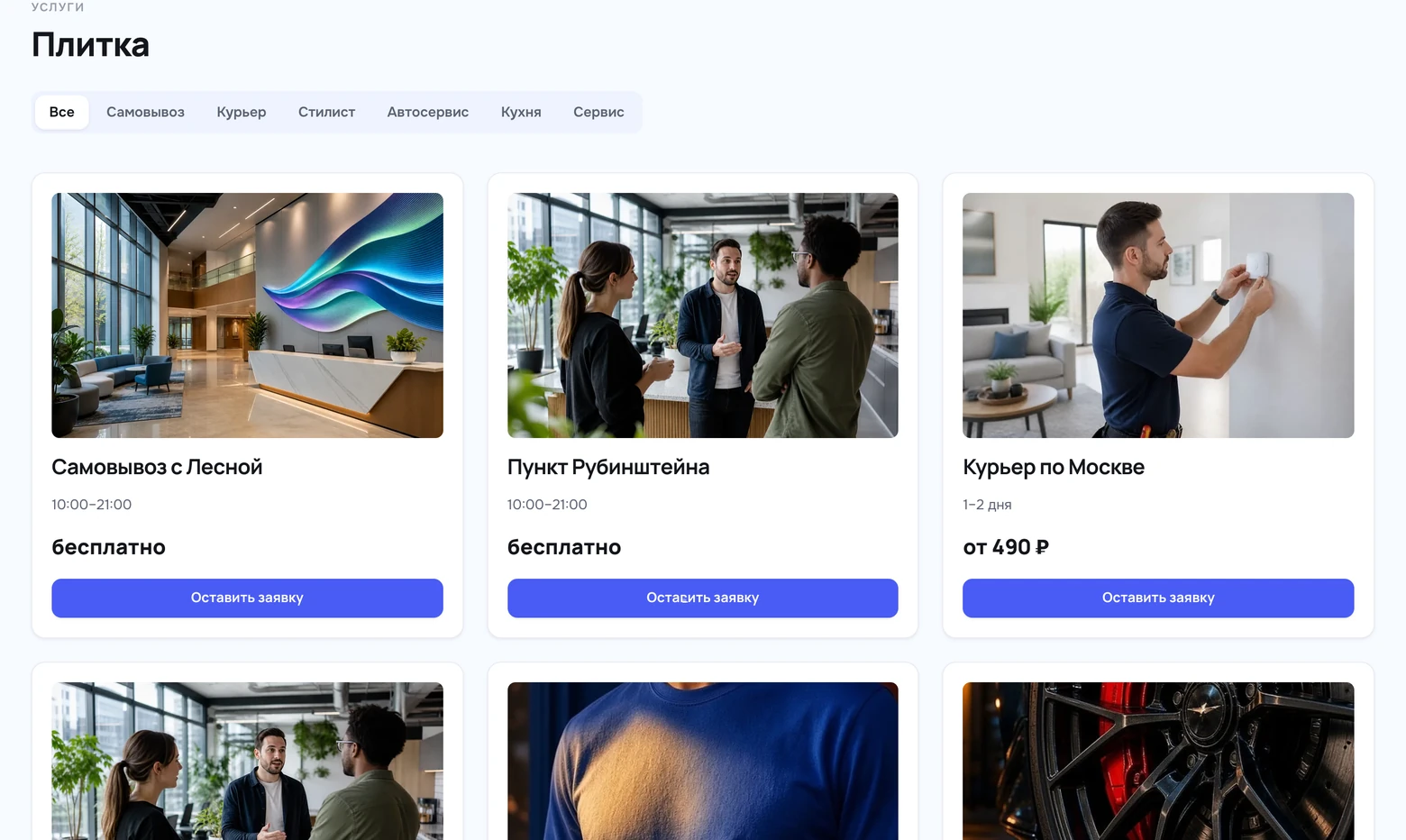
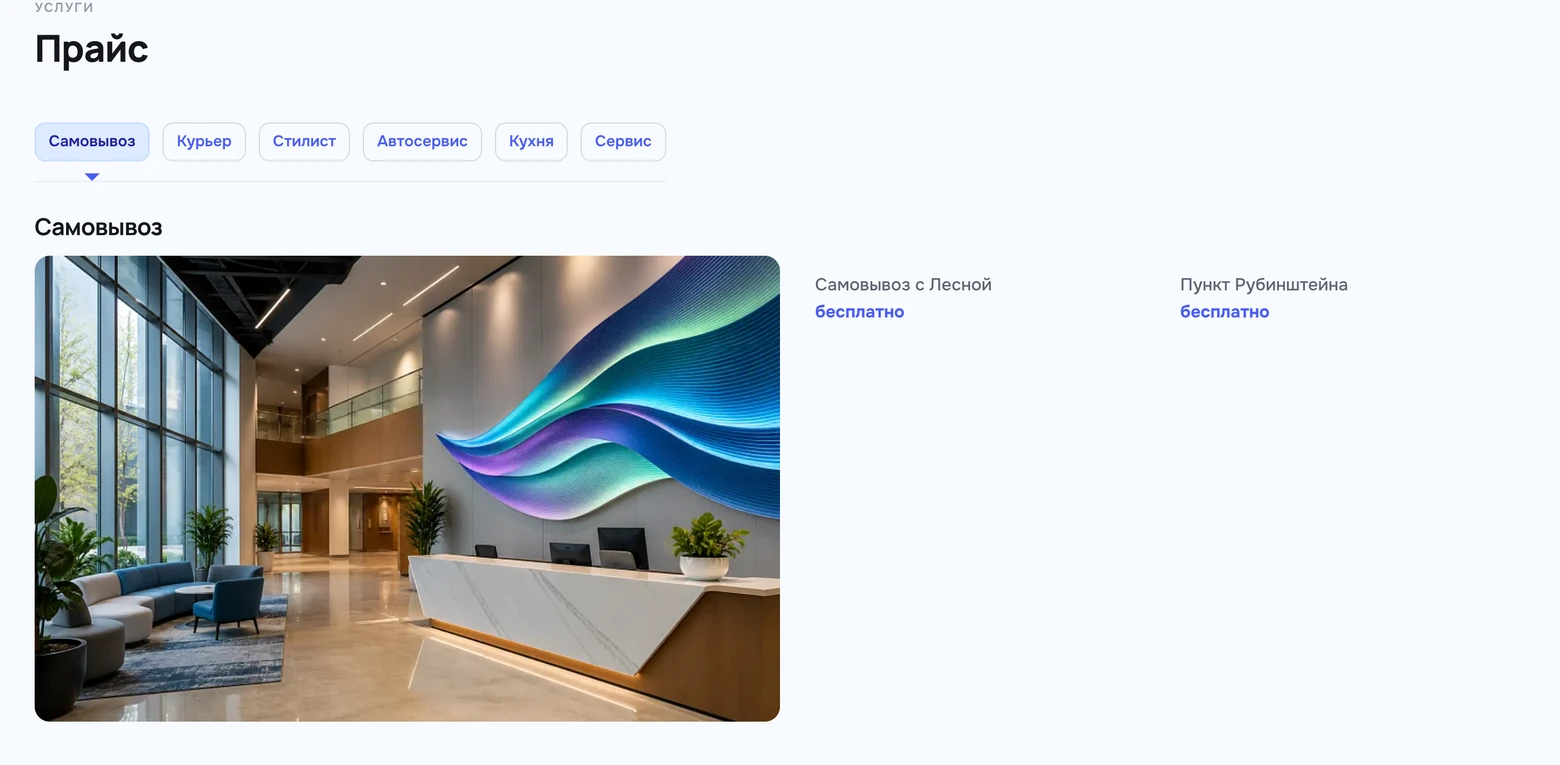
Каталог услуг с вкладками по разделам: фото, срок, цена «от» и кнопка заявки. Щелчок по услуге открывает окно с её полным описанием.
Настройки блока
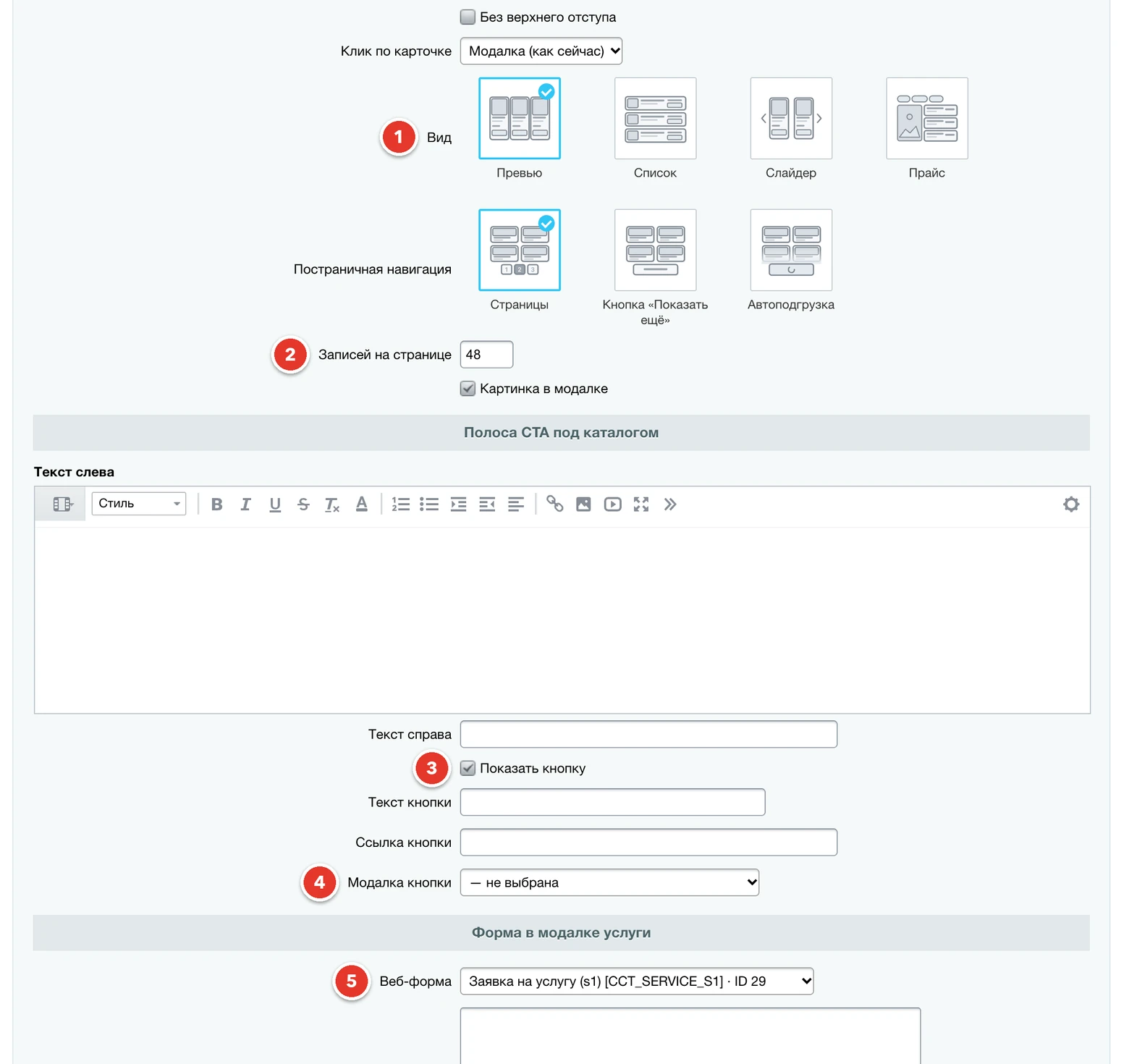
- Вид 1 — «Превью», «Список», «Слайдер» или «Прайс».
- Постраничная навигация — как показать остальные услуги: страницами, кнопкой «Показать ещё» или автоподгрузкой при прокрутке.
- Записей на странице 2 — сколько услуг показать сразу.
- Картинка в модалке — показывать ли фото услуги в её окне.
В группе Полоса CTA под каталогом настраивается полоса под карточками услуг: «Текст слева», «Текст справа» и кнопка.
- Показать кнопку 3 — кнопка в полосе. Надпись задаёт «Текст кнопки», адрес — «Ссылка кнопки».
- Модалка кнопки 4 — вместо ссылки кнопка может открыть всплывающее окно, например «Заказать звонок».
В группе Форма в модалке услуги выбирается форма в окне, которое открывается по щелчку на услугу.
- Веб-форма 5 — после установки здесь выбрана «Заявка на услугу (s1)». Вместо неё можно вставить код CRM-формы Битрикс24 в поле «Код вставки B24». Если оставить пустыми оба поля, окно услуги всё равно покажет форму «Заявка на услугу (s1)».
Как заполнить элемент
Элементы лежат в Контент→
| № | Поле | Что делает и как заполнить |
|---|---|---|
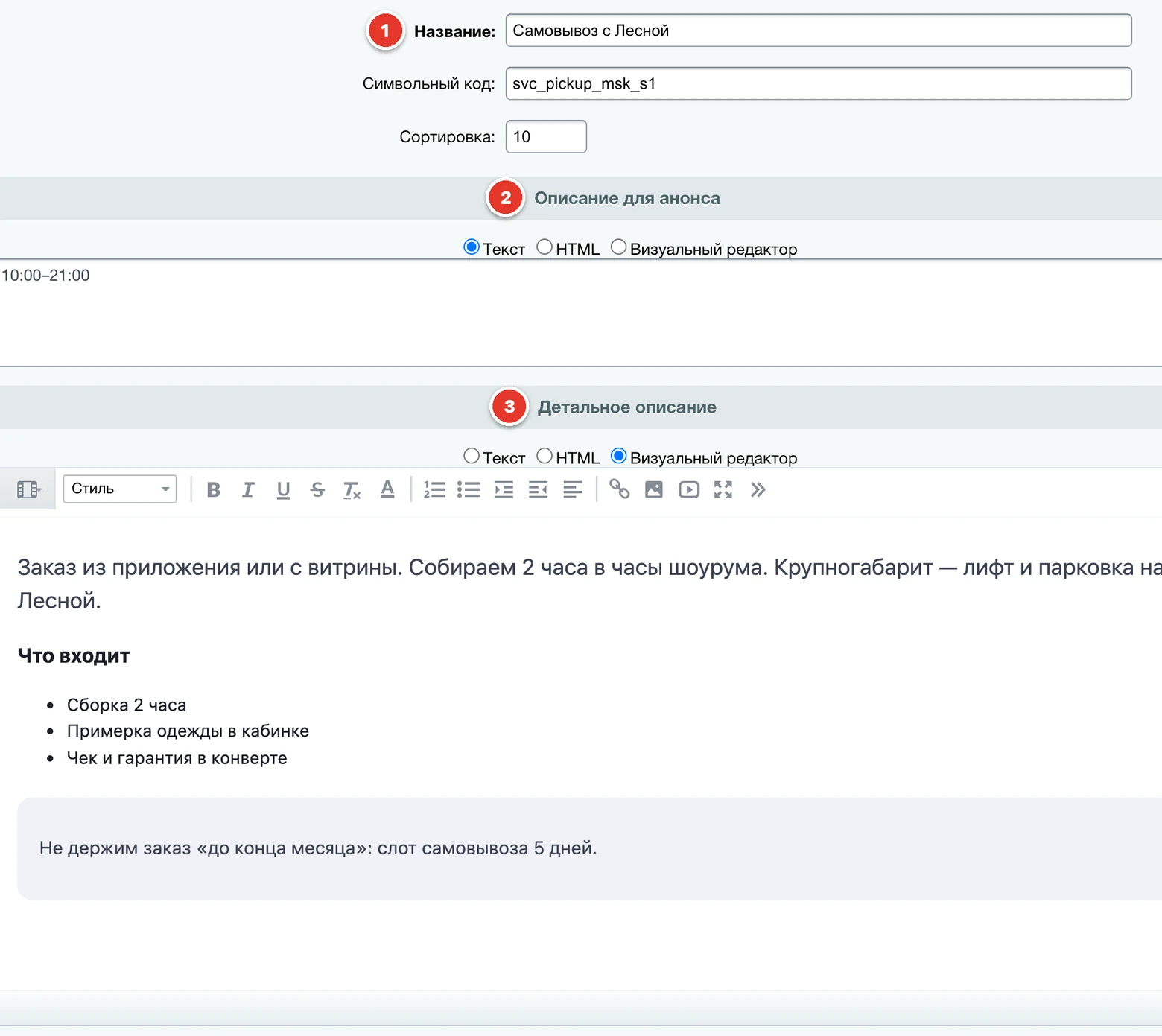
| 1 | Название | Название услуги на карточке и в окне. |
| 2 | Описание для анонса | Короткая строка на карточке, например срок «3–5 недель». В окне она стоит под названием вместе с ценой. |
| 3 | Детальное описание | Полное описание в окне услуги — можно с подзаголовками и списками. |
| № | Поле | Что делает и как заполнить |
|---|---|---|
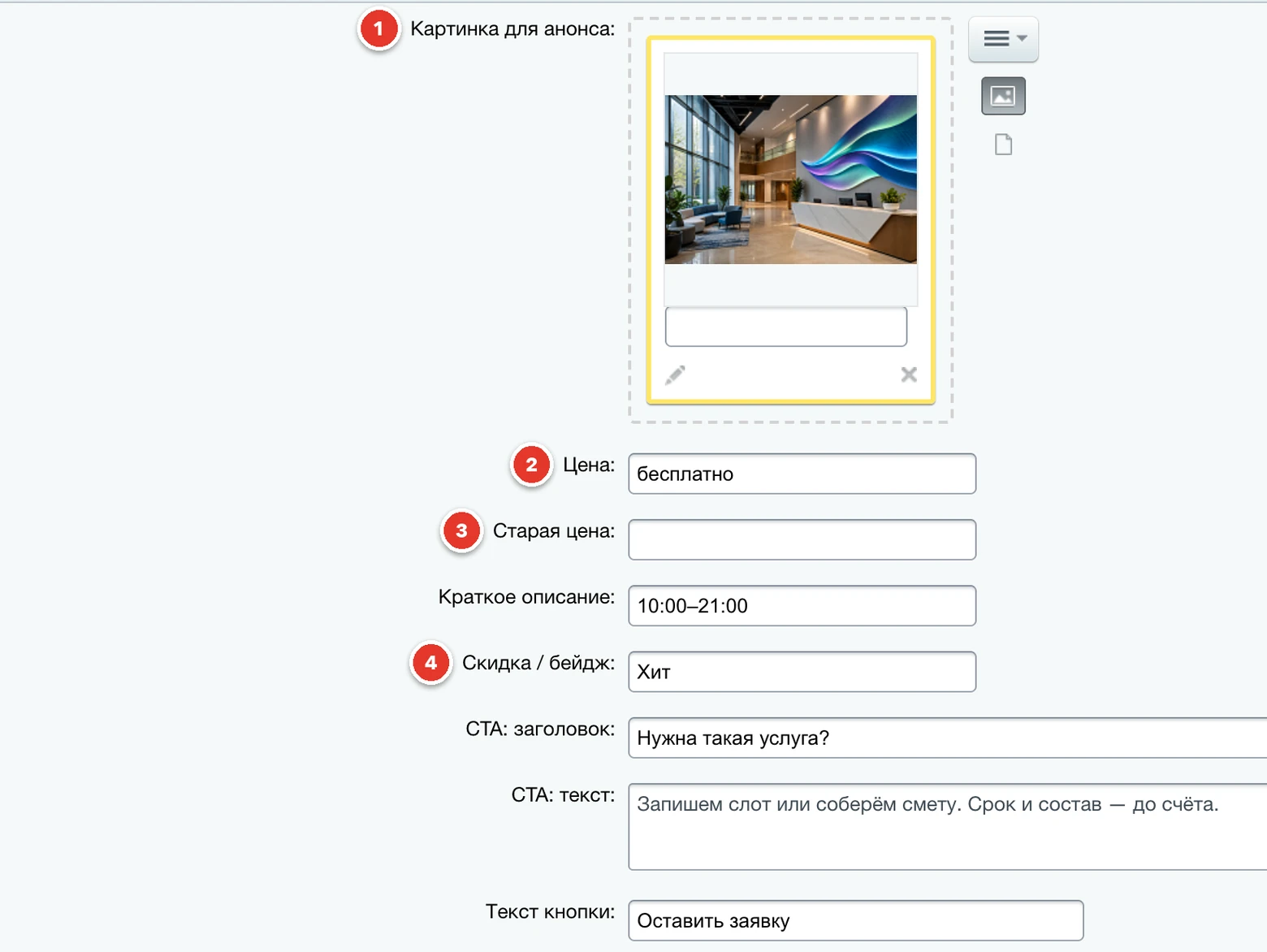
| 1 | Картинка для анонса | Фото на карточке, обрезается до 800 × 500 (16:10). В окне услуги показывается, если в карточке блока включена «Картинка в модалке». |
| 2 | Цена | Цена на карточке и в окне, текстом, например «от 189 000 ₽». |
| 3 | Старая цена | Зачёркнутая цена рядом с основной. |
| 4 | Скидка / бейдж | Плашка рядом с названием в виде «Список», например «−15%». В других видах не выводится. |
| Краткое описание | Не выводится на сайте — оставьте пустым. | |
| CTA: заголовок, CTA: текст, Текст кнопки | Не выводится на сайте — оставьте пустым. Форма в окне услуги настраивается в карточке блока, группа «Форма в модалке услуги». |
| № | Поле | Что делает и как заполнить |
|---|---|---|
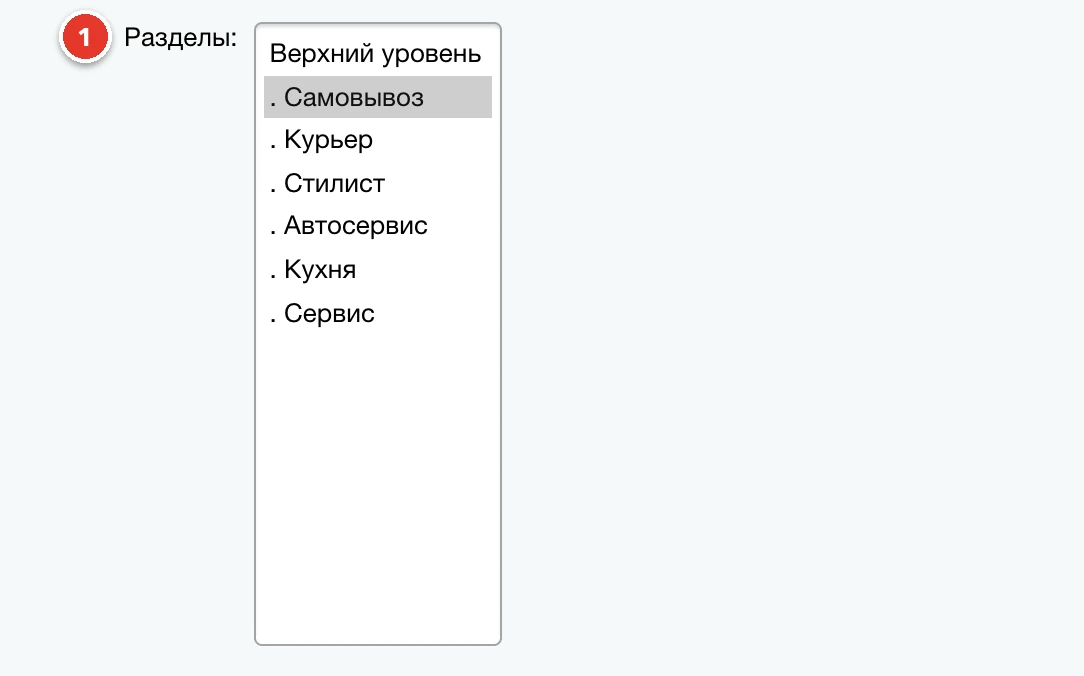
| 1 | Разделы | Категория услуги. Отметьте раздел — и услуга попадёт в его вкладку. Без раздела услуга видна только во вкладке «Все». |
Как добавить категорию
Категории — это разделы инфоблока. Откройте Контент→
