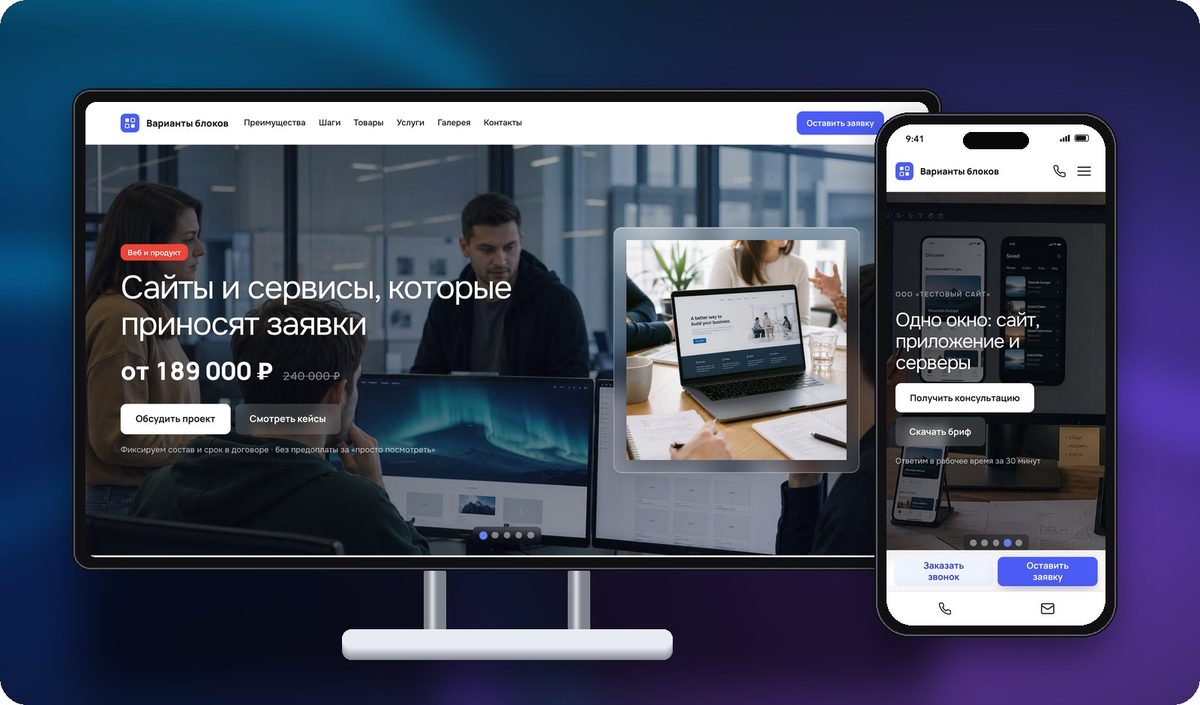
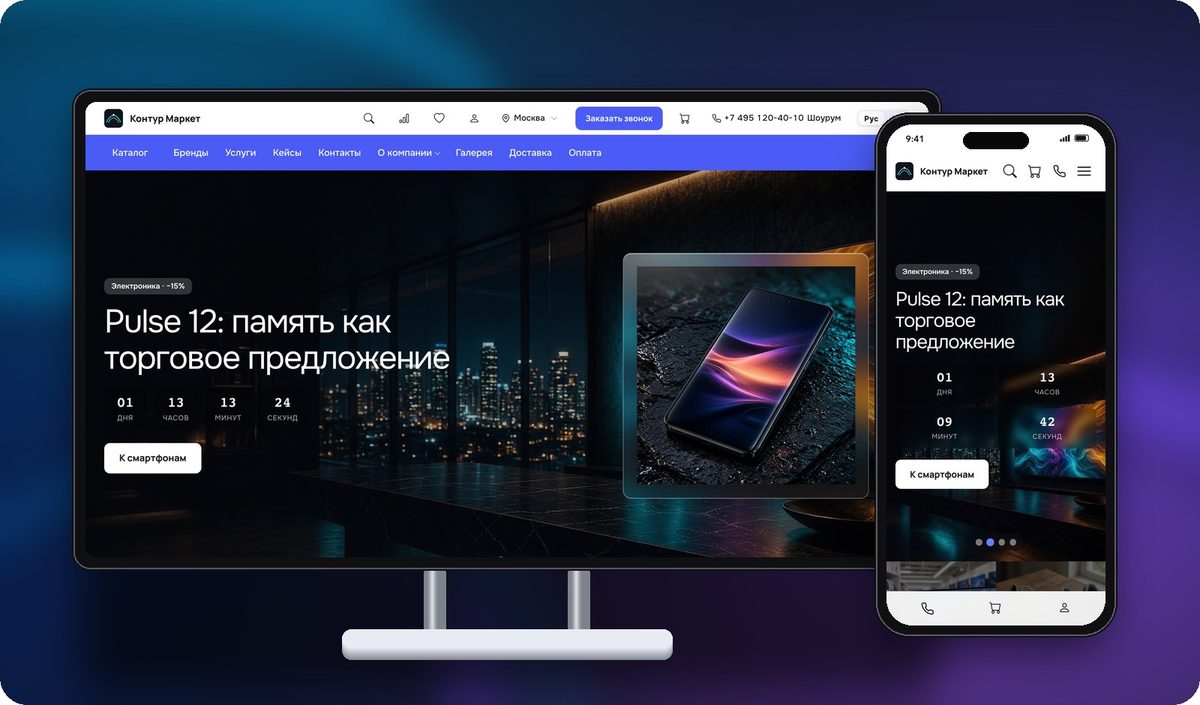
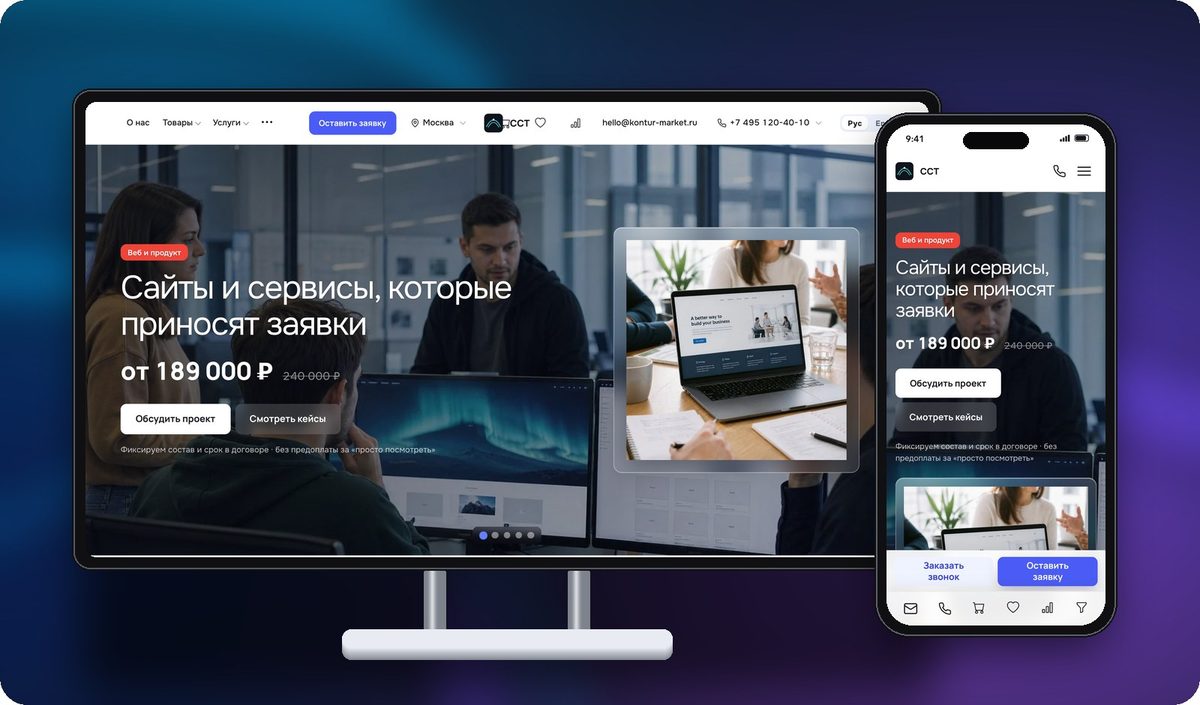
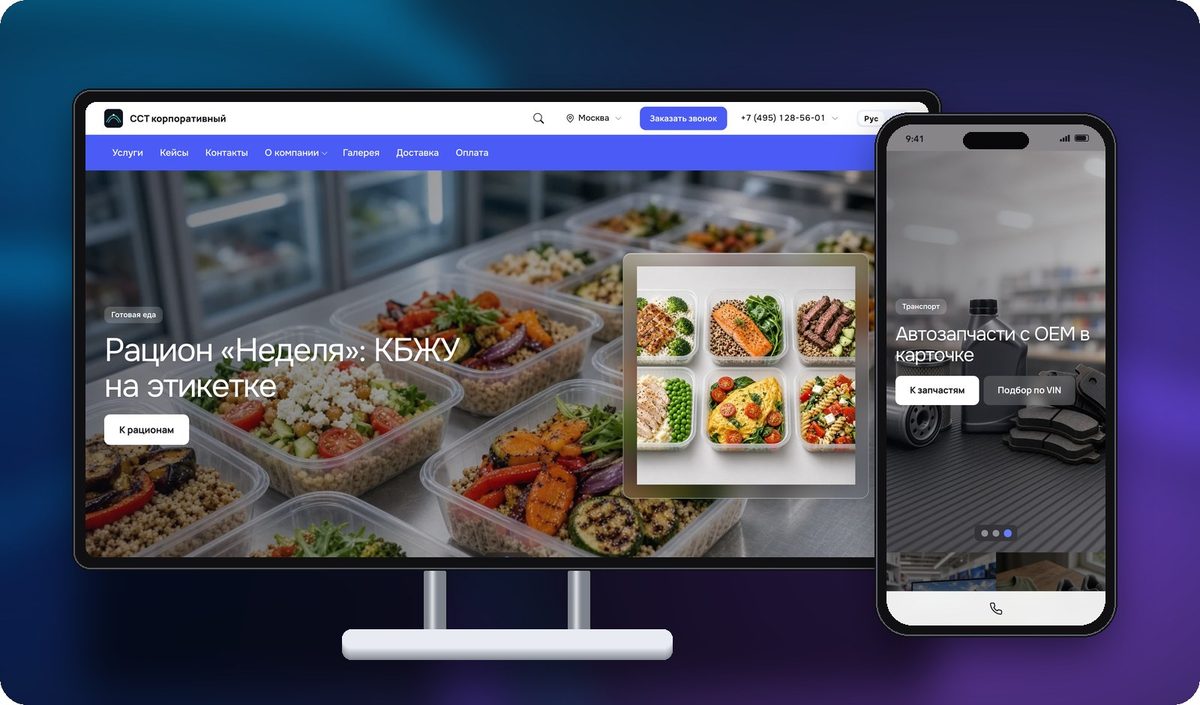
Конструктор корпоративных сайтов CCT
Многостраничный сайт компании на 1С-Битрикс: услуги, каталог товаров, проекты, объекты, новости, статьи, команда и вакансии — у каждого раздела список и отдельная страница материала. Каждая страница собирается в админке из 45 блоков, а шапка, подвал, цвета и формы заявок настраиваются без правки кода. Работает на редакции «Старт» и выше.
Выберите необходимое предложение
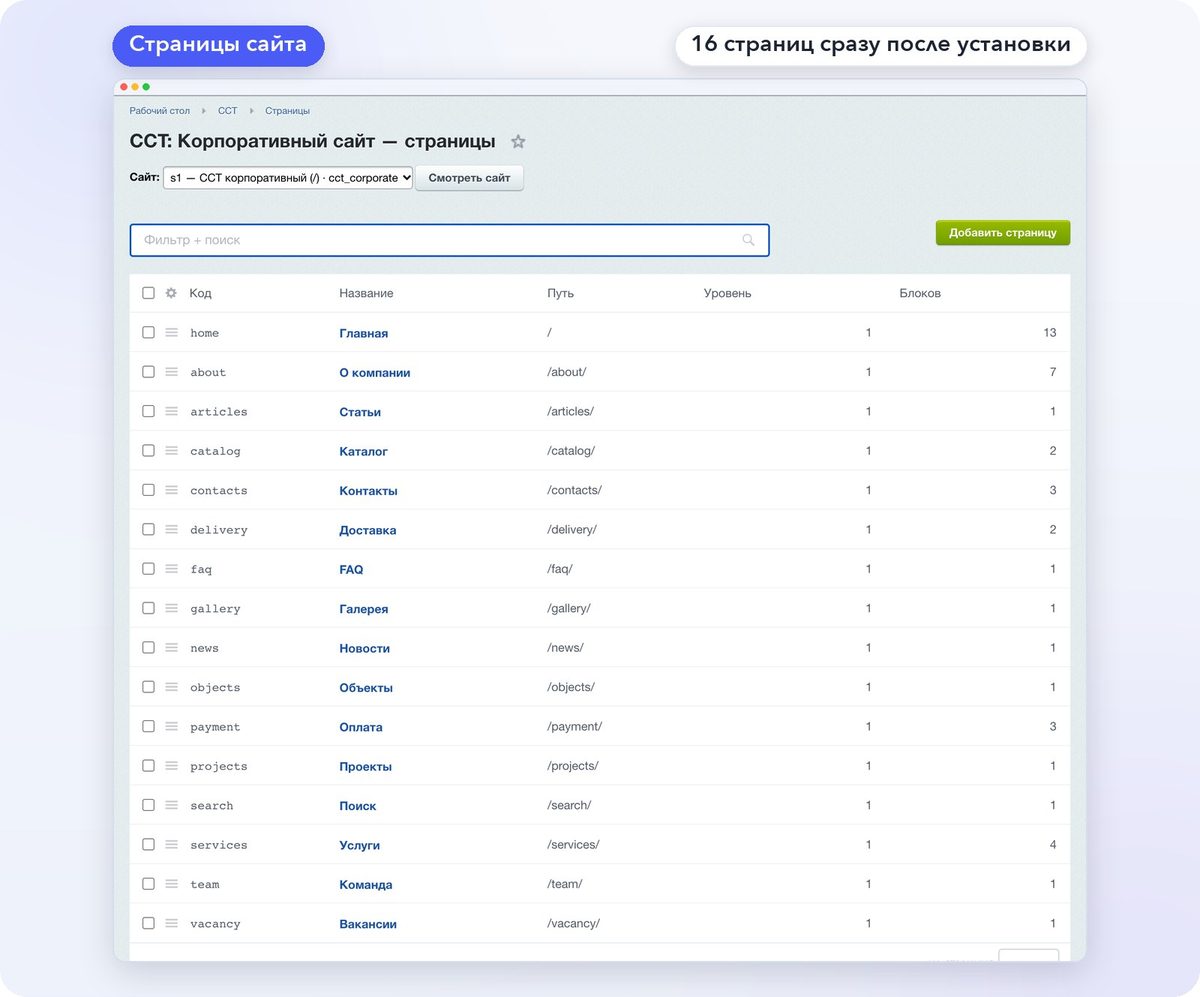
| 16 страниц сразу после установки | 45 блоков в каталоге «Добавить блок» | 6 разделов со списком и страницей материала | 10 вкладок в центре настроек |
CCT собирает сайт компании из готовых блоков. Страницы создаются в разделе «CCT → Страницы», блоки на каждой добавляются, переставляются и выключаются в «Конструкторе страницы». Тексты, фото и цены лежат в инфоблоках Битрикса, внешний вид меняется в настройках.
Мастер установки создаёт сайт с демо-контентом в выбранной цветовой теме: главная, «О компании», «Услуги», «Каталог», «Проекты», «Объекты», «Новости», «Статьи», «Команда», «Вакансии», «Галерея», «FAQ», «Доставка», «Оплата», «Контакты» и «Поиск». Остаётся заменить тексты и фото своими.
| Сервисные компании Услуги по разделам с ценами и страницей каждого раздела, тарифы, калькулятор, заявка из окна услуги. | Производство и поставки Каталог товаров с разделами и страницей товара, сравнение моделей. Заказ приходит заявкой, корзина не нужна. |
| Строительство и девелопмент Объекты с фото и характеристиками, кейсы, «до / после», галерея, документы для скачивания. | Агентства и интеграторы Кейсы со страницей проекта, команда со страницами сотрудников, отзывы и логотипы партнёров. |
| Компании с филиалами Контакты и филиалы на карте и списком по городам, выбор города и языка в шапке. | Работодатели Вакансии по отделам с городом, опытом и зарплатой, страницы сотрудников с кнопкой «Написать». |
| Экспертиза и медиа Новости и статьи со страницей материала, тегами и микроразметкой для поисковиков. | Мероприятия и обучение Программа по времени, спикеры и регистрация, подписка на рассылку, вопросы и ответы. |
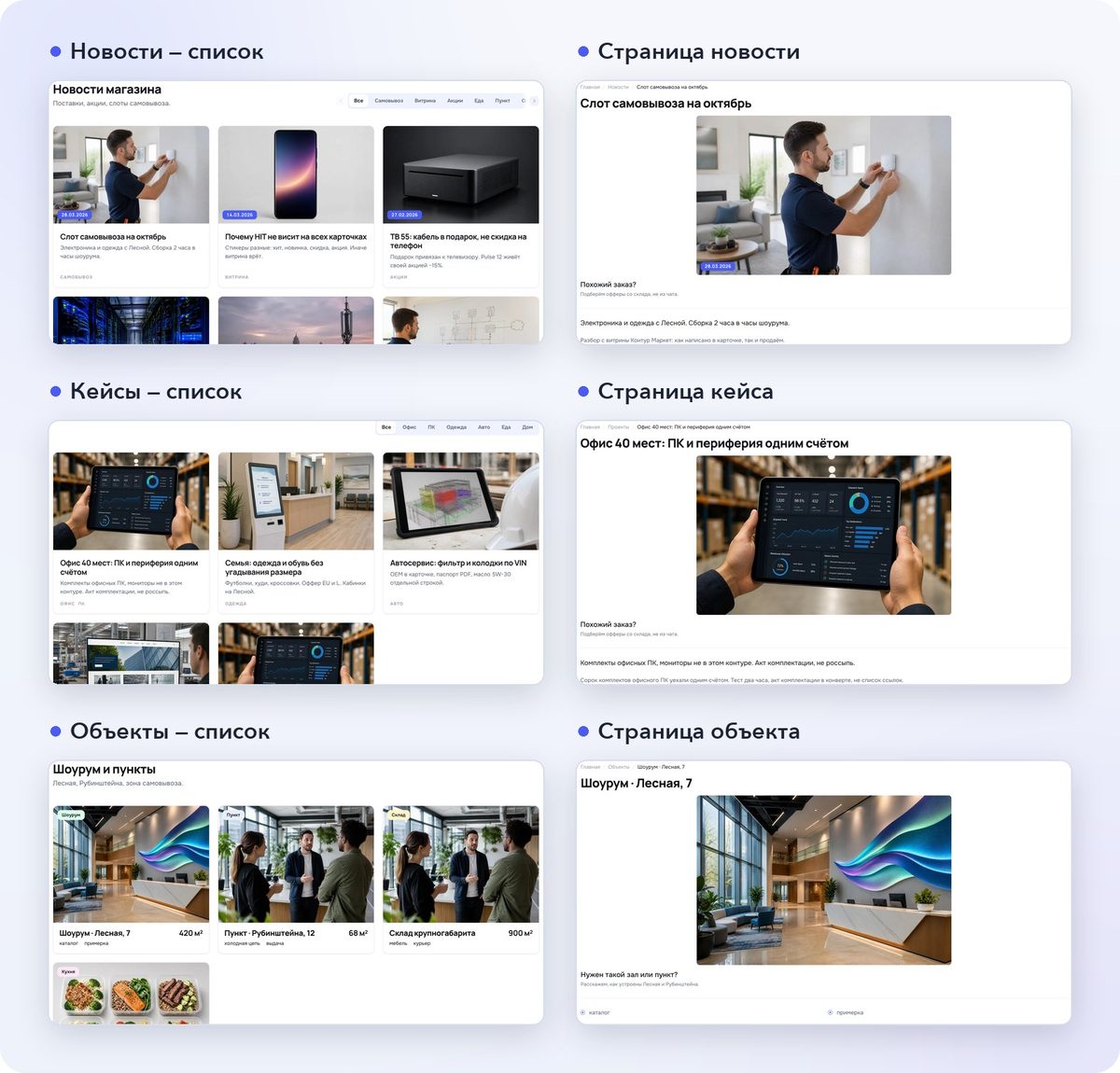
Блоки «список и детальная» выводят на одной странице и список, и страницу каждого материала. Адрес материала строится от адреса раздела, например /news/news_pickup_s1/ или /team/team_s1_10/.
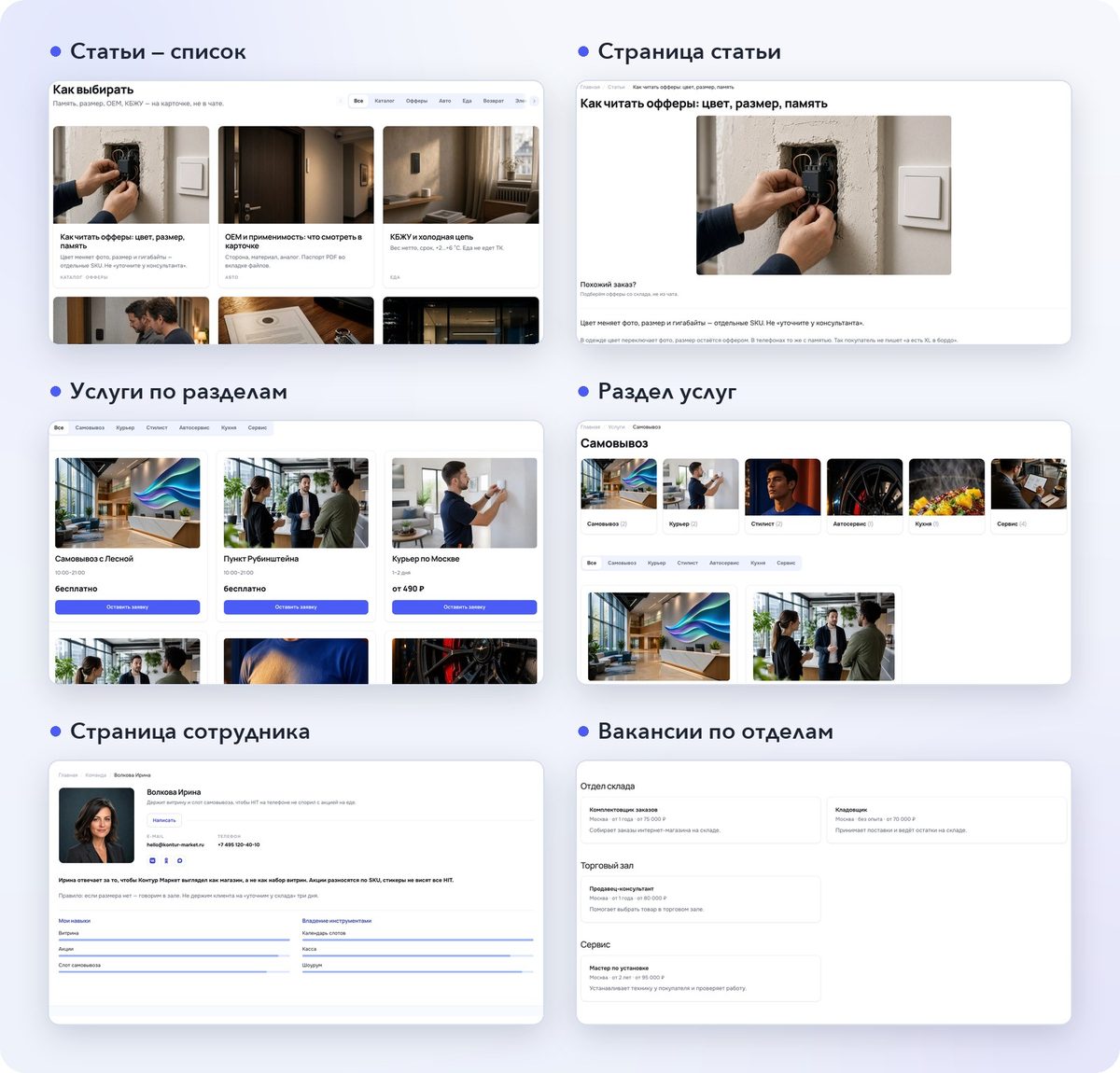
- Новости и статьи — дата, теги-вкладки над списком, вид «Превью», «Слайдер» или «Галерея» (сетка, кладка, лента, слайдер), от 2 до 6 карточек в ряд, микроразметка материала.
- Кейсы — проекты карточками и страница каждого кейса.
- Объекты — карточки с фото и страница объекта с галереей.
- Услуги — разделы со своим адресом и числом услуг, вид «Превью», «Список», «Слайдер» или «Прайс», окно заявки по услуге с веб-формой.
- Команда — страница каждого сотрудника: фото, текст, кнопка «Написать», email и телефон.
- Вакансии — по отделам, у отдела свой адрес; в списке название, город, опыт и зарплата.
- Категории — разделы каталога или услуг плитками, списком или тегами, с числом товаров.
- Меню аккордеон — меню с подпунктами, которые раскрываются по щелчку, для страниц с боковой колонкой.
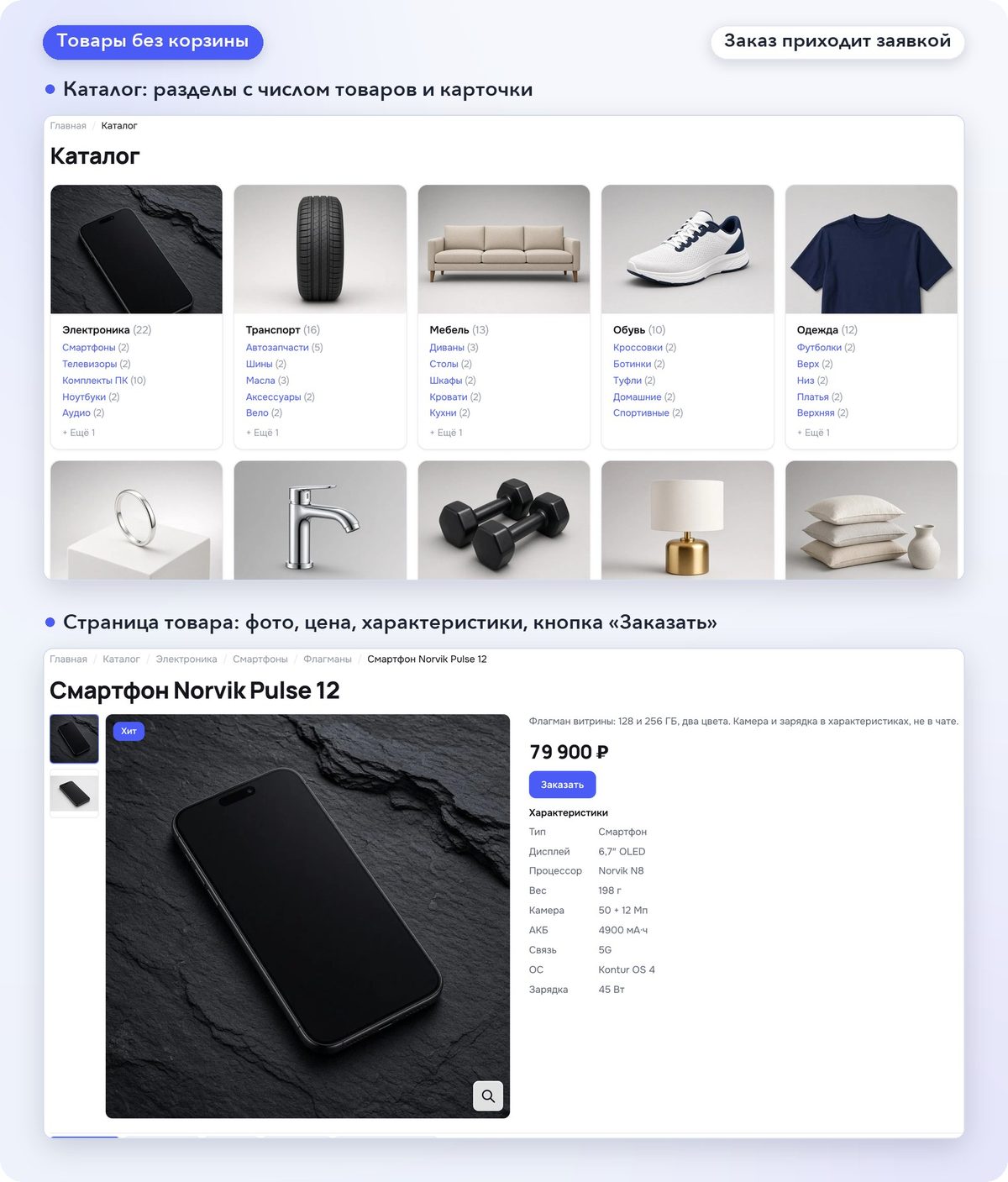
- «Товары — список и детальная»: каталог с разделами и подразделами, число товаров в разделе, страница каждого товара с фото, ценой, характеристиками и вкладками «Описание», «Как купить», «Оплата», «Доставка», «Дополнительно».
- Список — сеткой, строками или слайдером, от 2 до 5 товаров в ряд на компьютере и 1 или 2 на телефоне; характеристики-метрики, характеристики списком, вкладки «Все / Хиты / Скидка / Новинки».
- «Товары — тизеры» на любой странице: фото, цена, старая цена, плашки «Хит», «Новинка», «Скидка», быстрый просмотр с галереей и вкладками. Кнопка открывает форму «Купить в 1 клик».
- «Сравнение товаров» — таблица характеристик похожих моделей с кнопкой заказа.
- Корзины и онлайн-оплаты нет: кнопка «Заказать» отправляет заявку в веб-форму, Битрикс24 или инфоблок «Заявки».
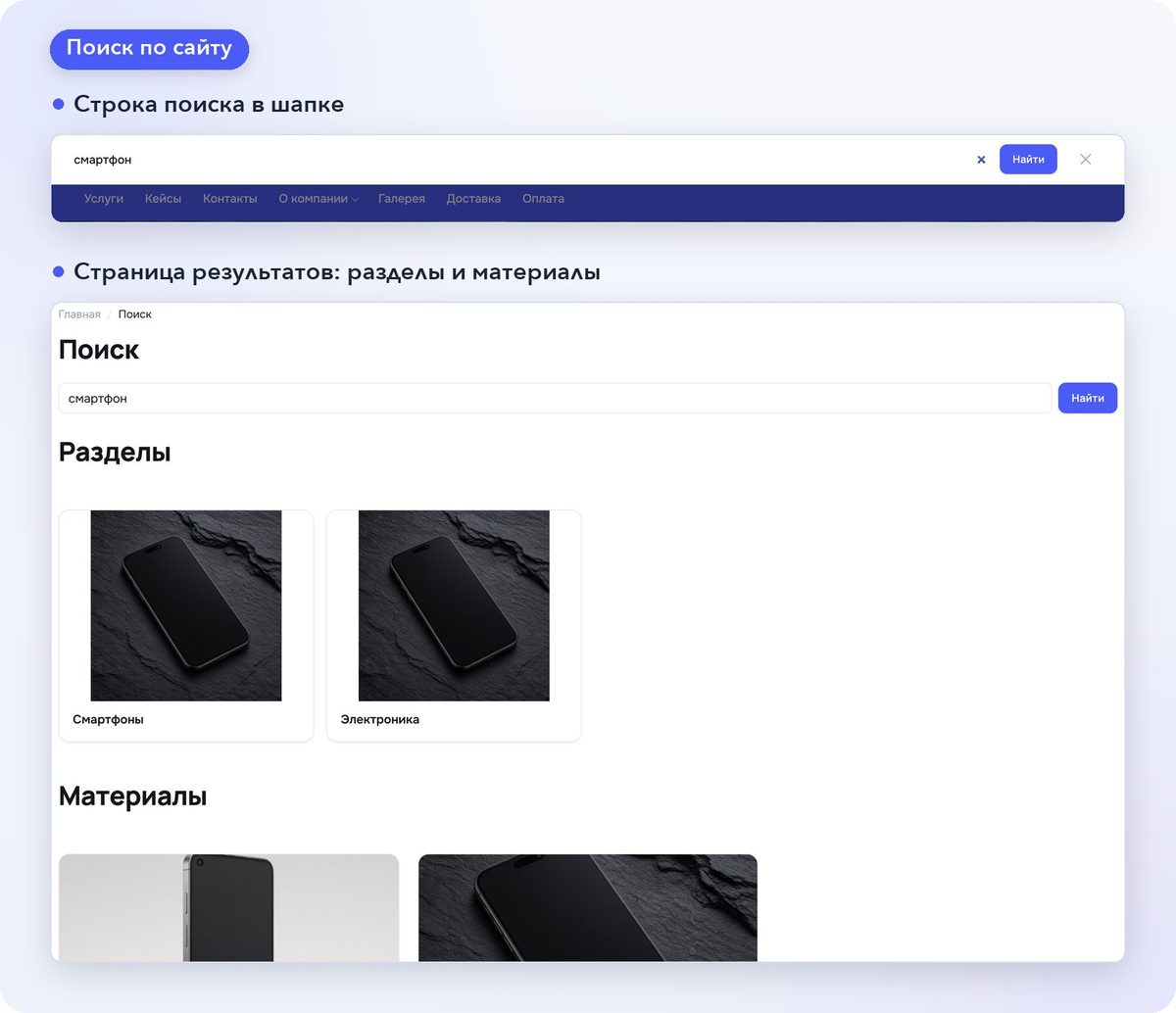
Строка поиска в шапке с подсказками при вводе — их включает галочка «Ajax поиск» в настройках темы. Результаты — на странице «Поиск»: найденные разделы и материалы. Ищет стандартный модуль «Поиск» Битрикса. Где стоит строка поиска, задают схемы шапки — отдельно для компьютера и телефона.
Страницы сайта — в разделе «CCT → Страницы»: код, название, адрес, вложенность и число блоков. Новая страница создаётся кнопкой «Добавить страницу», в том числе внутри другой, например в «О компании».
У каждой страницы своя раскладка: одна колонка, боковая колонка слева или справа, две равные колонки.
«Конструктор страницы» — список блоков в том порядке, в каком их видит посетитель. Блок включается переключателем «Активна», порядок меняется перетаскиванием или числом сортировки, любой блок можно продублировать.
Кнопка «Добавить блок» открывает каталог из 45 блоков. Новый блок встаёт в начало списка выключенным: его можно заполнить и только потом показать посетителям. Содержимое правится в инфоблоках Битрикса — кнопка «Смотреть элементы» открывает нужный.
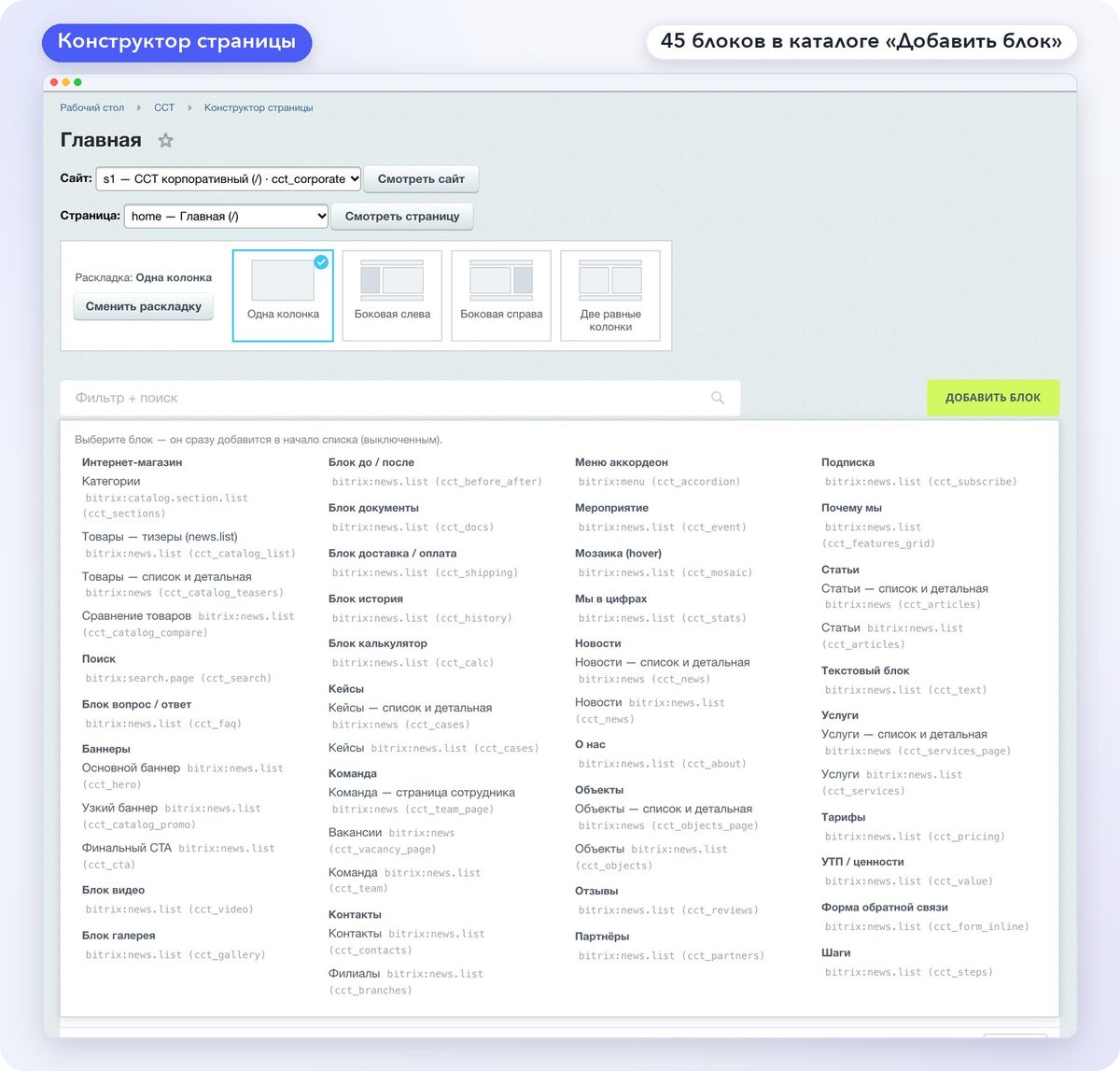
Блоки разложены по задачам. Название блока ведёт на демо-сайт — к месту, где он стоит.
| Новости — список и детальная | Лента новостей и страница каждой новости с датой. Теги-вкладки, превью, слайдер или галерея. |
| Статьи — список и детальная | Статьи списком и отдельной страницей, теги, дата, микроразметка. |
| Кейсы — список и детальная | Проекты карточками и страница каждого кейса. |
| Объекты — список и детальная | Объекты с фото, у каждого своя страница с галереей. |
| Услуги — список и детальная | Разделы услуг со своим адресом и числом услуг: превью, список, слайдер или прайс, окно заявки по услуге. |
| Товары — список и детальная | Каталог с разделами и страница товара с ценой, характеристиками и кнопкой «Заказать». |
| Команда — страница сотрудника | Сотрудники списком и страница каждого: фото, текст, кнопка «Написать», email и телефон. |
| Вакансии | Вакансии по отделам: название, город, опыт, зарплата. |
| Категории | Разделы каталога или услуг: плитки, плитки со списком, список, компактный вид, слайдер, облако или слайдер тегов. |
| Поиск | Страница результатов поиска по сайту. |
| Меню аккордеон | Меню с подпунктами, которые раскрываются по щелчку. |
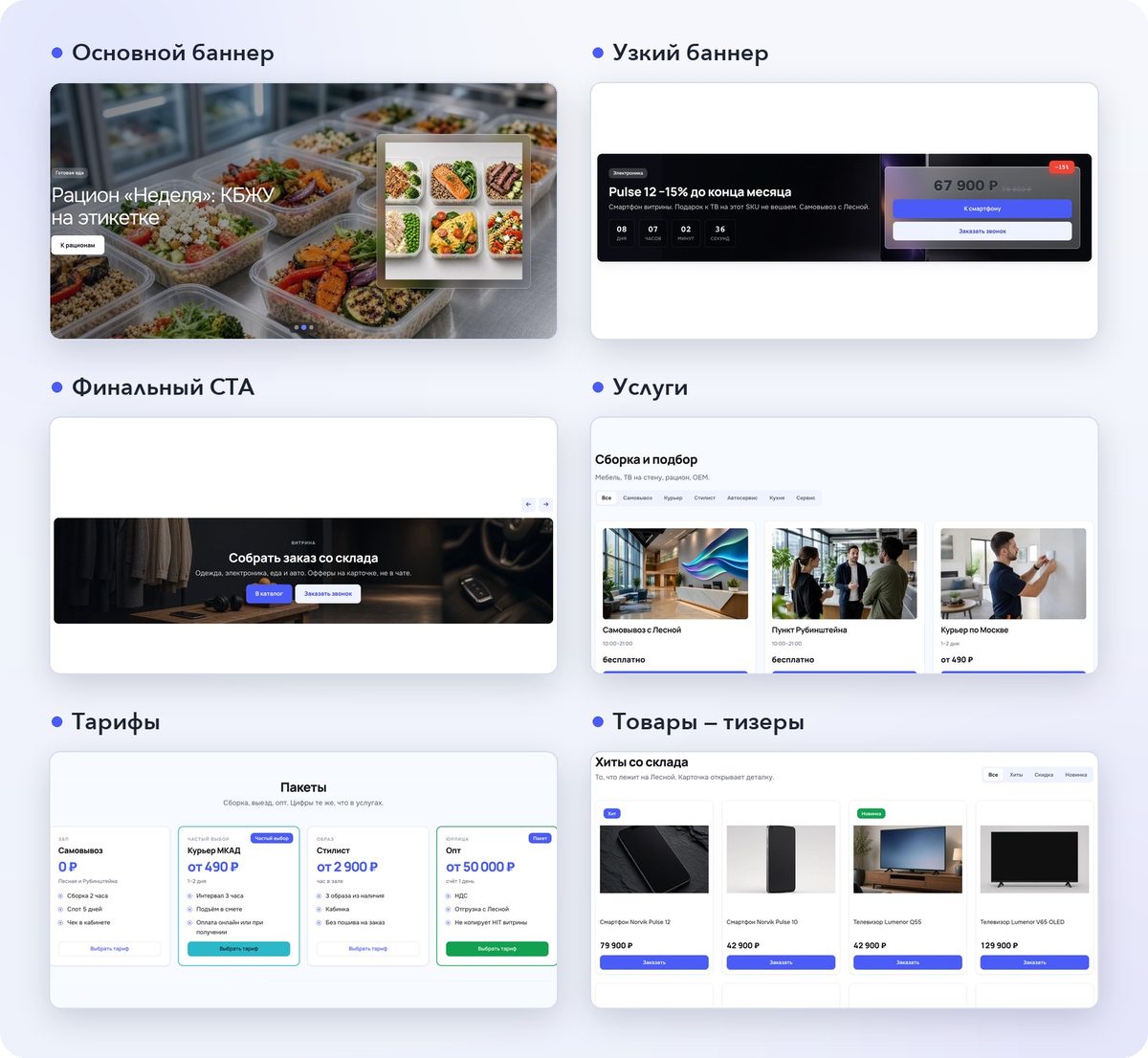
| Основной баннер | Слайдер первого экрана: заголовок, две кнопки, цена со старой ценой, плашка, таймер акции, фоновое видео, отдельная картинка для телефона. |
| Узкий баннер | Акционная полоса между блоками: оффер, цена со скидкой, обратный отсчёт и кнопка. |
| Финальный CTA | Крупный призыв в конце страницы: заголовок, подпись и две кнопки на фоне фото. |
| УТП / ценности | Главные доводы слайдами: тезис, кнопки и картинка рядом. |
| Услуги | Каталог услуг с вкладками по разделам: фото, срок, цена «от», подробности во всплывающем окне. |
| Тарифы | Пакеты рядом: цена, состав, выделенный тариф, старая цена и скидка. От 2 до 5 колонок. |
| Товары — тизеры | Карточки товаров с ценой, плашками и быстрым просмотром. Кнопка открывает форму «Купить в 1 клик». |
| Сравнение товаров | Таблица характеристик нескольких товаров с кнопкой заказа. |
| Калькулятор | Клиент отмечает позиции, итог пересчитывается сразу, кнопка запрашивает смету. |
| Доставка и оплата | Условия доставки и способы оплаты в двух колонках. |
| Объекты | Карточки объектов с фото, статусом и главными характеристиками. |
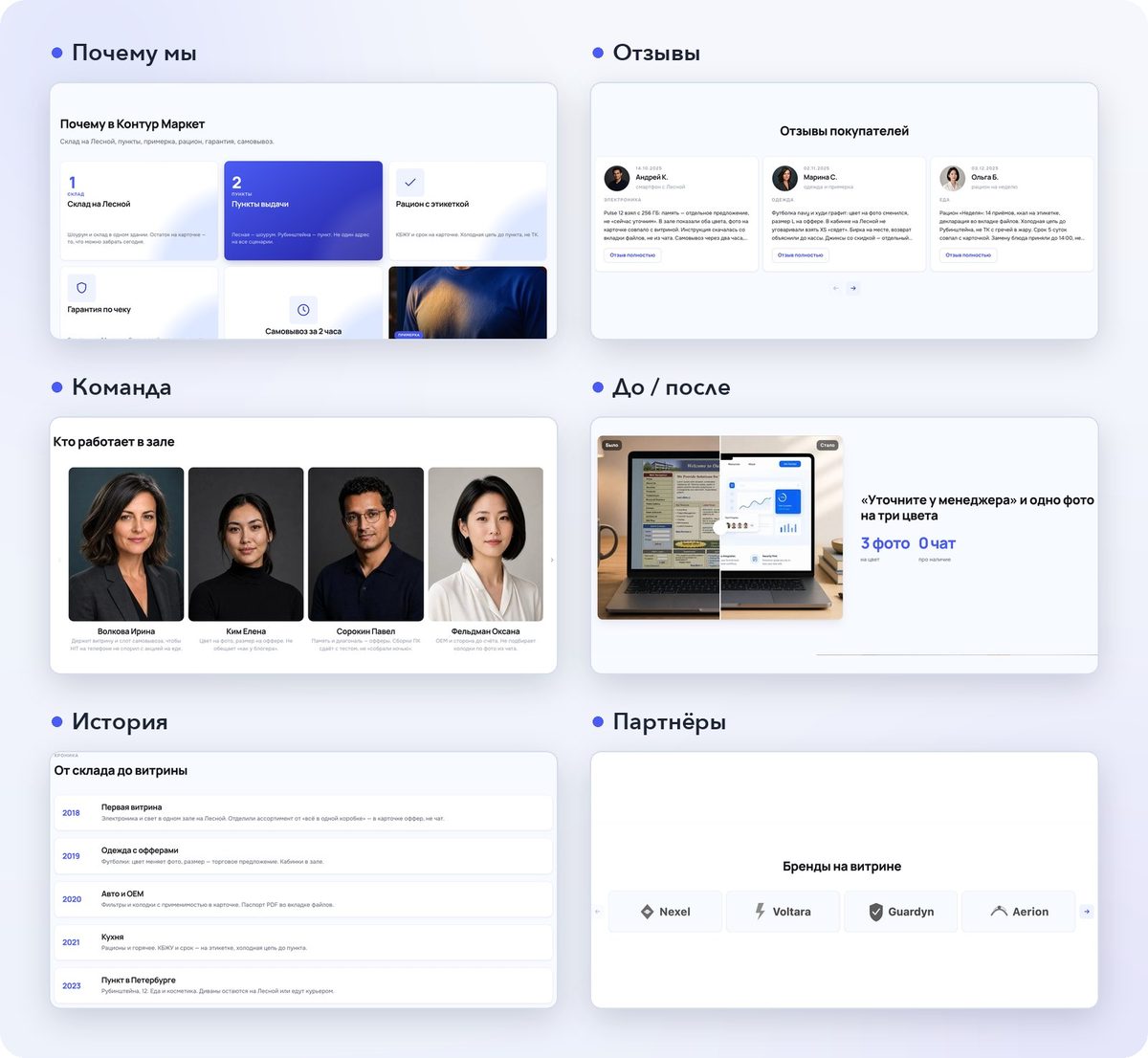
| Почему мы | Преимущества сеткой, иконками или списком, 2, 3 или 4 в ряд, с цифрами и фото. |
| Мы в цифрах | Полоса ключевых цифр компании. |
| Отзывы | Отзывы с фото, датой и компанией, полный текст открывается в окне. 1, 2 или 3 в ряд. |
| Кейсы | Проекты карточками или слайдером. |
| До / после | Было и стало на одном фото с ползунком, рядом цифры результата. |
| Команда | Сотрудники с фото и должностью, карточка открывается с описанием, навыками и инструментами. |
| Партнёры | Логотипы клиентов и партнёров. |
| О нас | Рассказ о компании: текст и фото. |
| История | Этапы компании лентой или списком: год, событие, фото. |
| Документы | Файлы для скачивания карточками: договоры, реквизиты, политики. |
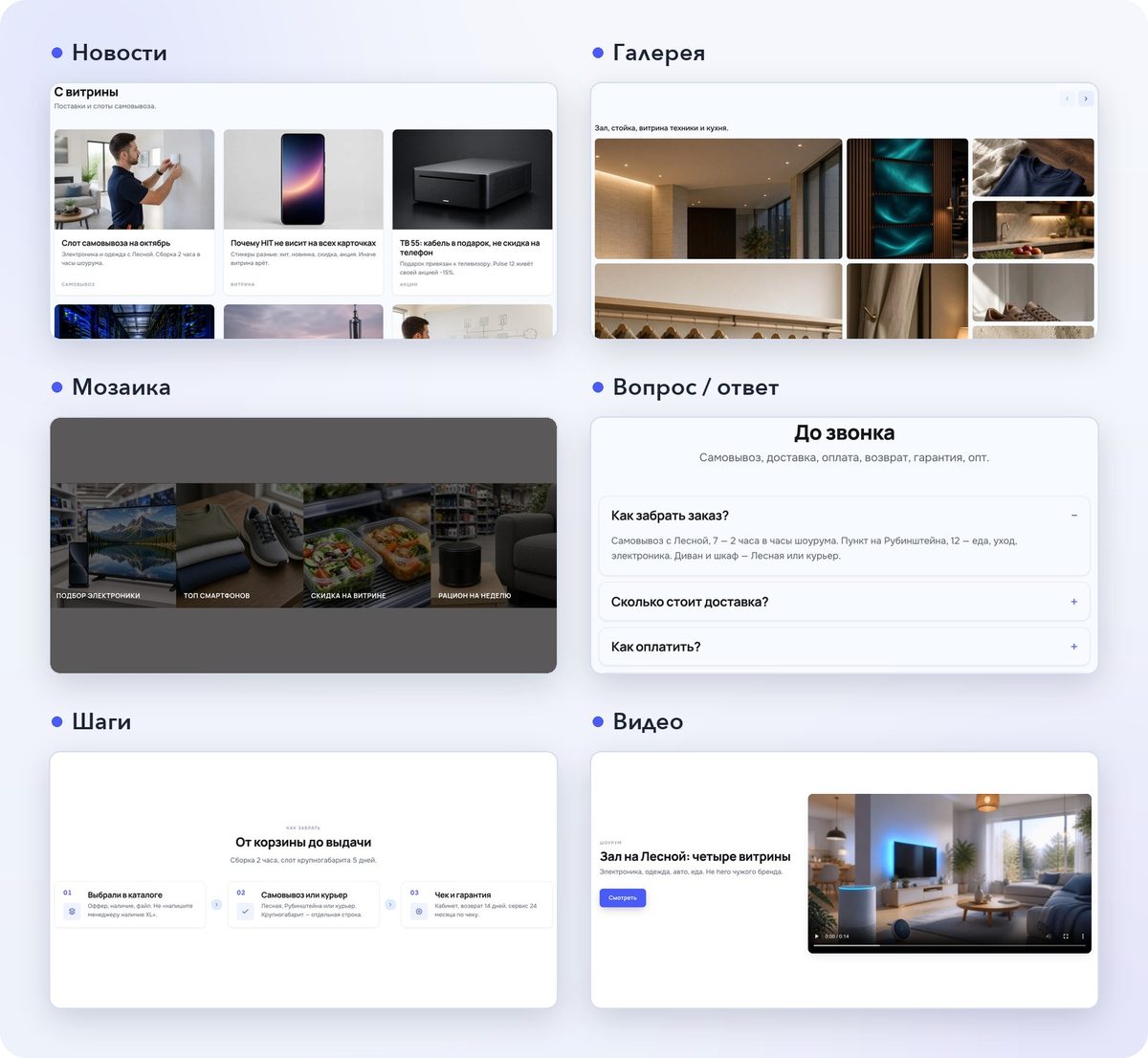
| Новости | Лента новостей плиткой или слайдером. |
| Статьи | Полезные материалы: статья открывается поверх страницы, внутри — списки и таблицы. |
| Шаги | Как идёт работа: шесть видов, от вертикального списка до шагов с картинкой. |
| Галерея | Фотографии сеткой или коллажем. |
| Мозаика | Плитки-фото с подписями, текст появляется при наведении. |
| Видео | Ролик с заголовком и описанием, можно открыть во всплывающем окне. |
| Вопрос / ответ | Частые вопросы раскрывающимся списком. |
| Текстовый блок | Произвольный текст: условия, описание, оферта. |
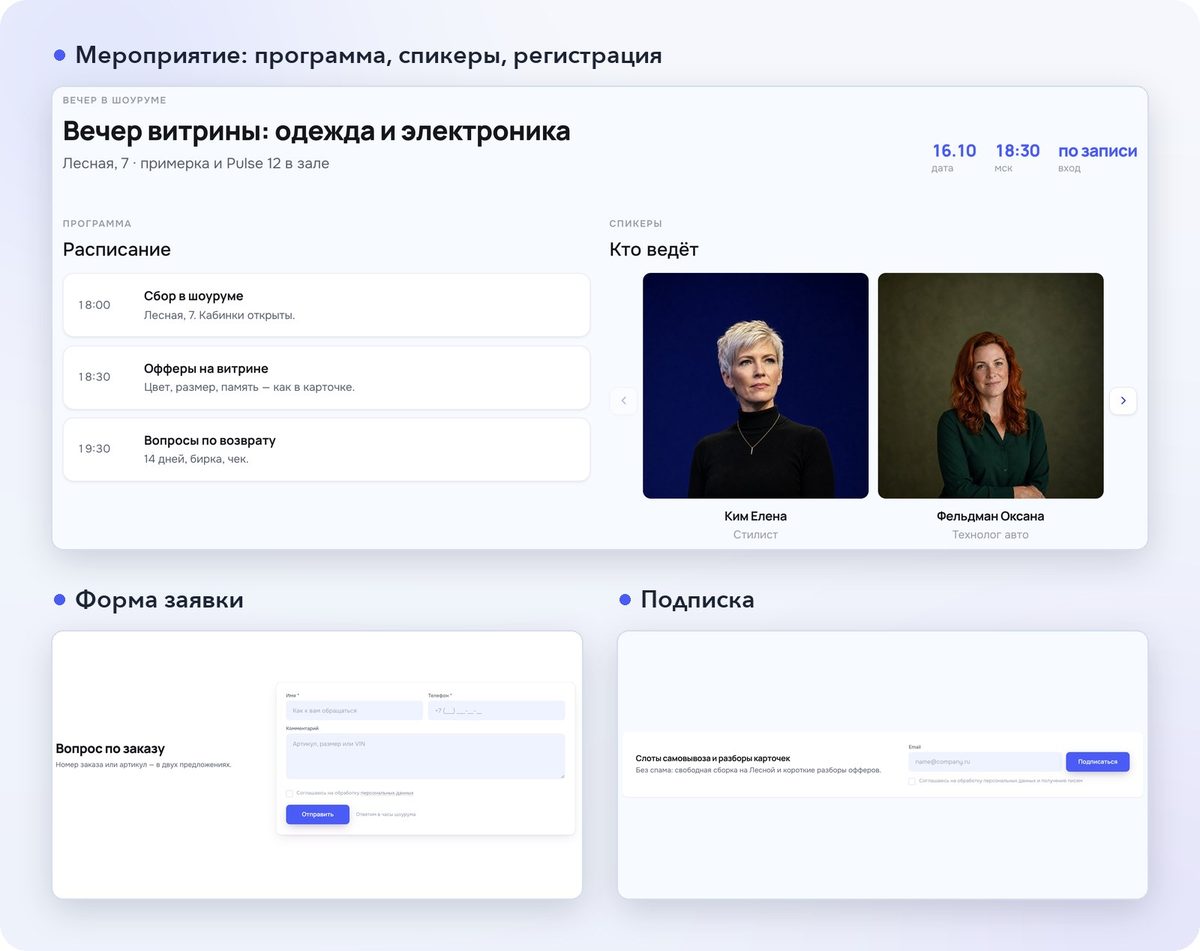
| Форма заявки | Форма прямо на странице: имя, телефон, комментарий, согласие на обработку данных. |
| Мероприятие | Дата и место, программа по времени, спикеры, кнопка регистрации. |
| Подписка | Сбор email для рассылки. |
| Контакты | Адрес, телефон, почта, режим работы, карта и кнопка «Реквизиты». |
| Филиалы | Все адреса на карте и списком по городам: телефоны и режим работы. |
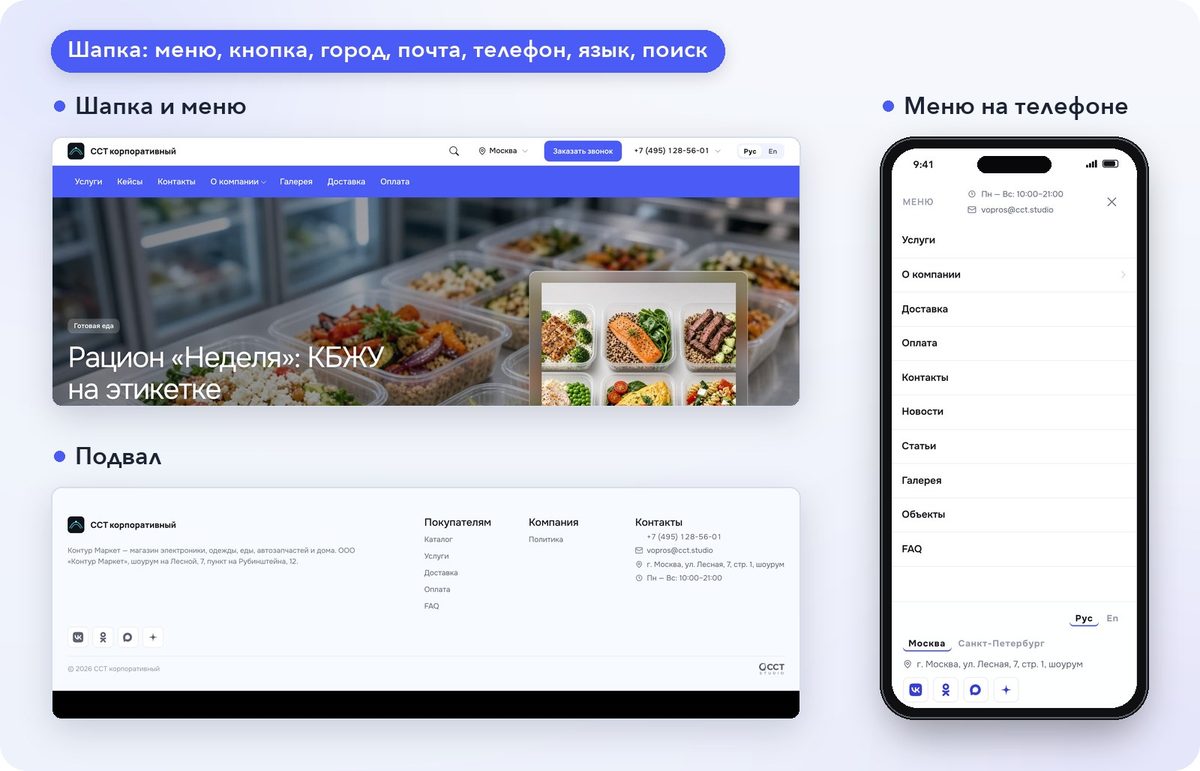
- Четыре вида шапки: один ряд, с полосой каталога, два или три ряда. Логотип слева, по центру или справа.
- «Полоса каталога» — цветная полоса под шапкой со своим меню типа «catalog» из редактора меню Битрикса, подпункты раскрываются выпадающим списком.
- Меню, кнопка, город, почта, телефон, язык и поиск с подсказками — у каждого элемента свой порядок и видимость.
- Липкая шапка, лишние пункты меню уходят под «⋯». Кнопка в шапке открывает окно с формой или ведёт по ссылке.
- Переключатель языков: сегменты RU / EN, выпадающий список или окно. Выбор города со ссылками.
- Подвал: колонки меню или один из двух минимальных видов, свой цвет фона, до трёх колонок меню, контакты, режим работы, копирайт и уведомление о cookie.
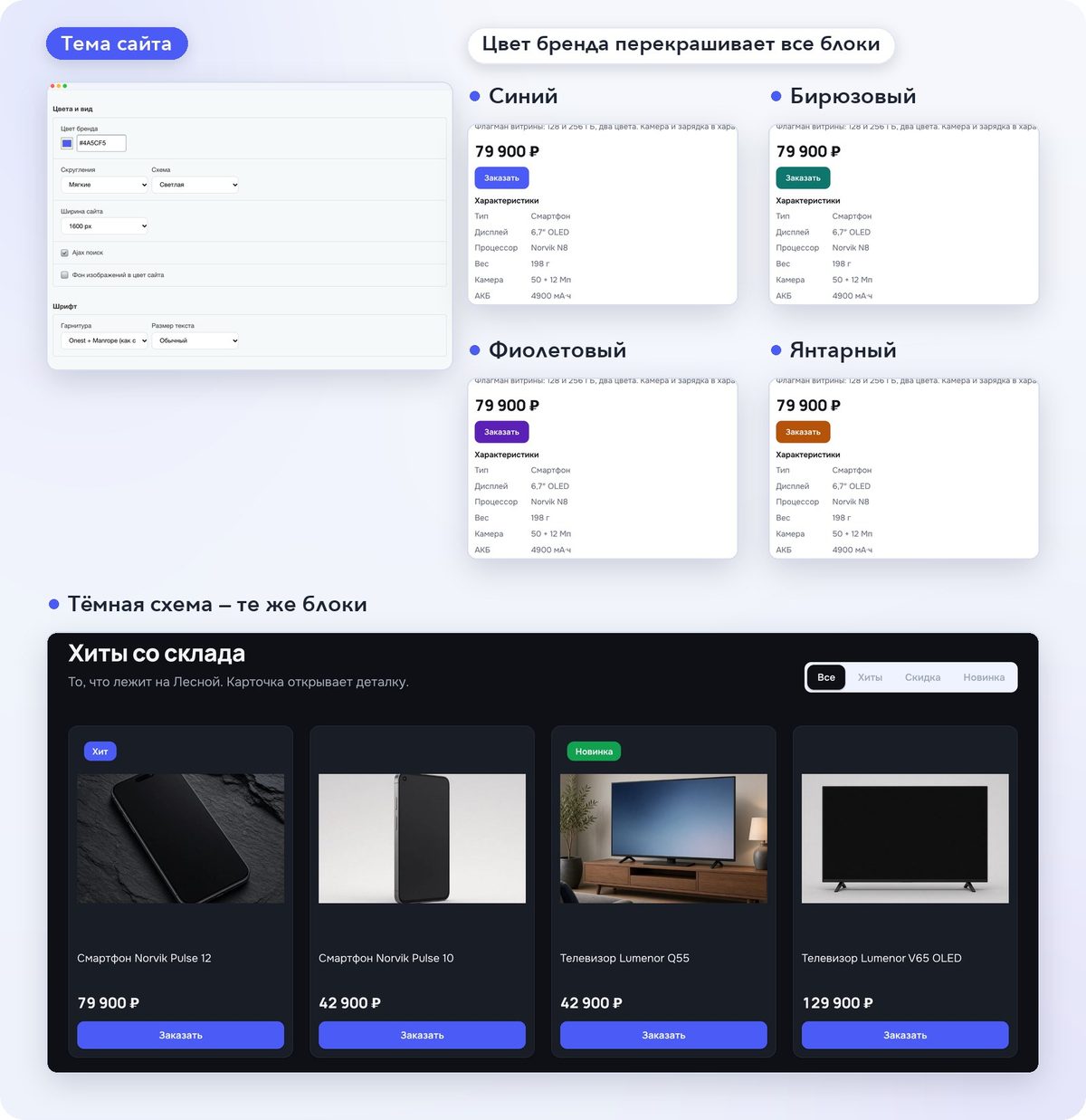
Один цвет бренда перекрашивает кнопки, акценты, плашки и фоны во всех блоках — оттенки рассчитываются автоматически. В мастере установки четыре готовые темы: синяя, бирюзовая, фиолетовая и янтарная.
- Светлая или тёмная схема, мягкие скругления или прямые углы, ширина сайта 1320, 1420 или 1600 px.
- Шесть наборов шрифтов: Onest + Manrope, Inter, Nunito Sans + Manrope, IBM Plex Sans, Golos Text, Geologica. Три размера текста.
- Любой шрифт из Google Fonts или свои файлы — отдельно для текста и для заголовков.
- Логотип текстом, картинкой или вместе, favicon. Основное меню во всю ширину или в ширину макета.
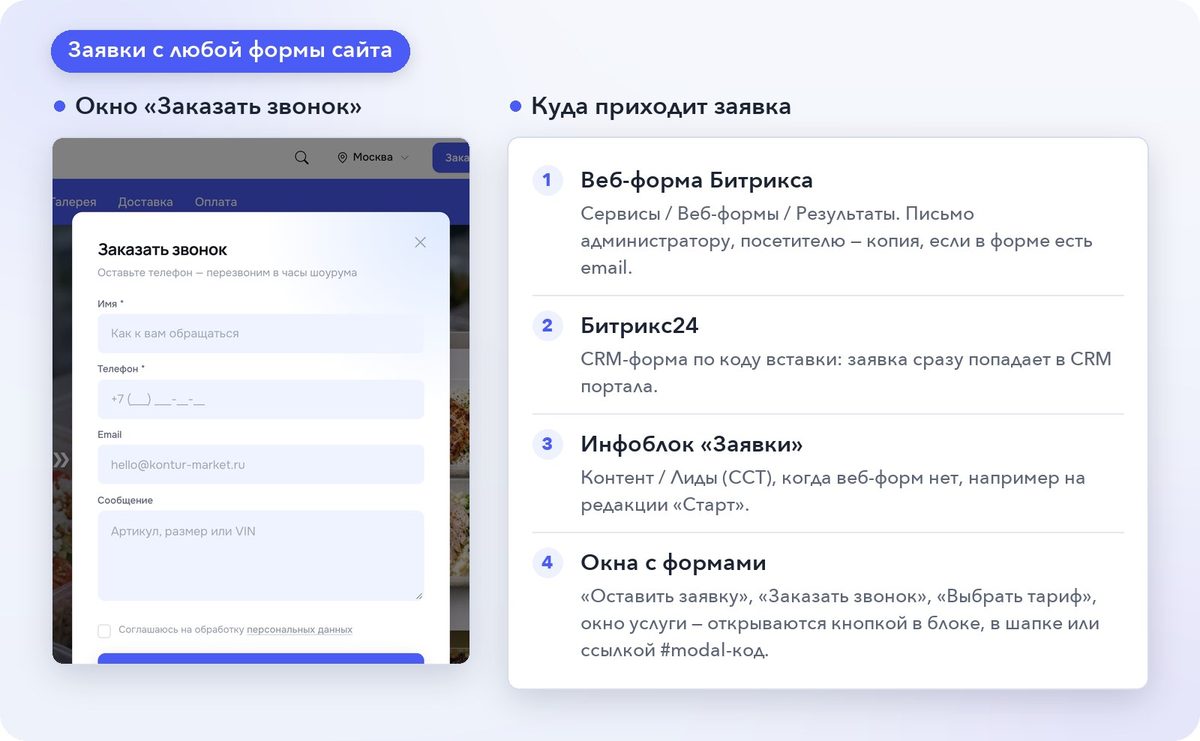
Каждая форма — в блоке, во всплывающем окне или на первом экране — отправляет заявку туда, куда удобно:
- в веб-форму Битрикса: заявки списком в админке, письмо администратору и копия посетителю;
- в CRM Битрикс24 через код CRM-формы;
- в инфоблок «Заявки» прямо в админке — так формы работают на редакции «Старт», где нет модуля «Веб-формы».
Мастер сам создаёт веб-формы и подключает их к окнам «Оставить заявку», «Заказать звонок», «Выбрать тариф», к окну услуги и блоку «Форма заявки». Окно открывается кнопкой в блоке, в шапке, в нижней панели телефона или ссылкой вида #modal-callback. Текст согласия на обработку данных задаётся в настройках.
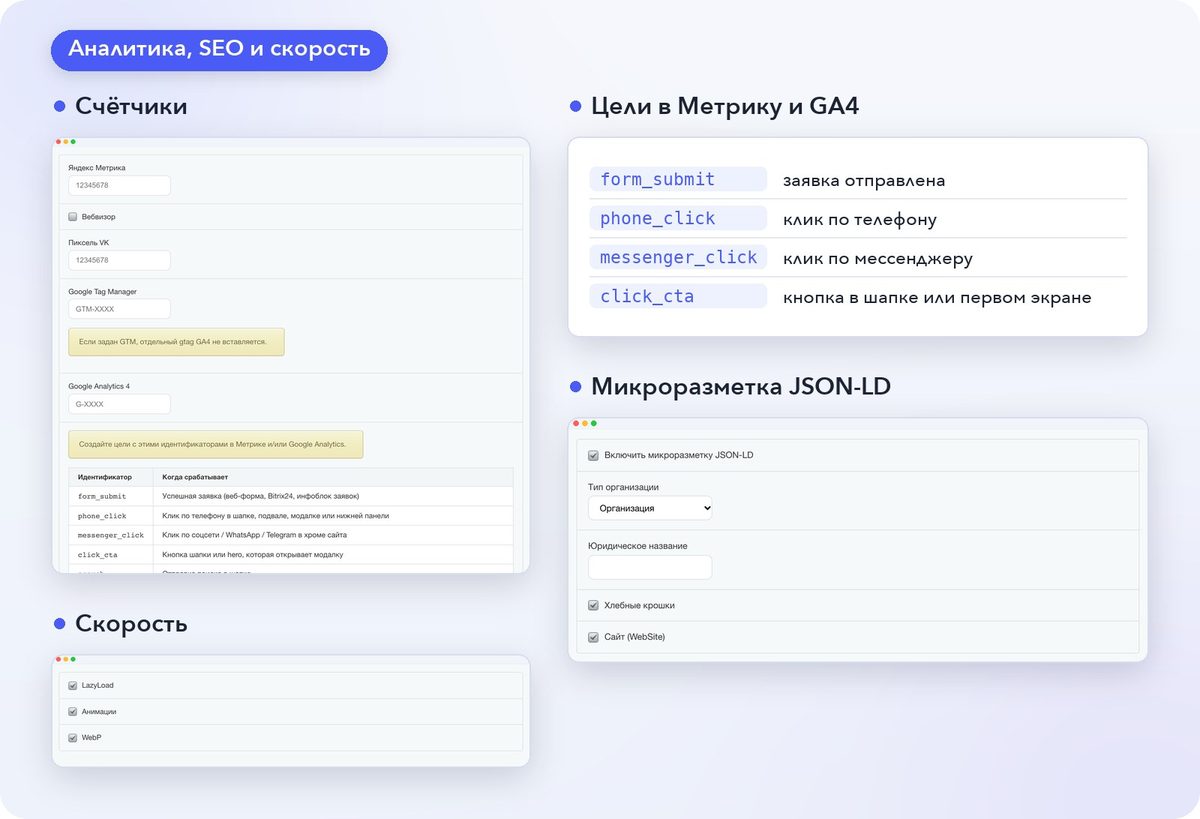
- Яндекс Метрика с Вебвизором, Пиксель VK, Google Tag Manager и Google Analytics 4 — достаточно вписать номер счётчика.
- Цели отправляются сами: успешная заявка, клик по телефону, клик по мессенджеру, кнопка в шапке или на первом экране. Создайте в Метрике цели с этими идентификаторами — и конверсия видна без программиста.
- Микроразметка JSON-LD: организация, контакты и режим работы, хлебные крошки, сайт. У «Вопроса / ответа», «Шагов», «Услуг», «Товаров — тизеров», новостей и статей — своя галочка микроразметки.
- LazyLoad и WebP, анимации можно выключить, фото первого экрана загружается первым. После сохранения настроек кеш сбрасывается сам.
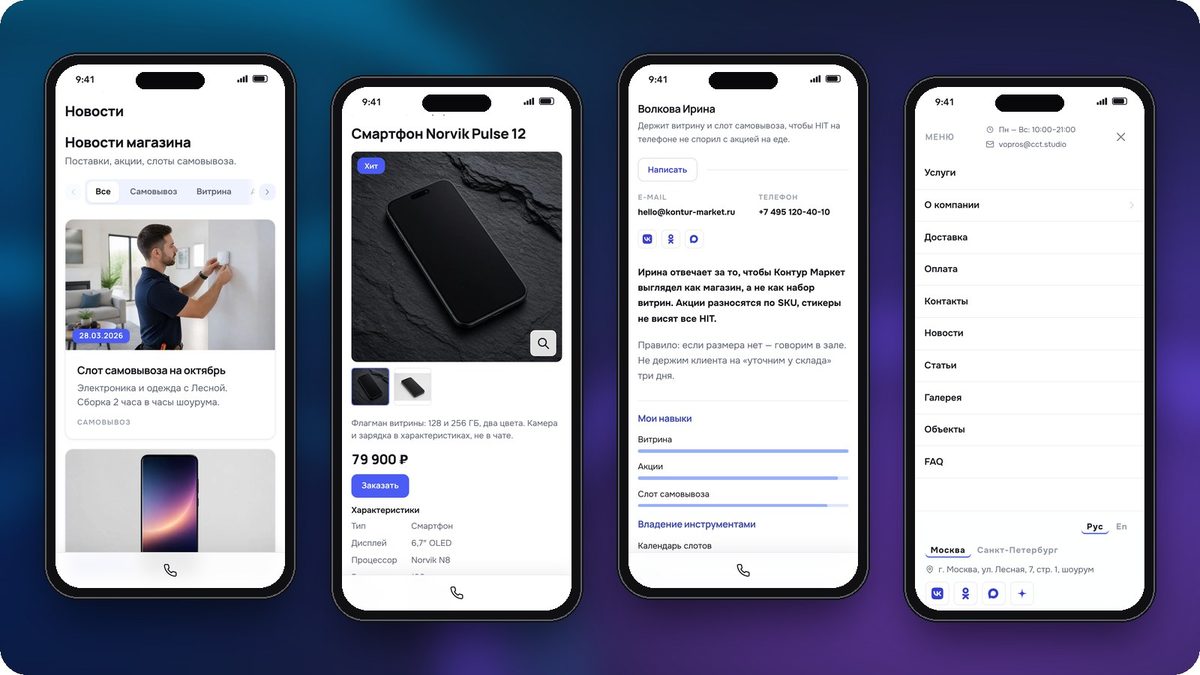
Все блоки адаптивны. Для телефона — своя схема шапки и мобильное меню: верхнее меню или отдельный список пунктов. Внизу экрана — закреплённое меню из значков: телефон, email, поиск и фильтр; порядок меняется перетаскиванием. Можно включить панель из двух кнопок — у каждой текст, ссылка или всплывающее окно.
- Стандартные механизмы 1С-Битрикс, без своих таблиц для контента и без правки ядра: модуль cctstudio.corporate, шаблон cct_corporate.
- Блоки — компоненты Битрикса со своими шаблонами: bitrix:news.list, bitrix:news, bitrix:catalog.section.list, bitrix:search.page, bitrix:menu.
- Свои стили и скрипты — в custom.css и custom.js раздела «Для разработчиков»: обновления решения их не перезаписывают.
- В многосайтовой установке у каждого сайта свои блоки и оформление.
- Кеш Битрикса и композитный режим; при сохранении настроек кеш сбрасывается автоматически.
- Установите решение из Маркетплейса и запустите мастер установки.
- Выберите сайт и цветовую тему, укажите название, телефон и email. С галочкой «Установить демо-данные» мастер создаст все страницы и блоки с примером контента.
- Замените тексты, фото, услуги и товары своими, выключите лишние блоки, добавьте нужные страницы.
- Подключите формы заявок и счётчики, отправьте тестовую заявку — сайт готов.
Подробно и с картинками — в документации к решению.
- 1С-Битрикс: Управление сайтом, редакция «Старт» и выше.
- PHP 8.1 или новее.
- Кодировка сайта UTF-8.
- Модули «Интернет-магазин» и «Торговый каталог» не нужны.
Нет. Страницы, блоки, тексты, цвета, шапка, формы и счётчики настраиваются в админке. Программист пригодится, если нужен свой блок или нестандартная интеграция.
Да. В «Старте» нет модуля «Веб-формы», поэтому заявки сохраняются в инфоблок «Заявки» или уходят в Битрикс24.
Товары показываются каталогом с разделами, у каждого товара своя страница с ценой и кнопкой «Заказать» — заказ приходит заявкой. Корзины и онлайн-оплаты в этом решении нет.
Да. Страница создаётся в «CCT → Страницы»: код, название, родительская страница и раскладка. Блоки на неё добавляются в конструкторе.
Запустите мастер ещё раз и на первом шаге выберите «Новый» сайт.
Тексты, фото и настройки хранятся в инфоблоках и настройках сайта, а не в файлах шаблона, — обновление их не трогает. Свои стили и скрипты держите в custom.css и custom.js.
На демо-сайте: разделы со страницами материалов, каталог, поиск и все блоки.
Сравнение редакций
| Старт 7 100₽ | Стандарт 20 500₽ | Малый бизнес 47 000₽ | Бизнес 96 500₽ | |
|---|---|---|---|---|
| Каталог товаров | нет | нет | ✓ | ✓ |
| Торговые предложения | нет | нет | ✓ | ✓ |
| Импорт каталога товаров из 1С, Excel или CSV | нет | нет | ✓ | ✓ |
| Единицы измерения | нет | нет | ✓ | ✓ |
| Наборы и комплекты | нет | нет | — | ✓ |
| Профиль покупателя | нет | нет | — | ✓ |
| Отчёт о брошенных корзинах | нет | нет | — | ✓ |
| Цена на товар | нет | нет | ✓ | ✓ |
| Несколько видов цен (Розничная, Партнерская, Дилерская и т.д.) | нет | нет | — | ✓ |
| Общий остаток товара | нет | нет | ✓ | ✓ |
| Многоскладовость | нет | нет | — | ✓ |
| Остатки по складам/магазинам | нет | нет | — | ✓ |
| Главный модуль | ✓ | ✓ | ✓ | ✓ |
| Сайты24 | ✓ | ✓ | ✓ | ✓ |
| Число сайтов | 2 | ∞* | ∞* | ∞* |
| Число страниц | ∞ | ∞ | ∞ | ∞ |
| Управление структурой | ✓ | ✓ | ✓ | ✓ |
| Информационные блоки | ✓ | ✓ | ✓ | ✓ |
| Highload-блоки | ✓ | ✓ | ✓ | ✓ |
| Поиск | ✓ | ✓ | ✓ | ✓ |
| Перевод | ✓ | ✓ | ✓ | ✓ |
| Форумы и Блоги | нет | ✓ | ✓ | ✓ |
| Фотогалерея 2.0 | нет | ✓ | ✓ | ✓ |
| Социальная сеть | нет | нет | нет | нет |
| Обучение, тестирование | нет | нет | нет | ✓ |
| Бизнес-процессы | нет | нет | нет | ✓ |
| Почта | нет | нет | нет | ✓ |
| Техподдержка | нет | нет | нет | ✓ |
| Календари | нет | нет | нет | ✓ |
| Документооборот | нет | нет | нет | ✓ |
| AD/LDAP интеграция | нет | нет | нет | нет |
| Универсальные списки | нет | нет | нет | ✓ |
| База знаний Wiki | нет | нет | нет | ✓ |
| Сервис «Есть идея!» | нет | нет | нет | ✓ |
| Контроллер сайтов | нет | нет | нет | нет |
| Торговый каталог | нет | нет | ✓ | ✓ |
| Функционал подарков | нет | нет | ✓ | ✓ |
| Интеграция с CRM | нет | нет | ✓ | ✓ |
| Мастер управления магазином | нет | нет | ✓ | ✓ |
| Складской учет | нет | нет | 1 склад | ∞ |
| Валюты | нет | нет | ✓ | ✓ |
| Конструктор отчетов | нет | нет | нет | ✓ |
| Разделение заказов между филиалами компании | нет | нет | нет | ✓ |
| SEO-модуль | ✓ | ✓ | ✓ | ✓ |
| Социальные сервисы | ✓ | ✓ | ✓ | ✓ |
| Интеграция с Битрикс24 | ✓ | ✓ | ✓ | ✓ |
| Веб-формы | нет | ✓ | ✓ | ✓ |
| Опросы | нет | ✓ | ✓ | ✓ |
| Подписка и рассылки | нет | ✓ | ✓ | ✓ |
| A/B тестирование | нет | нет | ✓ | ✓ |
| E-mail маркетинг | нет | нет | ✓ | ✓ |
| Реклама | нет | нет | нет | ✓ |
| Веб-аналитика | нет | нет | нет | ✓ |
| Композитный сайт | ✓ | ✓ | ✓ | ✓ |
| Допустимое число серверов | 1 | 1 | 1 | 1 |
| Монитор производительности | ✓ | ✓ | ✓ | ✓ |
| Пульс конверсии | нет | нет | ✓ | ✓ |
| Веб-сервисы | нет | нет | нет | ✓ |
| Модуль "Веб-кластер" | нет | нет | нет | нет |
| Балансировка нагрузки между серверами | нет | нет | нет | нет |
| Отказоустойчивость на уровне кластера серверов | нет | нет | нет | нет |
| Географически распределенный кластер | нет | нет | нет | нет |
| Среды разработки и тестирования | 1 временная среда | 1 временная среда | 1 временная среда | 1 временная среда |
| Облачные хранилища | ✓ | ✓ | ✓ | ✓ |
| Автоматический бекап в облако | 2 ГБ | 2 ГБ | 4 ГБ | 10 ГБ |
| Маркетплейс | ✓ | ✓ | ✓ | ✓ |
| Базы данных | MySQL | MySQL | MySQL | MySQL |
| Проактивная защита | ✓ | ✓ | ✓ | ✓ |
| Технология Push & Pull | нет | нет | ✓ | ✓ |