
Конструктор страницы
Конструктор — это список блоков одной страницы в том порядке, в каком их видит посетитель. Откройте CCT→
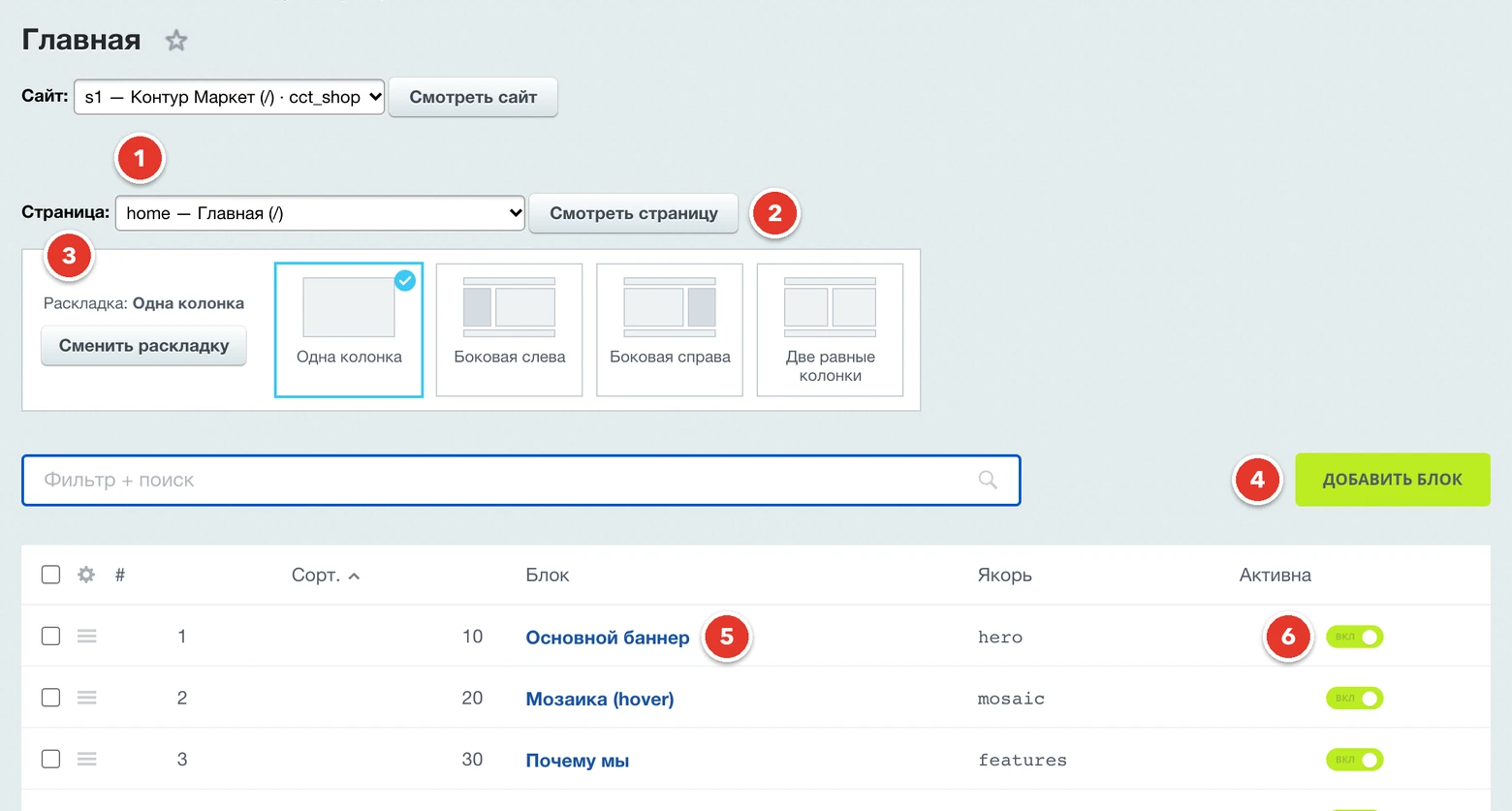
Что есть на странице
- Страница 1 — чьи блоки вы редактируете: главная, каталог, корзина и остальные страницы магазина.
- Смотреть страницу 2 — откроет выбранную страницу сайта в новой вкладке.
- Раскладка 3 — одна колонка, боковая колонка слева или справа, две равные колонки. Текущая раскладка отмечена галочкой, другую выбирают кнопкой Сменить раскладку.
- Добавить блок 4 — открывает каталог всех блоков. См. урок Как добавить блок.
- Название блока 5 — ссылка на карточку блока с его настройками.
- Активна 6 — переключатель: включённый блок виден на сайте, выключенный — нет.
В колонке Якорь — адрес блока на странице, по нему ссылки прокручивают страницу к блоку. Меню ≡ в начале строки — изменить, выключить, продублировать или удалить блок.
В каком порядке блоки идут на сайте
Блоки идут на сайте в том же порядке, что и в списке. Поменять порядок можно двумя способами:
- Перетащите строку мышью выше или ниже. Числа в колонке Сорт. пересчитаются сами.
- Задайте число в поле Сорт. карточки блока: чем меньше число, тем выше блок. В демо-данных шаг — 10, поэтому блок с числом 25 встанет между 20 и 30.
Раскладка и боковая колонка
При раскладке с боковой колонкой блоки делятся на основную часть и колонку сбоку. Так устроена страница «Каталог»: в разделах каталога фильтр стоит в левой колонке, а товары — справа.
Сначала выключите, потом удаляйте
Если блок пока не нужен, просто выключите его переключателем 6. Настройки сохранятся, и блок можно снова включить тем же переключателем.
