
Оформление заказа
Оформление заказа — страница /order/. На демо-сайте оно идёт по шагам: регион, доставка, оплата, данные покупателя. Ниже — путь тестового заказа на демо-магазине.
Регион доставки
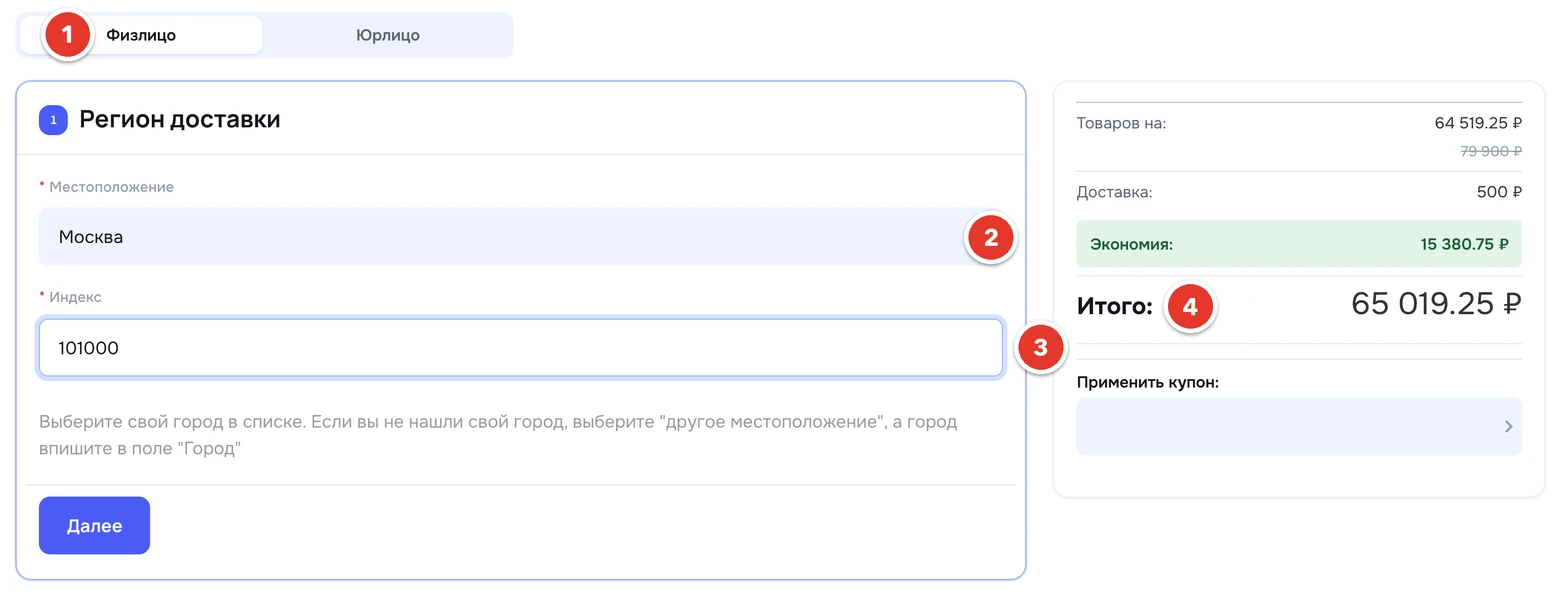
- Вверху — тип покупателя: Физлицо 1 или Юрлицо. От него зависят поля формы и способы оплаты.
- Местоположение 2 — начните вводить город и выберите его из подсказок.
- Индекс 3 — почтовый индекс.
- Справа — сумма товаров, доставка, экономия и Итого 4. Здесь же поле для купона.
Нажмите Далее.
Без местоположений заказ не оформить
Подсказки города берутся из справочника Магазин→
Доставка
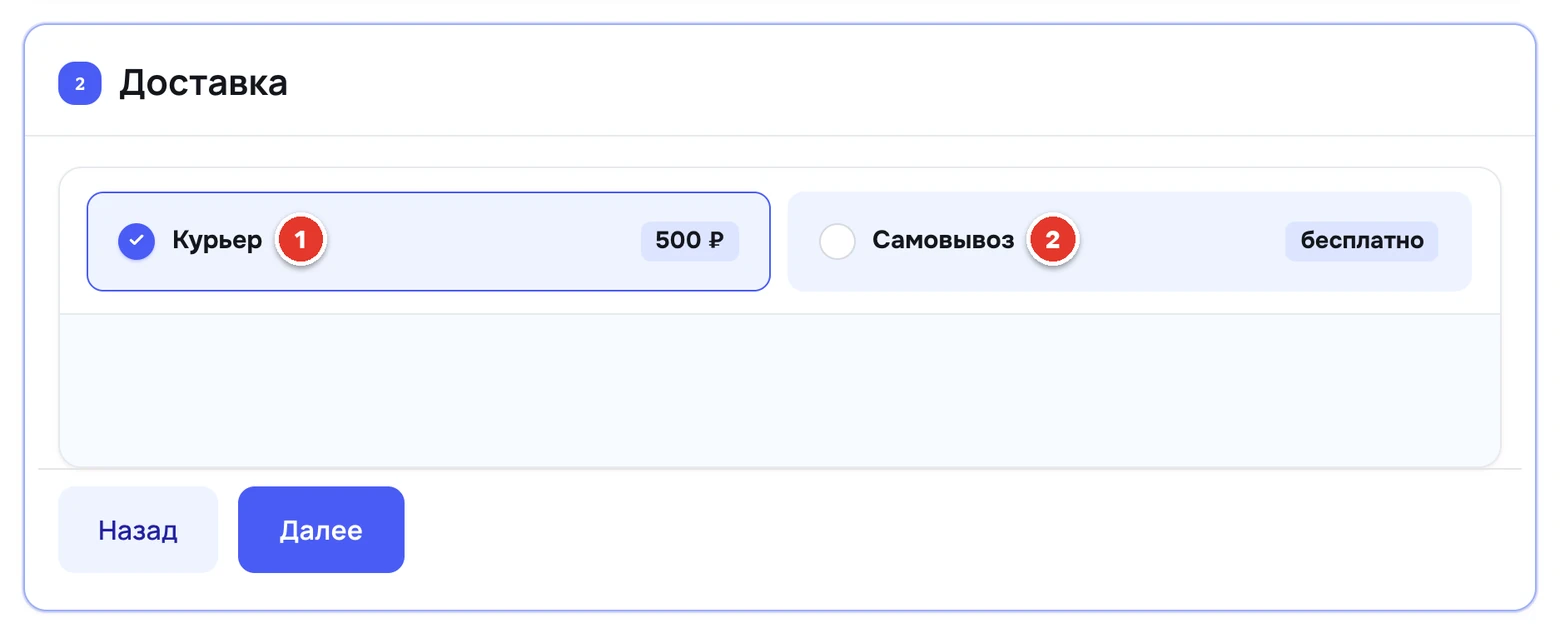
Выберите службу: Курьер 1 — с ценой доставки, Самовывоз 2 — бесплатно. Нажмите Далее.
Оплата
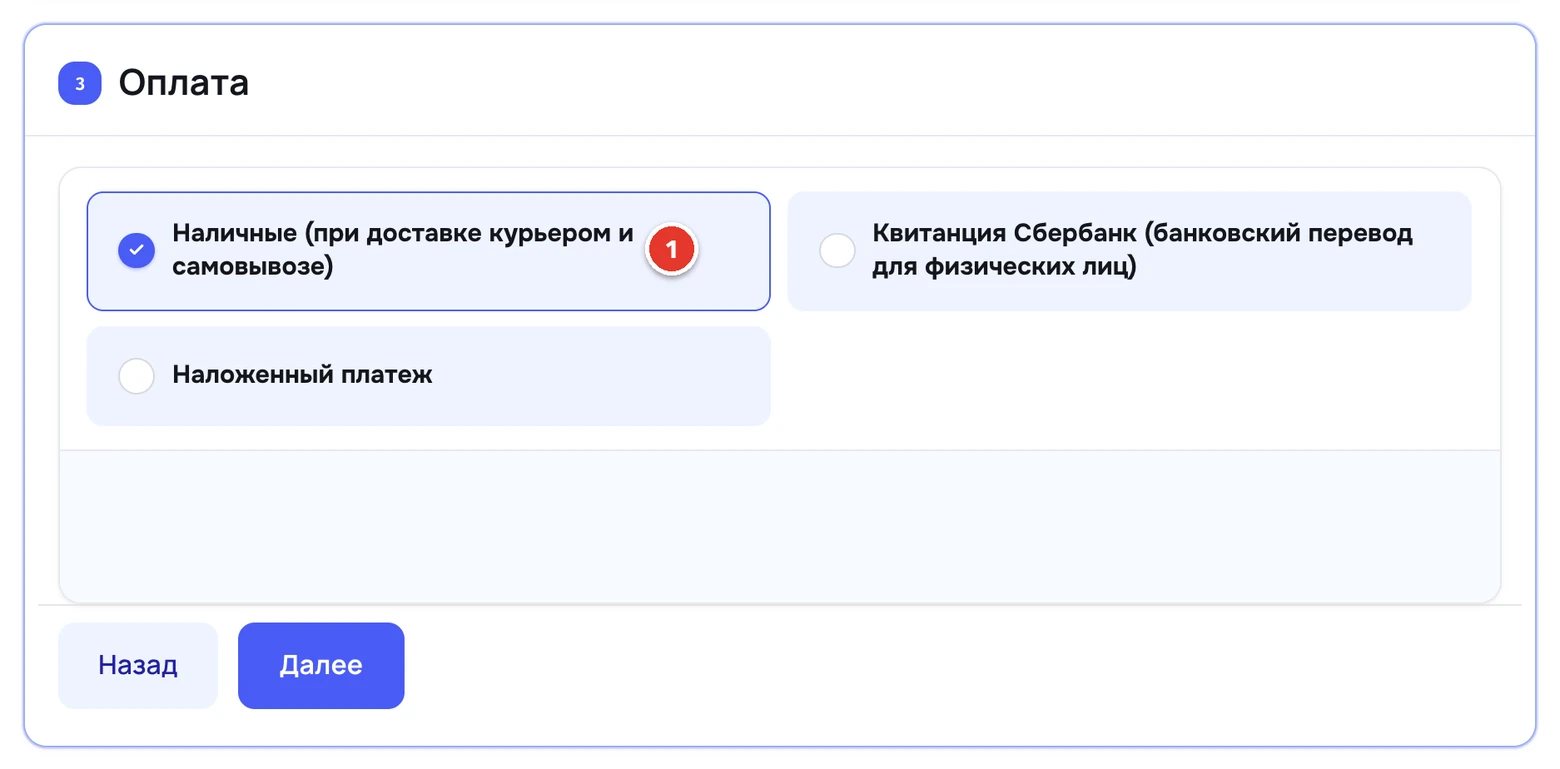
Выберите способ оплаты, например Наличные 1. Список зависит от типа покупателя: безналичный расчёт, например, доступен юридическим лицам. Нажмите Далее.
Покупатель
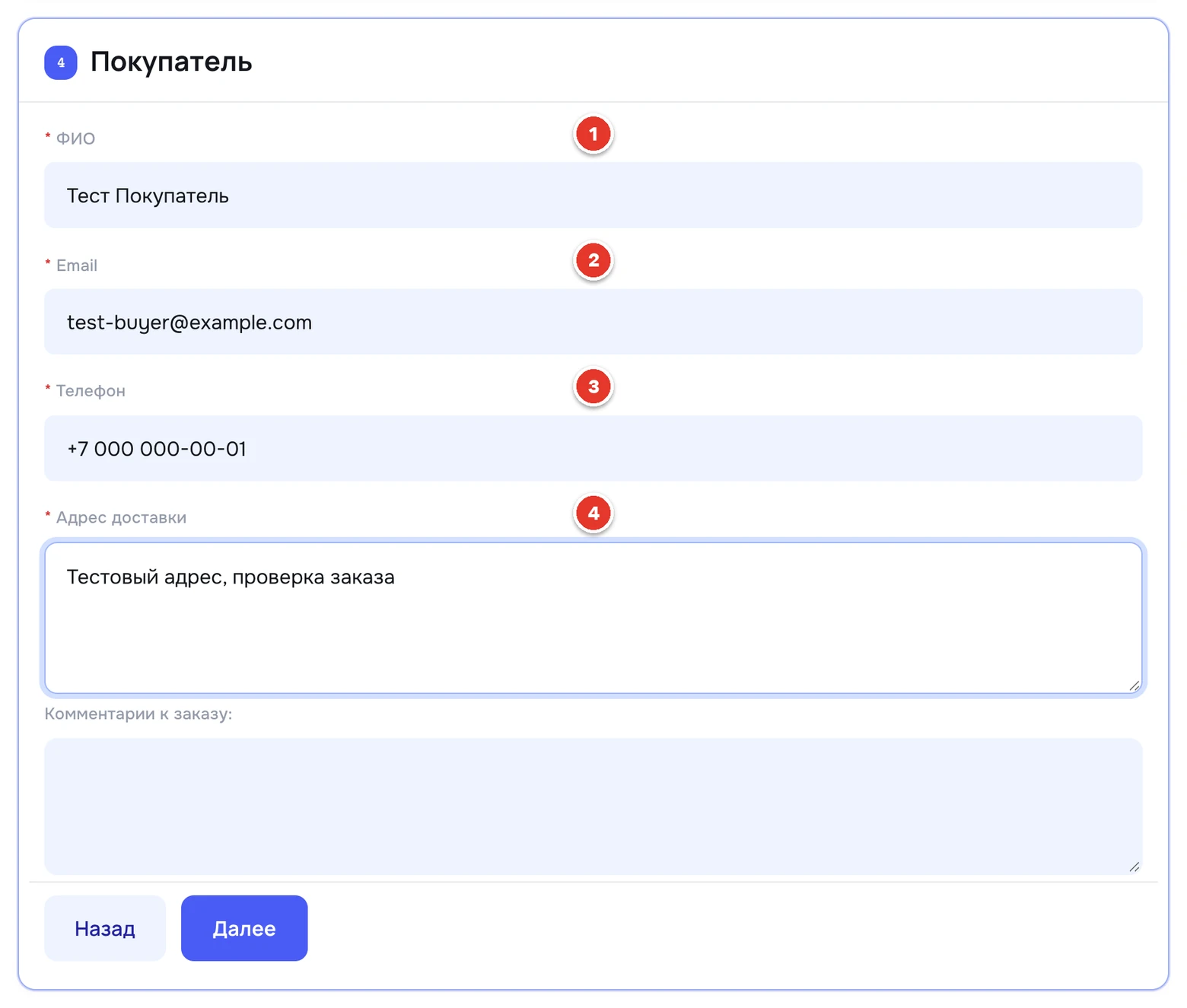
Заполните ФИО 1, Email 2, Телефон 3 и Адрес доставки 4, при необходимости — комментарий к заказу. Нажмите Далее, затем Оформить заказ.
Заказ оформлен
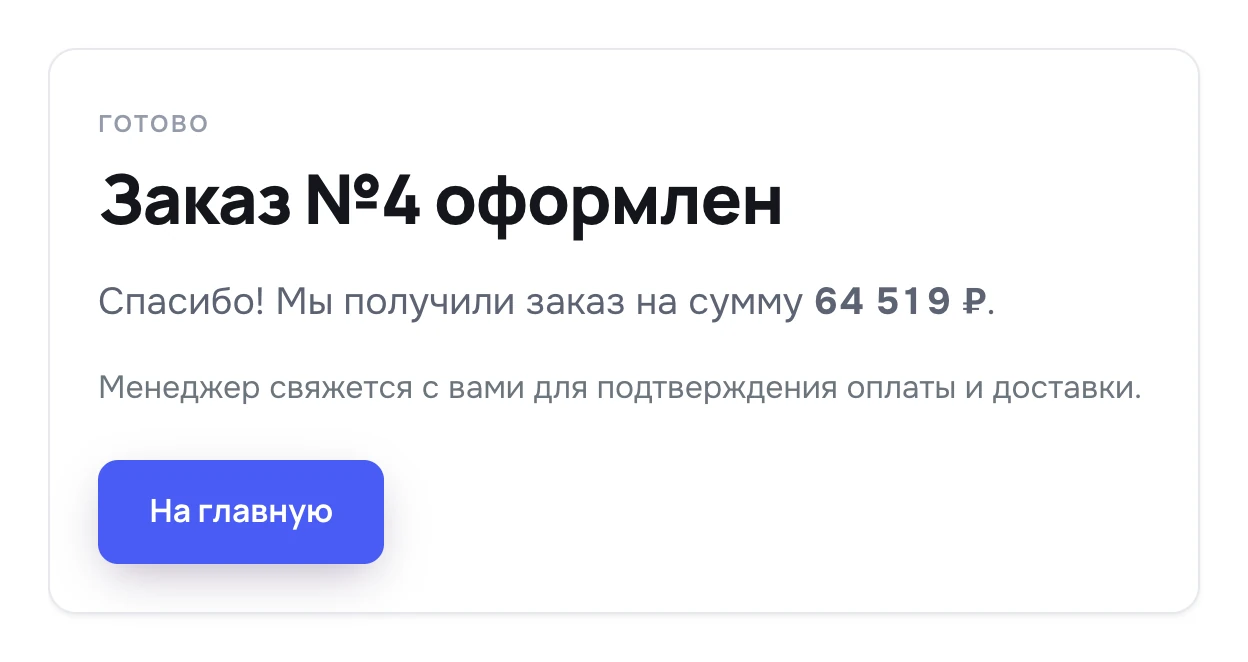
Покупатель видит номер заказа и сумму. Заказ появляется в админке, в Магазин→
Если покупатель не входил на сайт, Битрикс создаёт ему учётную запись по email из заказа и сразу авторизует в этом браузере: в личном кабинете уже виден заказ. Пароль покупатель не задавал, поэтому войти позже или с другого устройства он сможет после восстановления пароля по ссылке «Забыли пароль?» в окне входа.
Письма покупателю и магазину
Письмо о заказе и письмо для восстановления пароля уходят, только если на сервере настроена отправка почты. Проверьте это в Настройки→
Вид оформления
Режим оформления выбирается в CCT→
