
Где редактировать содержимое
Тексты, картинки и цены хранятся в инфоблоках. Один элемент инфоблока — это одна карточка или один слайд в блоке.
Откройте список элементов
В карточке блока нажмите Смотреть элементы — откроется список его инфоблока. Для «Основного баннера» это инфоблок Hero.
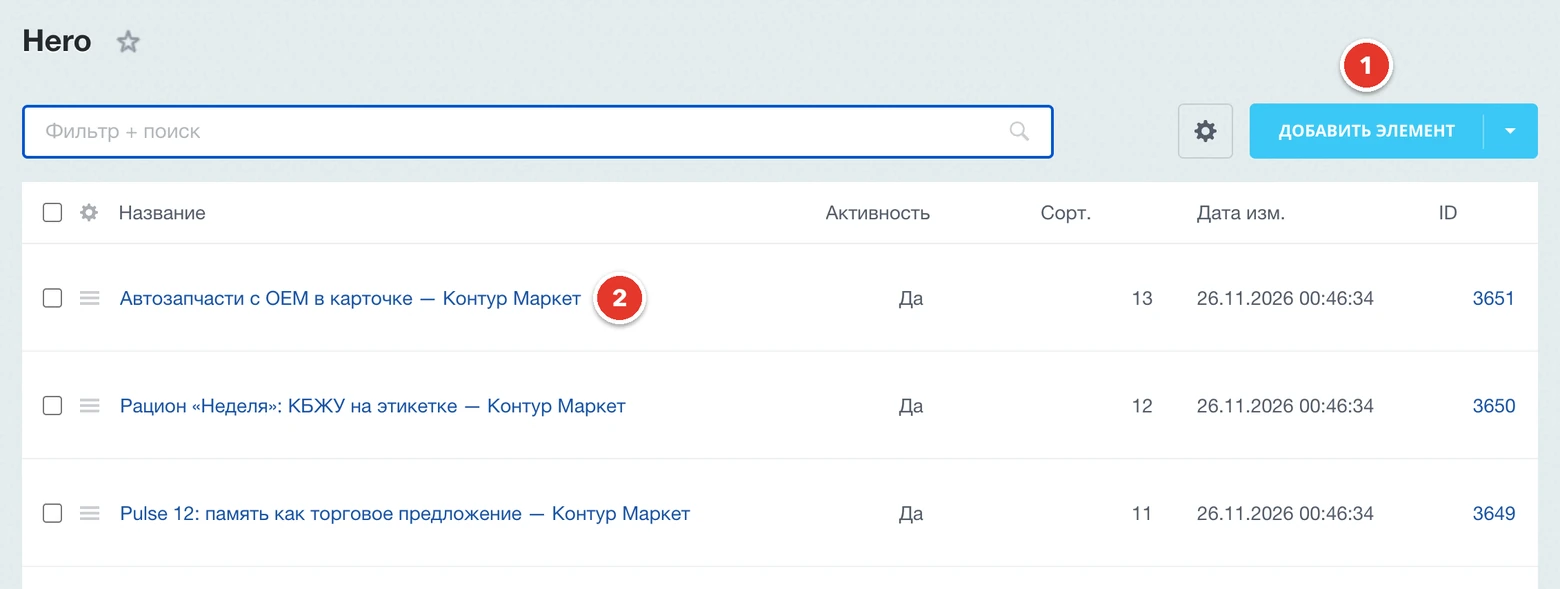
- Добавить элемент 1 — новый слайд или карточка.
- Название 2 — откройте элемент, чтобы изменить его.
- Меню ≡ в начале строки — изменить, выключить, скопировать или удалить элемент.
Порядок карточек на сайте задаёт поле «Сортировка» элемента: меньшее число — раньше.
Отредактируйте элемент
Форма элемента — стандартная форма Битрикса. Подписи полей не всегда совпадают с сайтом — что за что отвечает, сказано в уроке блока.
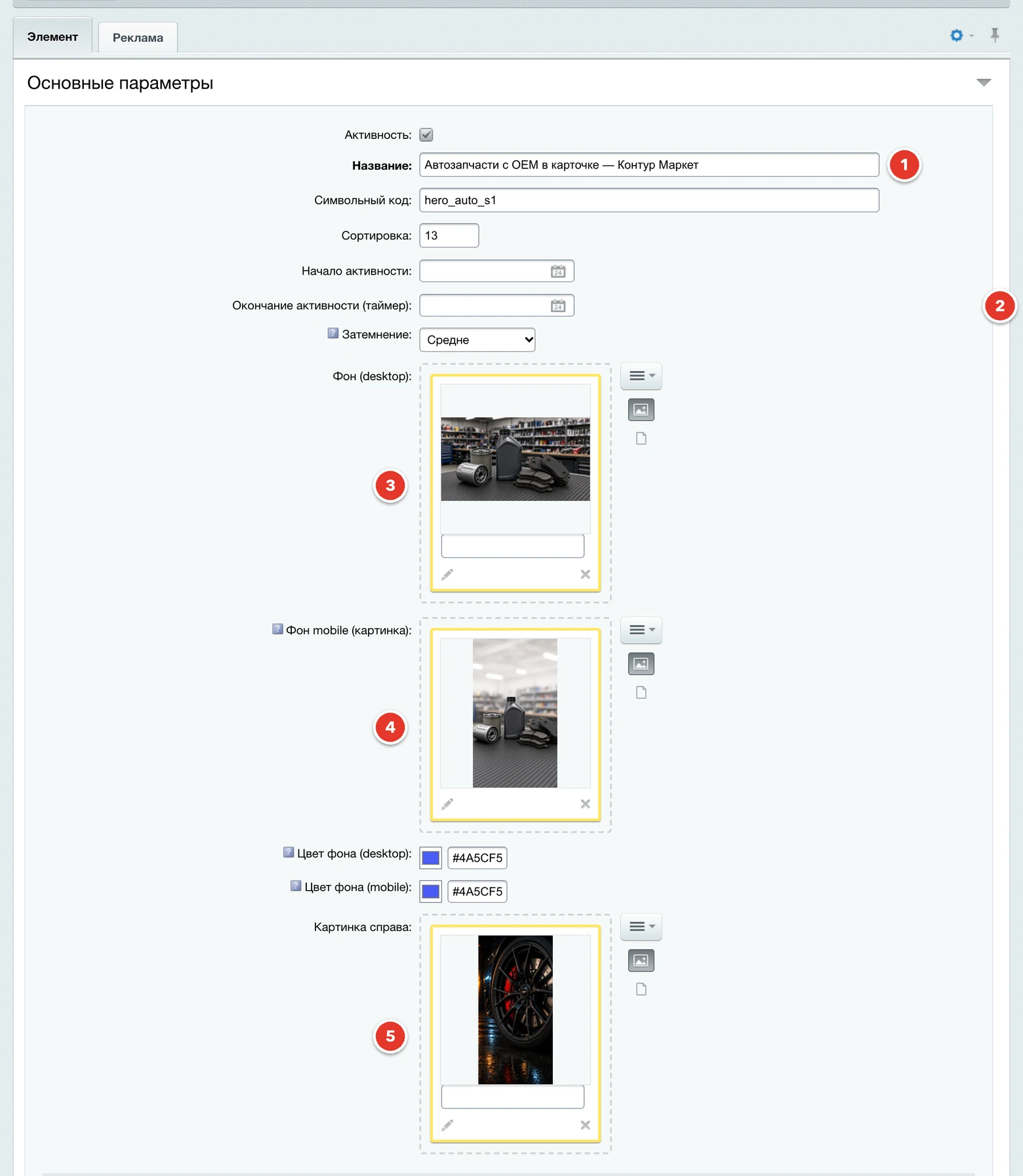
Например, у слайда первого экрана:
- Название 1 — служебное имя в списке;
- Окончание активности (таймер) 2 — если заполнить, на слайде появится обратный отсчёт до этой даты;
- Фон (desktop) 3 и Фон mobile (картинка) 4 — фоновое фото для компьютера и отдельное для телефона;
- Картинка справа 5 — фото или иллюстрация рядом с текстом.
Нажмите Сохранить — изменения сразу появятся на сайте.
Пустое поле — нет элемента на сайте
Большинство блоков показывают только то, что заполнено. Не нужна вторая кнопка — оставьте её текст пустым, и кнопки не будет.
Где найти инфоблоки без конструктора
Все инфоблоки решения есть в меню Контент, в группах с пометкой «(CCT)» и кодом сайта, например «Маркетинг (CCT) · s1». Какой инфоблок за какой блок отвечает и какие поля общие для всех элементов, разобрано в уроке Инфоблоки: где лежит содержимое. Поля каждого блока описаны в его уроке, в разделе «Как заполнить элемент».
