
Куда приходят заявки
Заявка с любой формы магазина — из всплывающего окна, из блока «Форма заявки», из окна «Купить в 1 клик» — попадает в веб-форму Битрикса или в CRM Битрикс24. Заказы из корзины — не заявки: они приходят в Магазин→
| Что подключено к форме | Где смотреть заявки | Письмо о заявке |
|---|---|---|
| Код CRM-формы Битрикс24 | В CRM вашего портала Битрикс24 | Как настроено в Битрикс24 |
| Веб-форма Битрикса | Сервисы→ |
На почту сайта, посетителю — копия, если в форме есть поле «Email» |
Если заполнены и код Битрикс24, и веб-форма, заявка уйдёт в Битрикс24. Если не подключено ни то, ни другое, формы на сайте нет. Исключения — главное окно заявки и окно услуги: им решение само подставляет веб-формы «Заявка в Контур Маркет (s1)» и «Заявка на услугу (s1)».
Что подключает мастер
Мастер магазина создаёт веб-формы и сразу подключает их к окнам и к блоку «Форма заявки»:
| Окно или блок | Веб-форма |
|---|---|
| «Заявка в Контур Маркет», «Сборка и установка», «Подбор стилиста или технолога», «Зафиксировать цену комплекта» | «Заявка в Контур Маркет (s1)» |
| «Заказать звонок» | «Заказать звонок (s1)» |
| «Купить в 1 клик» | «CCT: запросить смету (s1)» |
| «Выбрать тариф» | «Выбрать тариф (s1)» |
| «Написать сотруднику» | «Написать сотруднику (s1)» |
| «Купить билет» | «CCT: купить билет (s1)» |
| Блок «Форма заявки» с формой «Вопрос по заказу» | «Вопрос по заказу (s1)» |
| Окно услуги в блоке «Услуги» | «Заявка на услугу (s1)» |
Заявки в веб-формах
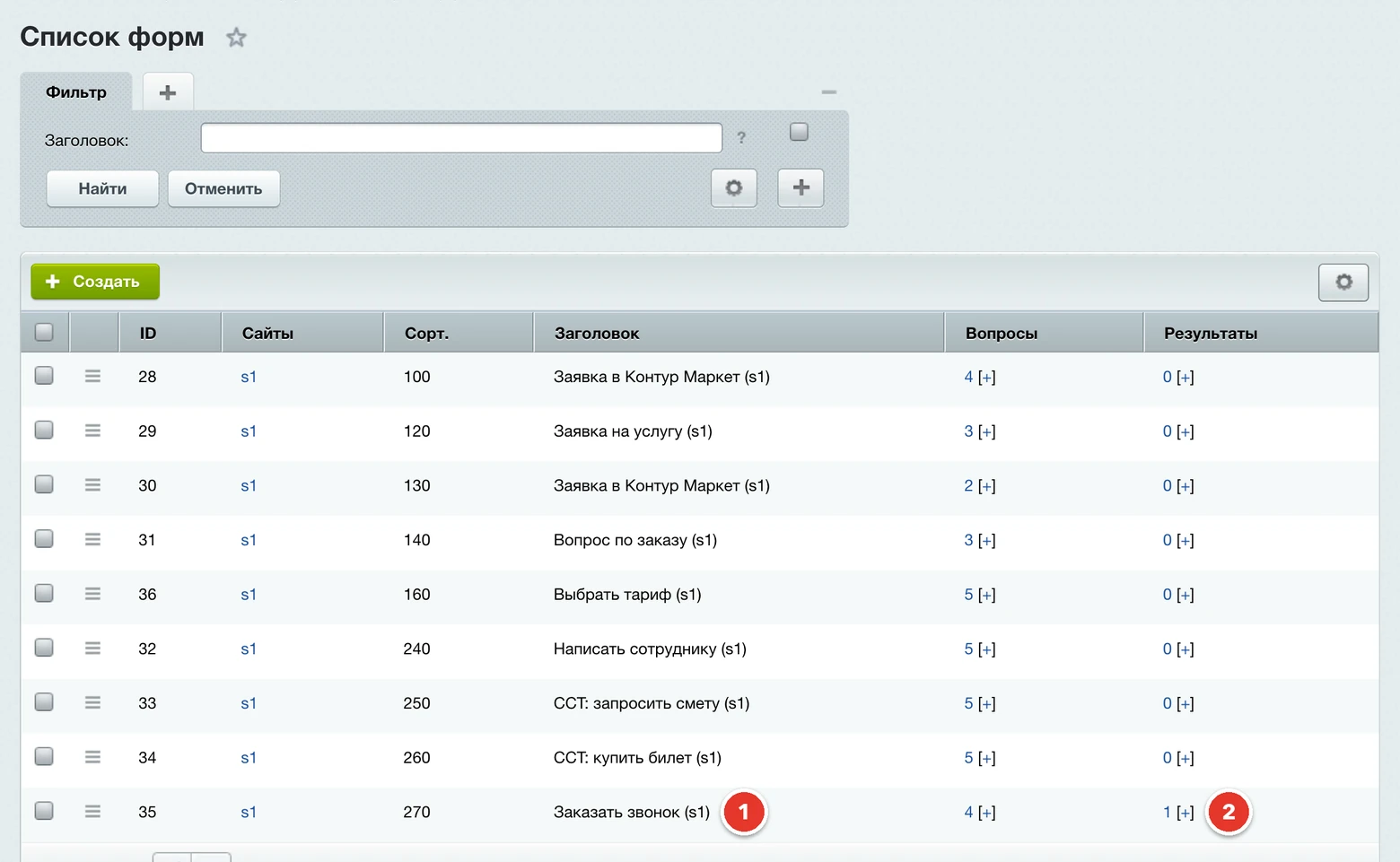
- Откройте Сервисы→
Веб-формы→ . У каждой формы своя строка, например «Заказать звонок (s1)» 1 — это форма окна «Заказать звонок».Настройка форм - Число в колонке «Результаты» 2 — сколько заявок пришло через эту форму. Щёлкните по нему, чтобы открыть заявки.
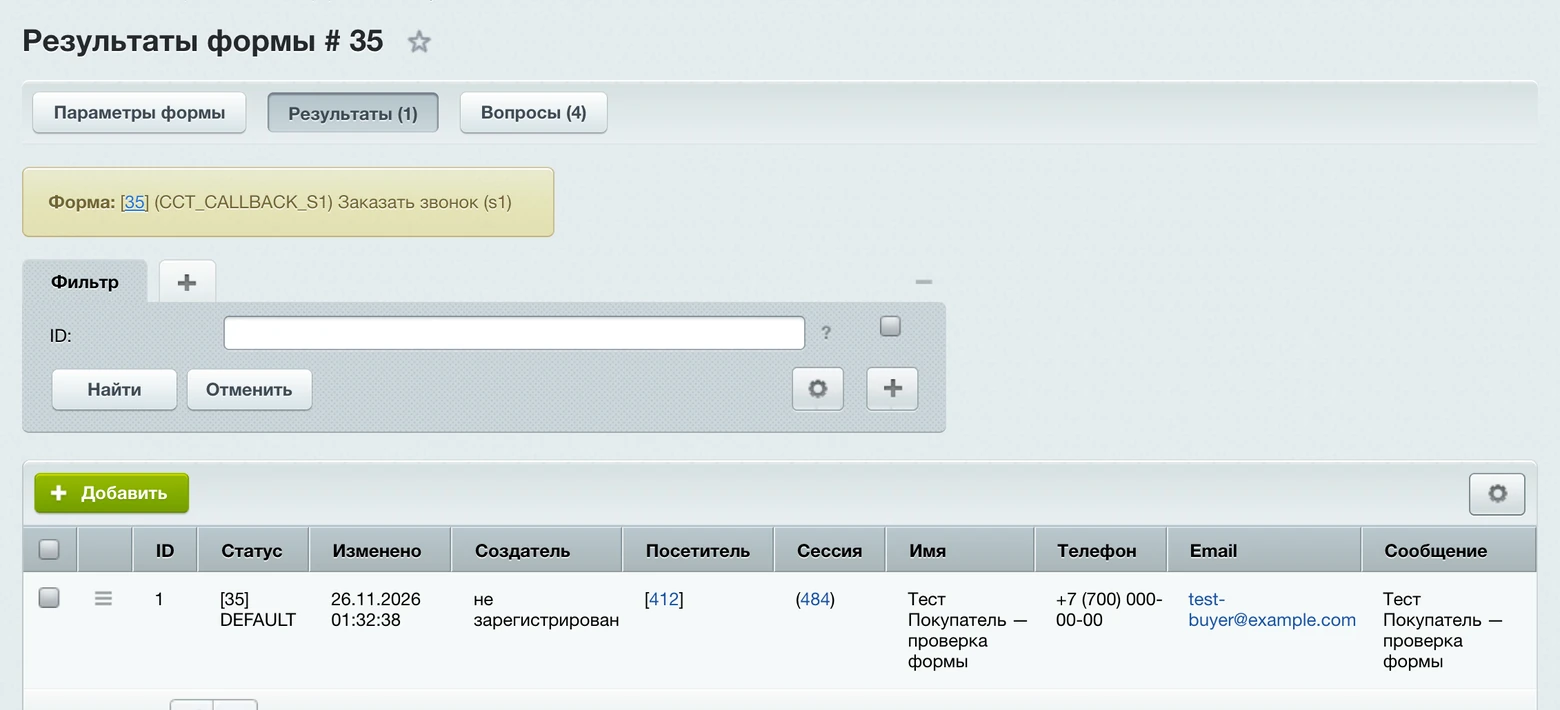
В списке видны дата, имя, телефон, Email и сообщение.
Куда уходит письмо
У каждой веб-формы, которую создал мастер, есть письмо администратору с темой «заполнена web-форма» и названием формы. Если в форме есть поле «Email», посетитель получает копию с темой «заявка принята».
Письмо администратору уходит на адрес из поля «E-Mail адрес по умолчанию» в Настройки→
Письмо не приходит
- Проверьте оба адреса выше: письмо уходит на первый заполненный.
- Проверьте, что сайт вообще отправляет почту: Настройки→
Инструменты→ , тест «Отправка почты».Проверка системы - Загляните в папку «Спам».
Подключить Битрикс24
- В Битрикс24 создайте CRM-форму и скопируйте код для сайта.
- Вставьте код в поле Код вставки B24 — у всплывающего окна или у блока «Форма заявки».
- Отправьте тестовую заявку и проверьте, что она появилась в CRM.
Где именно находятся эти поля, показано в уроке Всплывающие окна с формами.
Проверьте перед запуском
Отправьте по тестовой заявке из окон «Заказать звонок» и «Купить в 1 клик» и из блока «Форма заявки». Убедитесь, что заявки появились там, куда вы их ждёте, и что пришло письмо.
