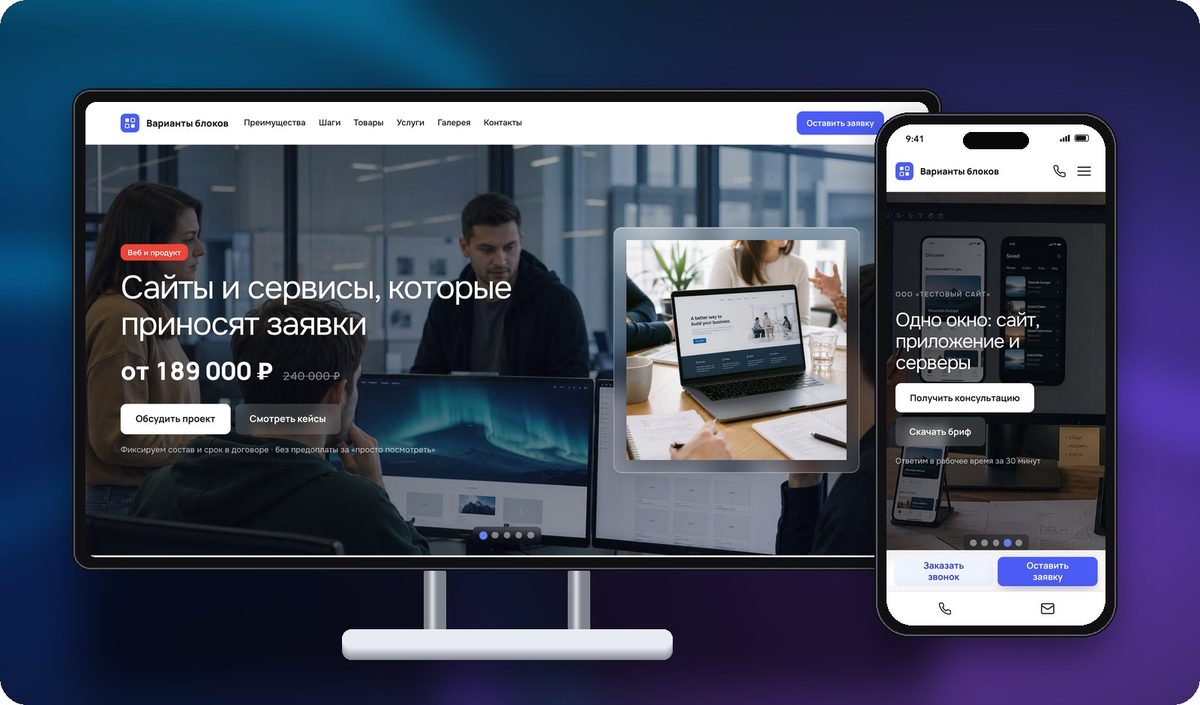
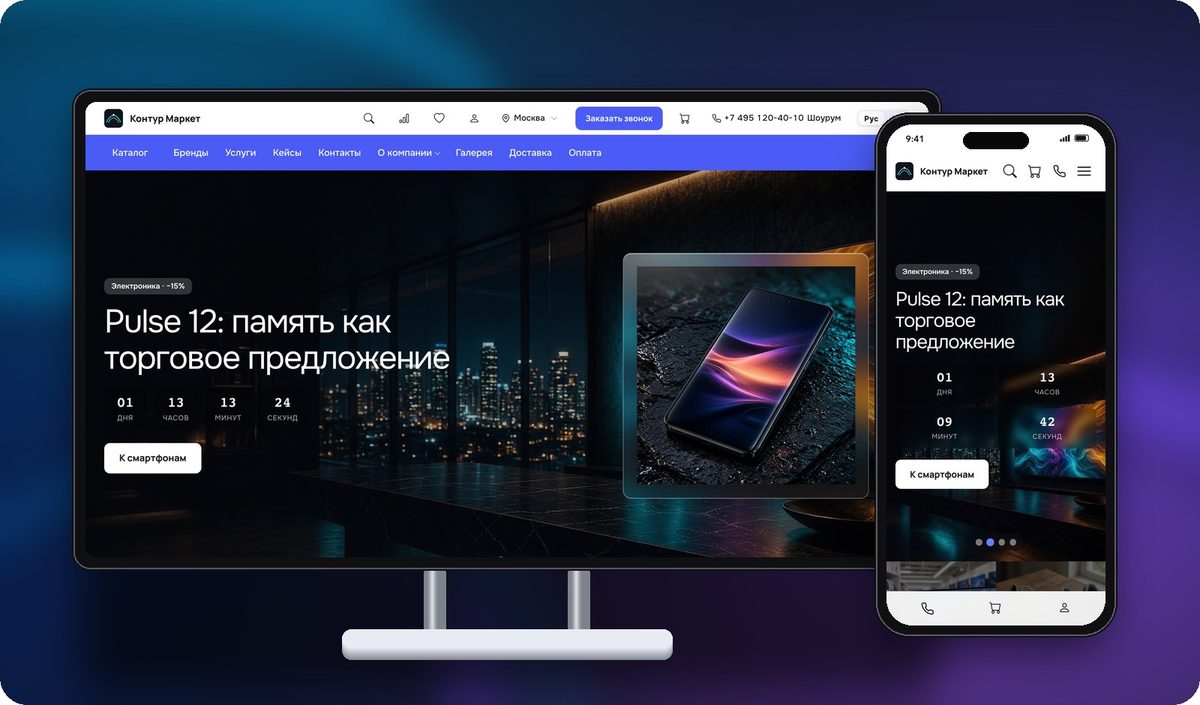
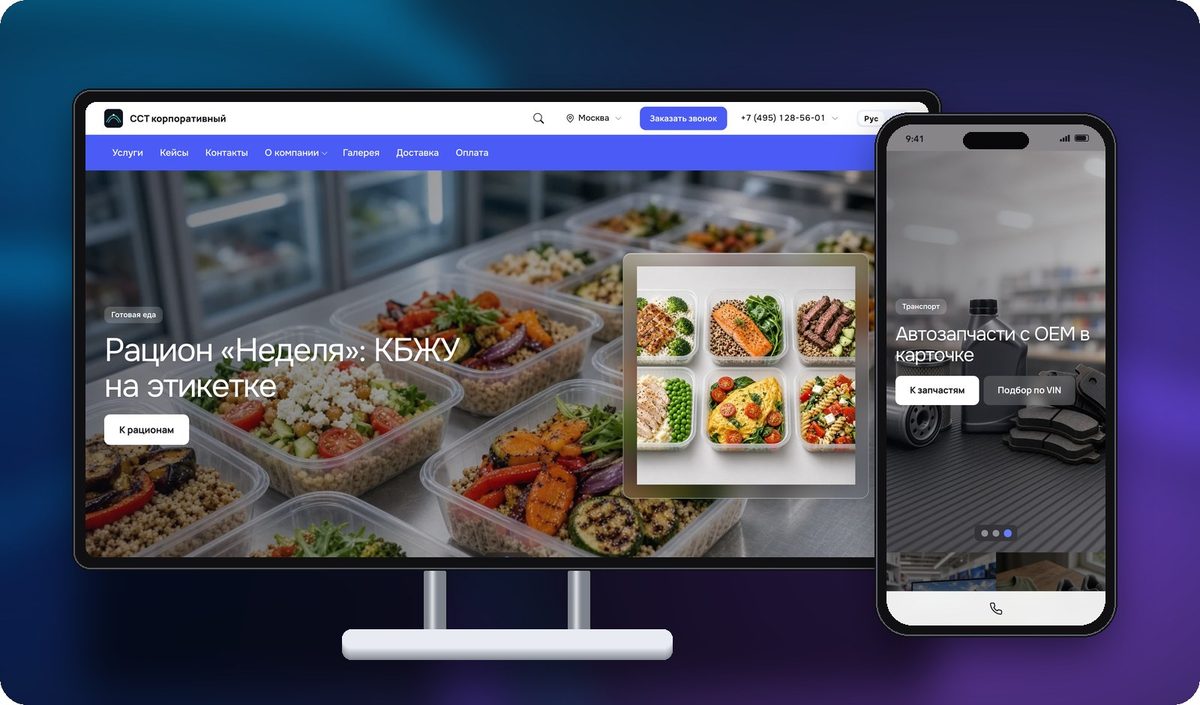
Конструктор лендинга с витриной CCT
Одностраничный сайт с витриной товаров для 1С-Битрикс. Страница собирается в админке из 39 блоков, а карточка товара, корзина, оформление заказа, сравнение и понравившиеся открываются окнами поверх страницы. Товары, цены, доставка, оплата и заказы — на стандартных модулях «Торговый каталог» и «Интернет-магазин».
Выберите необходимое предложение
| 39 блоков в каталоге «Добавить блок» | 5 окон покупки поверх страницы | 3 режима оформления заказа | 12 целей для Метрики и GA4 |
CCT собирает одностраничный сайт из готовых блоков: первый экран, услуги и цены, отзывы, команда, кейсы, мероприятие, формы, контакты — и витрина товаров. Покупатель выбирает товар, кладёт его в корзину и оформляет заказ, не уходя со страницы: отдельных страниц каталога, корзины и заказа нет.
Решение работает на стандартных модулях 1С-Битрикс. Товары с торговыми предложениями, цены, склады, службы доставки, платёжные системы и скидки живут в «Торговом каталоге» и «Интернет-магазине», заказы приходят в «Магазин → Заказы». Мастер установки создаёт сайт с демо-контентом, демо-товарами, доставкой и оплатой в выбранной цветовой теме.
| Запуск продукта Первый экран с ценой и таймером акции, витрина с вариантами товара, финальный призыв и заказ в окне. | Небольшой каталог оборудования Характеристики на карточке и в окне товара, сравнение моделей, варианты исполнения — торговыми предложениями. |
| Комплекты и наборы Плашка «Набор со скидкой», скидка за комплект и подарок к покупке по правилам корзины. | Услуги и товары вместе Каталог услуг с ценами, тарифы и калькулятор на той же странице, что и витрина. |
| Магазин при компании О компании, команда, отзывы, документы и контакты рядом с товарами — без отдельного сайта. | Продажи компаниям Тип плательщика «Физлицо» или «Юрлицо», оплата по счёту, заказы в стандартном разделе «Магазин → Заказы». |
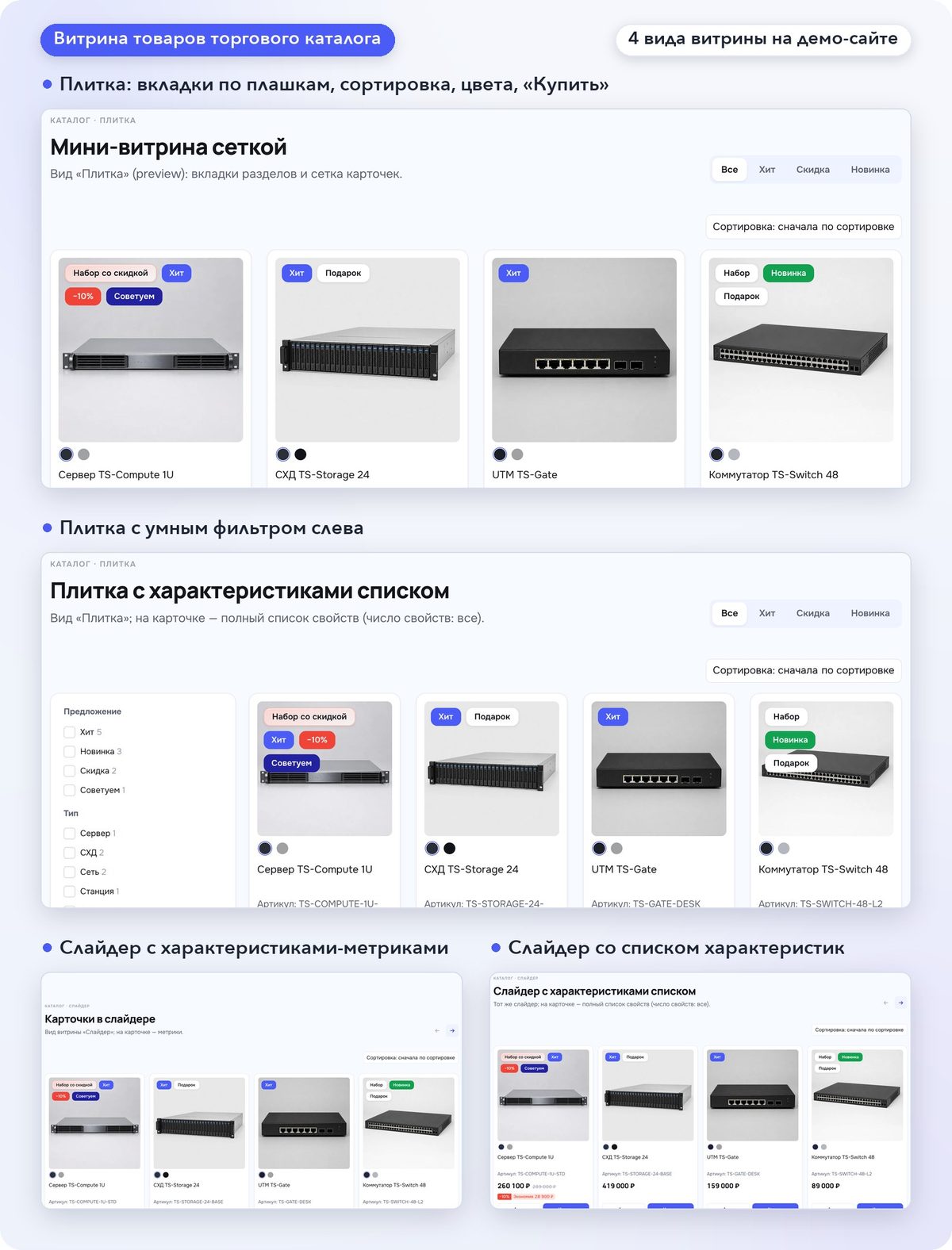
- Товары торгового каталога карточками: фото, плашки, артикул, цена со скидкой, выбор цвета и других вариантов, поле количества и кнопка «Купить».
- Вид — сетка, список или слайдер, от 2 до 5 карточек в ряд, на телефоне — 1 или 2. Постраничная навигация: номера страниц, «Показать ещё» или автоподгрузка.
- Вкладки «Все», «Хит», «Скидка», «Новинка» отбирают товары по плашкам. Сортировка по цене, популярности, новизне и названию.
- Умный фильтр по свойствам товаров — сверху, слева или справа от витрины.
- Значки на фото: «В понравившиеся», «В сравнение», «Купить сейчас» и «Быстрый просмотр».
- Фильтр товаров в настройках блока: на одной странице можно поставить несколько витрин с разными товарами. Недоступные товары — скрыть или показать в конце списка.
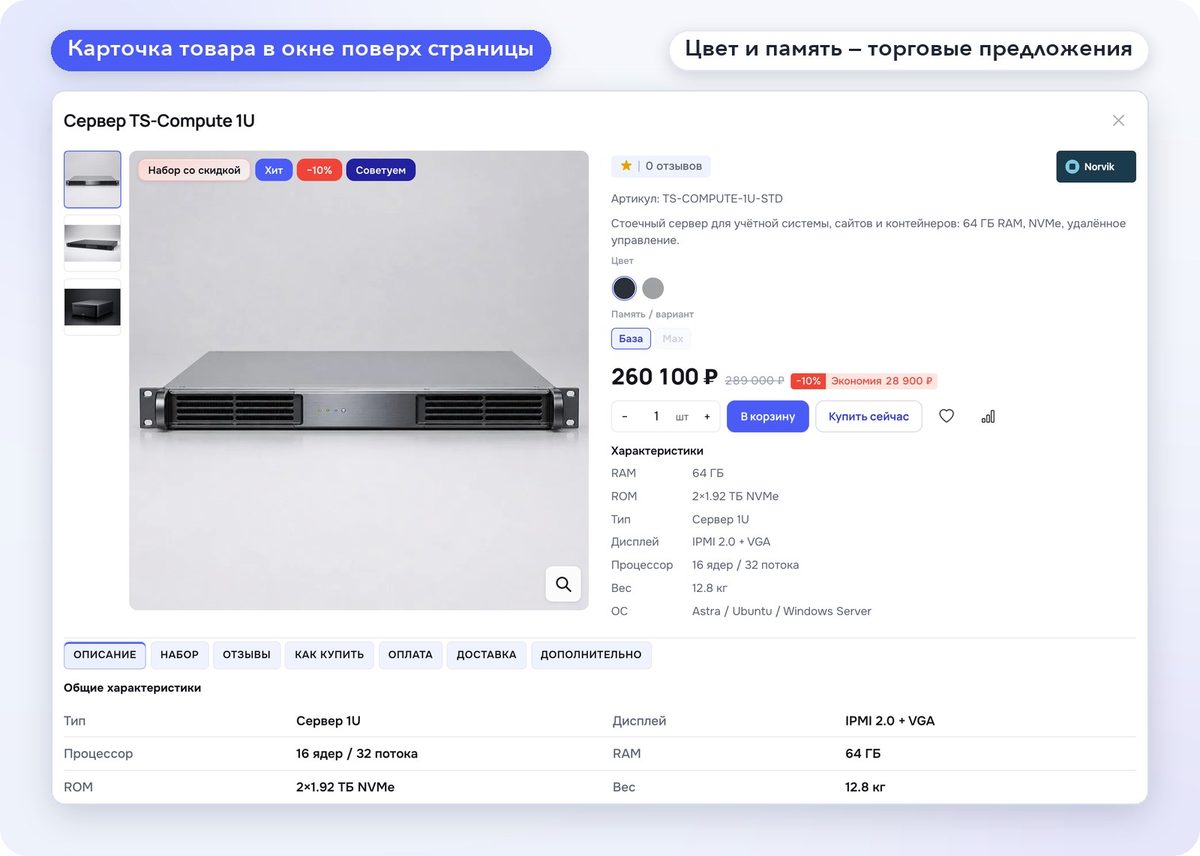
- Щелчок по фото или значок «Быстрый просмотр» открывает окно товара поверх страницы: галерея, плашки, рейтинг, бренд, артикул, короткое описание и характеристики.
- Переключатели торговых предложений — цвет кружками и «Память / вариант». У каждого варианта своя цена и количество, характеристики варианта можно добавить в заголовок.
- Цена со старой ценой, процентом скидки и «Экономией», поле количества, «В корзину» и «Купить сейчас» — окно «Купить в 1 клик» с ФИО, телефоном, email и комментарием.
- Вкладки «Описание», «Отзывы», «Как купить», «Оплата», «Доставка», «Дополнительно», у набора — «Набор». Вид — вкладками, аккордеоном или друг под другом, общие тексты вкладок задаются в настройках.
- Плашки «Хит», «Новинка», «Скидка», «Советуем», «Акция», «Выгодно», «Товар дня», «С подарком» и «Подарок» — текст и цвета в настройках.
- Бренд, предсказания, блок «Акции» и слайдер подарков в окне товара включаются в настройках.
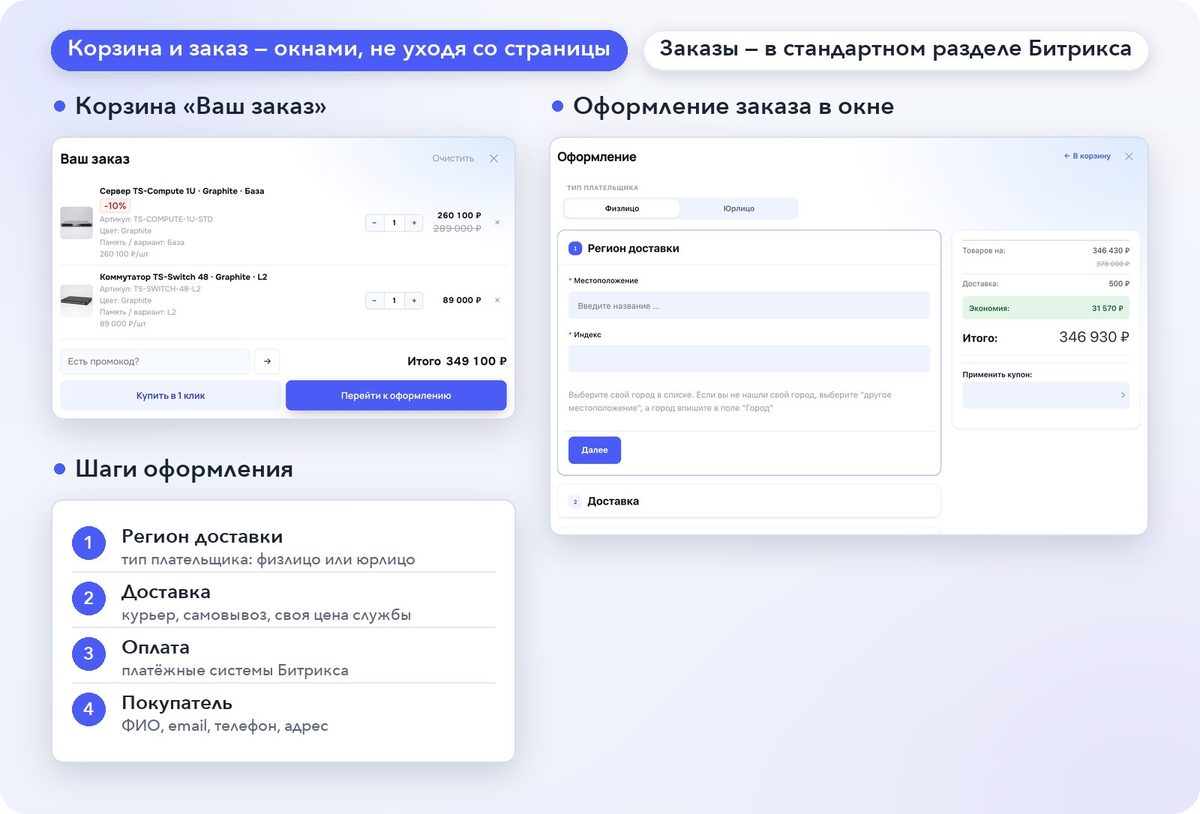
- Корзина открывается окном «Ваш заказ» после «Купить» или по значку в шапке: количество «−» и «+», удаление строки и «Очистить», поле промокода и итог, который пересчитывается сразу.
- В строке товара — название варианта, артикул и свойства предложения: цвет, память, размер.
- «Купить в 1 клик» — короткий заказ без оформления по шагам.
- Оформление — тоже окном: тип плательщика «Физлицо» или «Юрлицо», регион, доставка, оплата и покупатель по шагам. Справа — товары, стоимость доставки, экономия и сумма к оплате, ниже — поле купона.
- Три режима оформления: «По шагам», «Без шагов» и «Корзина+оформление».
- Оформленный заказ попадает в «Магазин → Заказы», письма о заказе получают покупатель и магазин.
- Мастер создаёт службы доставки «Курьер» и «Самовывоз» и платёжные системы: наличные, наложенный платёж, квитанция Сбербанка, оплата по счёту.
- Службы доставки Битрикса: своя цена, ограничения по сумме, местоположению, весу, платёжной системе и типу плательщика, выбор пункта самовывоза среди складов магазина.
- Бесплатная доставка от суммы заказа — правилом работы с корзиной.
- Онлайн-оплата — платёжная система Битрикса с обработчиком вашего банка или сервиса оплаты.
- Заказы — в стандартном разделе «Магазин → Заказы»: статусы, отметки оплаты и отгрузки, отмена, свои статусы. Заказ, принятый по телефону, заводится вручную.
- Скидки — правила работы с корзиной: на товары, за количество, за сумму заказа, за комплект, при выбранной доставке или оплате. Купон к правилу покупатель вводит в поле «Промокод».
- Подарки к покупке: правила «подарок» и «подарки на выбор», плашки «С подарком» и «Подарок», блок «Товары с подарком» и слайдер подарков в окне товара.
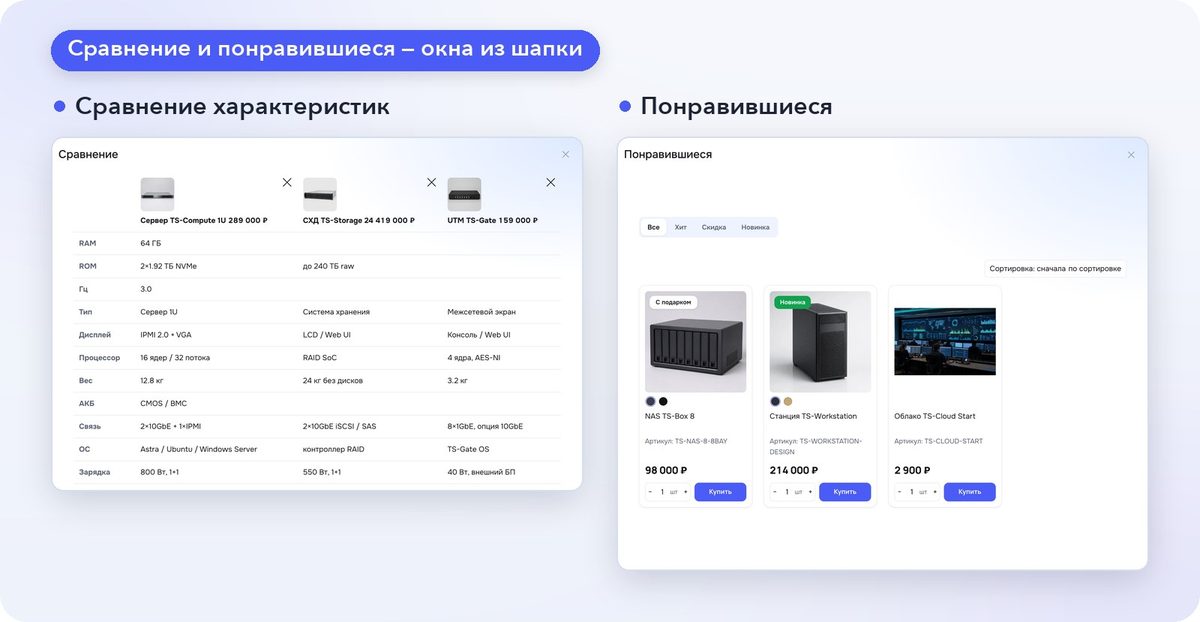
- Значки «В сравнение» и «В понравившиеся» стоят на фото карточки, списки открываются окнами из шапки.
- Сравнение: товары столбцами, характеристики строками.
- Понравившиеся: те же карточки, что и в витрине, — со вкладками, сортировкой и кнопкой «Купить».
- Просмотренные товары — блок с товарами, которые посетитель уже открывал.
- Товары и их варианты — в инфоблоках «Каталог (товары)» и «Торговые предложения». Тот же каталог открывается из «Магазин → Каталог».
- Генератор Битрикса создаёт торговые предложения сразу по отмеченным значениям: цвет, память, размер. Цена и количество задаются у каждого предложения.
- Код цвета закрашивает кружок на карточке, название цвета — подпись переключателя.
- Наличие под ценой: кто видит наличие и точное количество. При складском учёте — остатки по складам на вкладке «Наличие» и рядом с фото.
- Снятые с производства и отсутствующие товары — в конце списка или скрыты. У товара без цены — свой текст и кнопка «Купить в 1 клик».
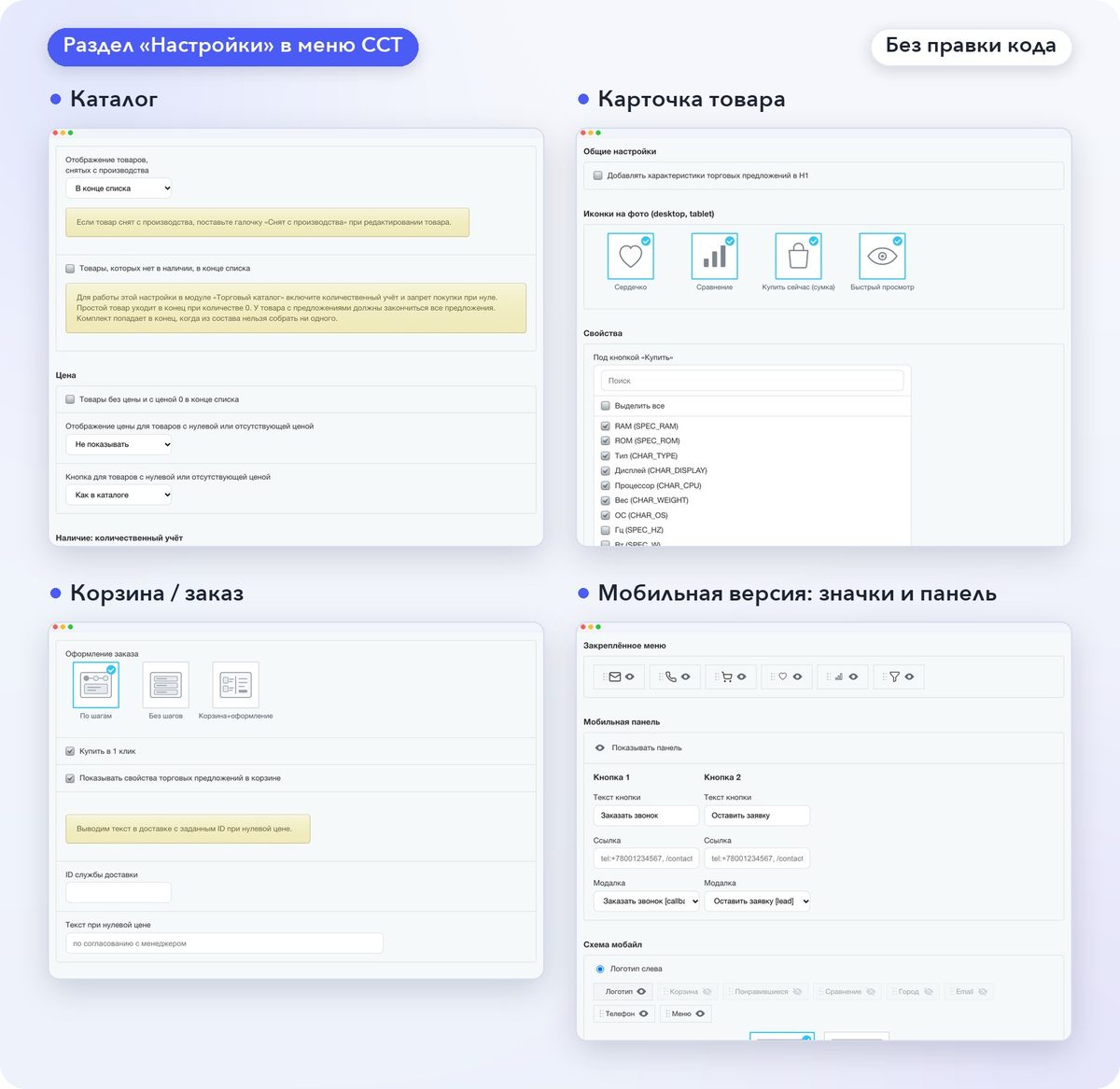
Всё, что касается витрины и покупки, собрано в «CCT → Настройки» — 11 разделов на одной странице. Для магазина главные:
- «Каталог» — снятые с производства товары, товары без цены, кто видит наличие и количество, остатки по складам, галерея, характеристики-метрики.
- «Карточка товара» — характеристики варианта в заголовке, значки на фото, свойства под кнопкой «Купить», вид вкладок, общие тексты вкладок, плашки.
- «Корзина / заказ» — режим оформления, «Купить в 1 клик», свойства предложений в корзине, текст доставки при нулевой цене.
- «Мобильная версия» — закреплённое меню со значками корзины, понравившихся, сравнения и фильтра, значки на фото и блоки окна товара для телефона.
Главная страница собирается в «CCT → Конструктор страницы» — это список блоков в том порядке, в каком их видит покупатель. Блок включается переключателем, порядок меняется перетаскиванием или числом сортировки, любой блок можно продублировать.
Кнопка «Добавить блок» открывает каталог из 39 блоков. Новый блок встаёт в начало списка выключенным: его можно заполнить и только потом показать посетителям.
Содержимое правится в инфоблоках Битрикса — кнопка «Смотреть элементы» в карточке блока открывает нужный. У каждого блока свой якорь: по нему пункты меню прокручивают страницу.
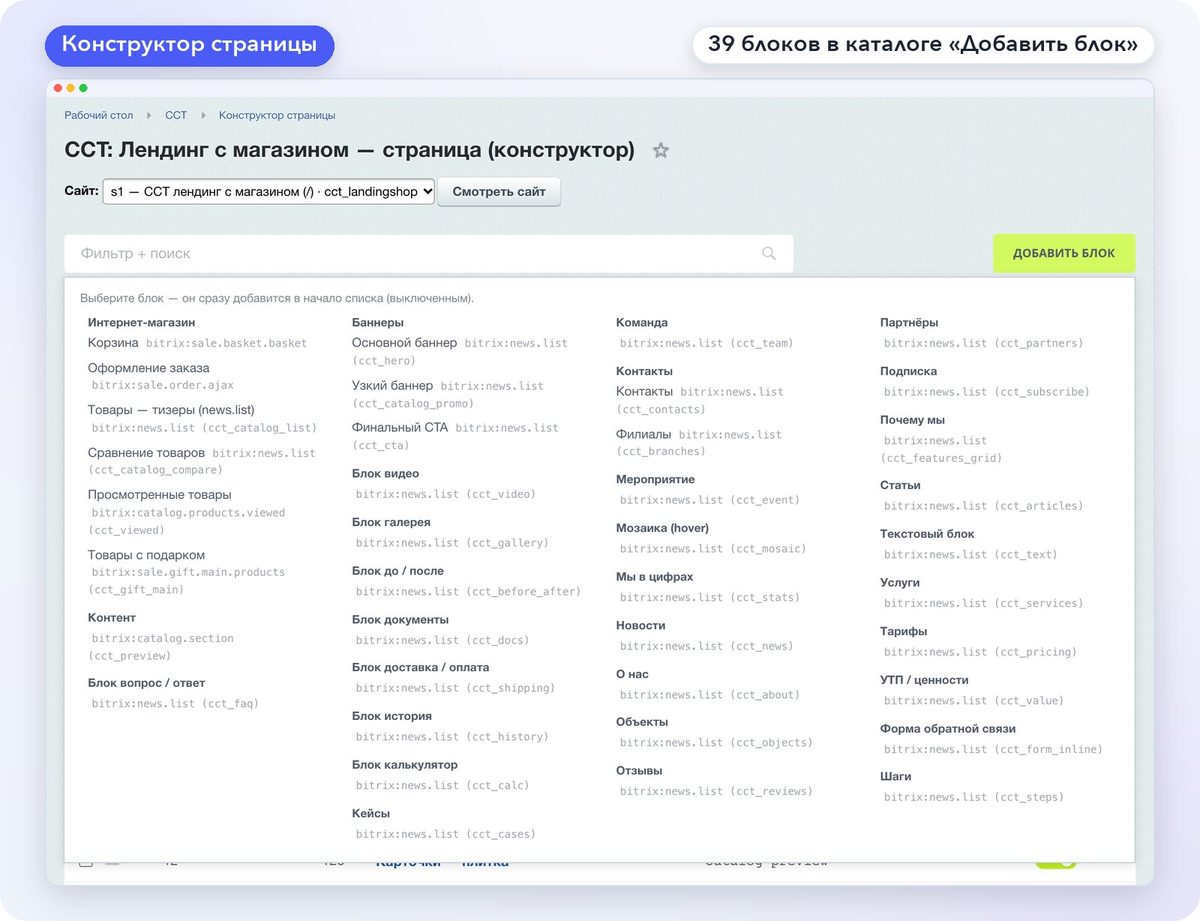
Блоки разложены по задачам. Название блока ведёт на демо-сайт — к месту, где он стоит.
| Витрина товаров | Товары торгового каталога карточками: сетка, список или слайдер, вкладки по плашкам, сортировка, умный фильтр, выбор варианта и «Купить». На демо-сайте — четыре вида. |
| Корзина | Корзина блоком прямо на странице. |
| Оформление заказа | Оформление заказа блоком на странице: тип плательщика, регион, доставка, оплата и данные покупателя. |
| Просмотренные товары | Товары, которые посетитель уже открывал. |
| Товары с подарком | Товары, к которым правило работы с корзиной даёт подарок. |
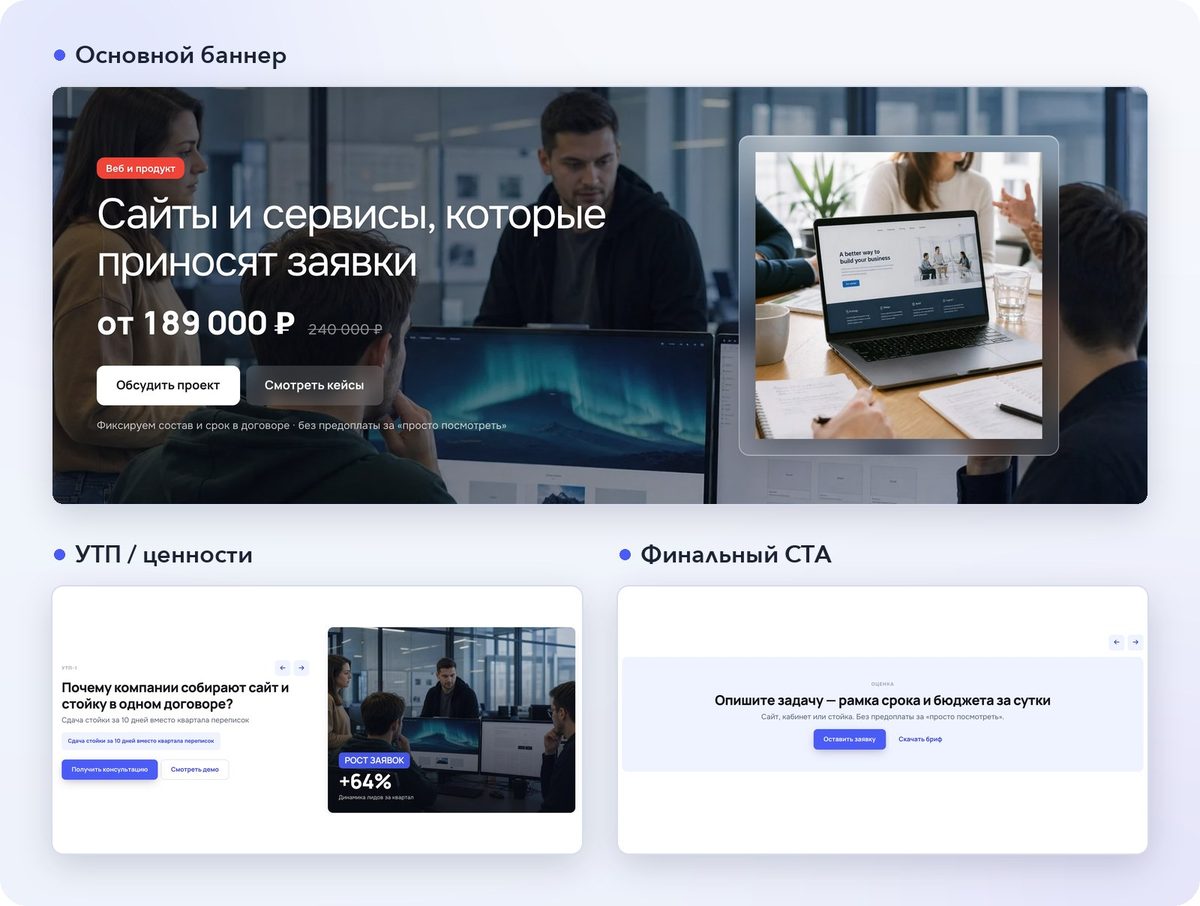
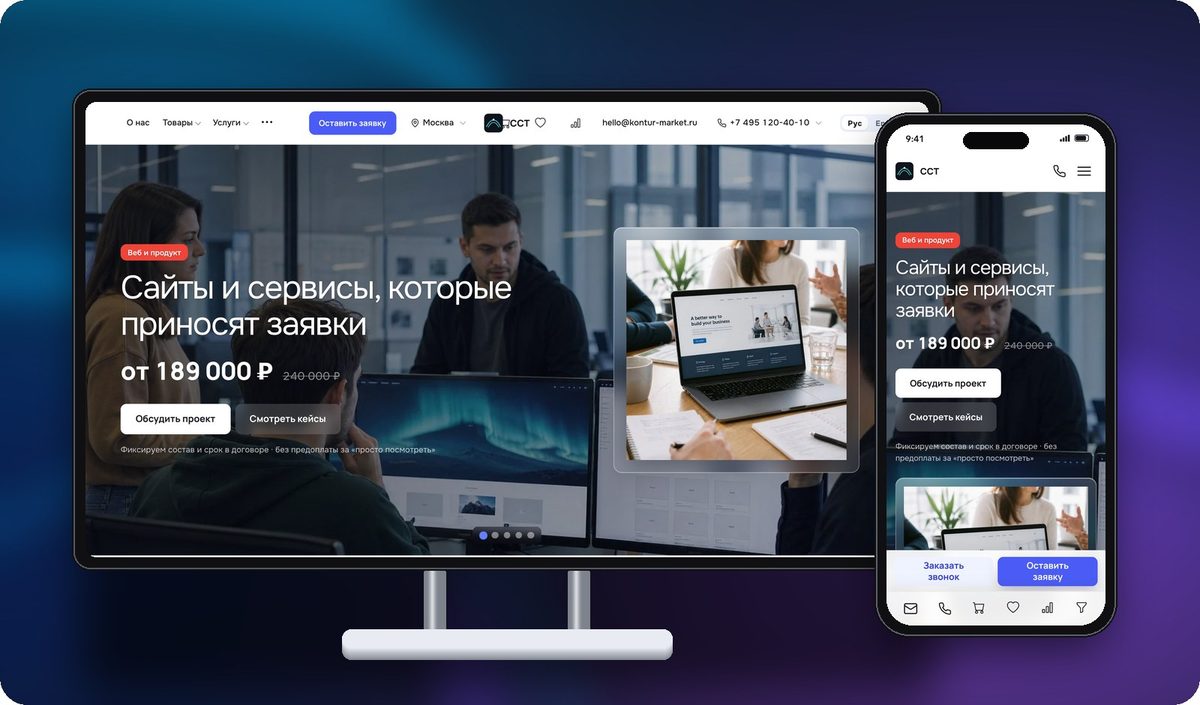
| Основной баннер | Слайдер первого экрана: заголовок, две кнопки, цена со старой ценой, плашка, таймер акции, фоновое видео, отдельная картинка для телефона, слайд с формой заявки. |
| Узкий баннер | Акционная полоса между блоками: оффер, цена со скидкой, обратный отсчёт и две кнопки. |
| Финальный CTA | Крупный призыв в конце страницы: заголовок, подпись и две кнопки на фоне фото. |
| УТП / ценности | Главные доводы слайдами: тезис, кнопки и картинка рядом. |
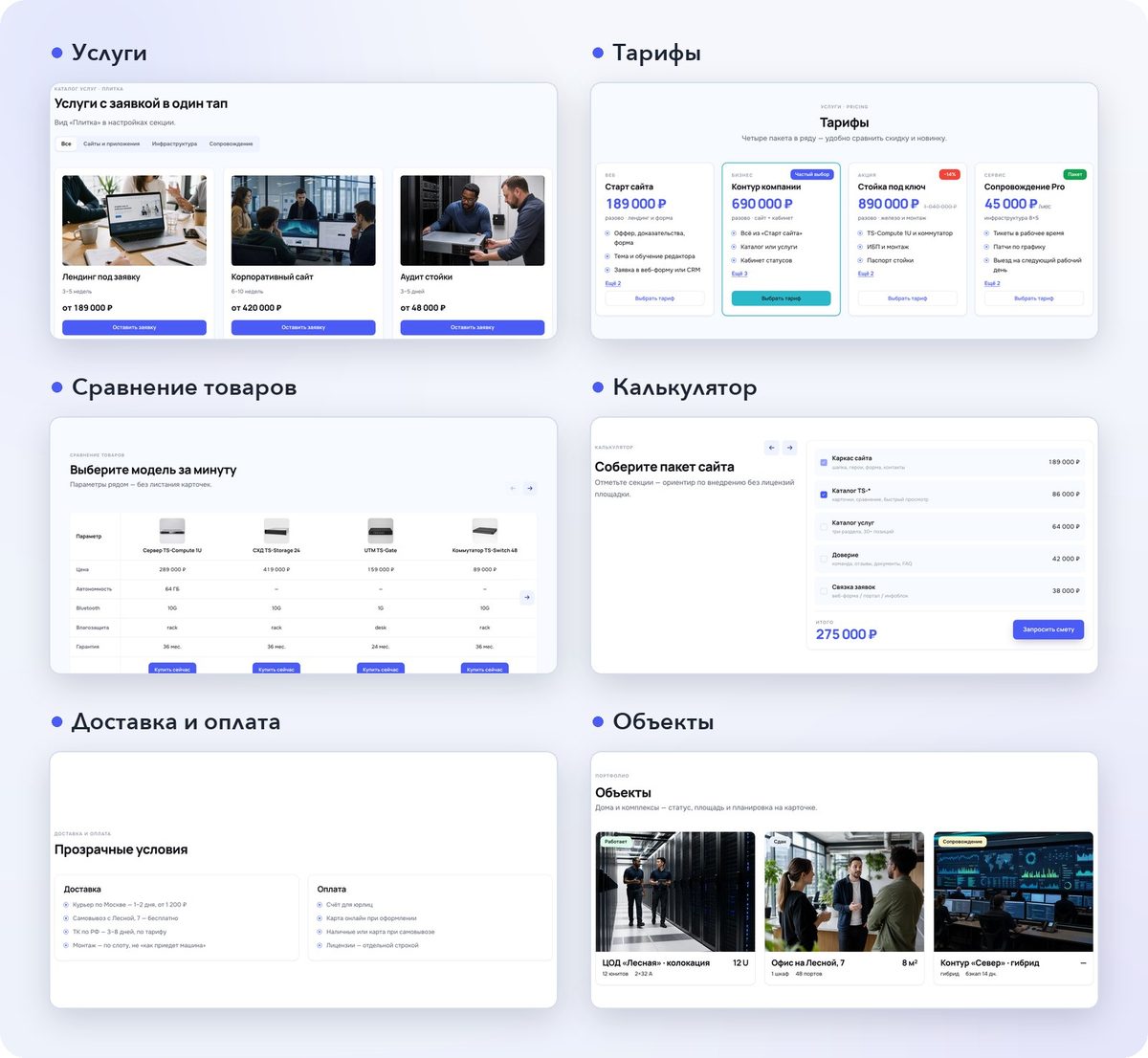
| Услуги | Каталог услуг с вкладками по разделам: фото, срок, цена «от», подробности во всплывающем окне. Плитка, список, слайдер и другие виды. |
| Тарифы | Пакеты рядом: цена, состав, выделенный тариф, старая цена и скидка. От 2 до 5 колонок. |
| Товары — тизеры | Карточки товаров из отдельного инфоблока с ценой, плашками и быстрым просмотром. Кнопка открывает форму «Купить в 1 клик», заказ приходит заявкой. |
| Сравнение товаров | Таблица характеристик нескольких товаров с кнопкой заказа под каждой колонкой. |
| Калькулятор | Покупатель отмечает нужные позиции, итог пересчитывается сразу, кнопка отправляет запрос. |
| Доставка и оплата | Условия доставки и способы оплаты в двух колонках. |
| Объекты | Карточки объектов с фото, статусом и главными характеристиками. |
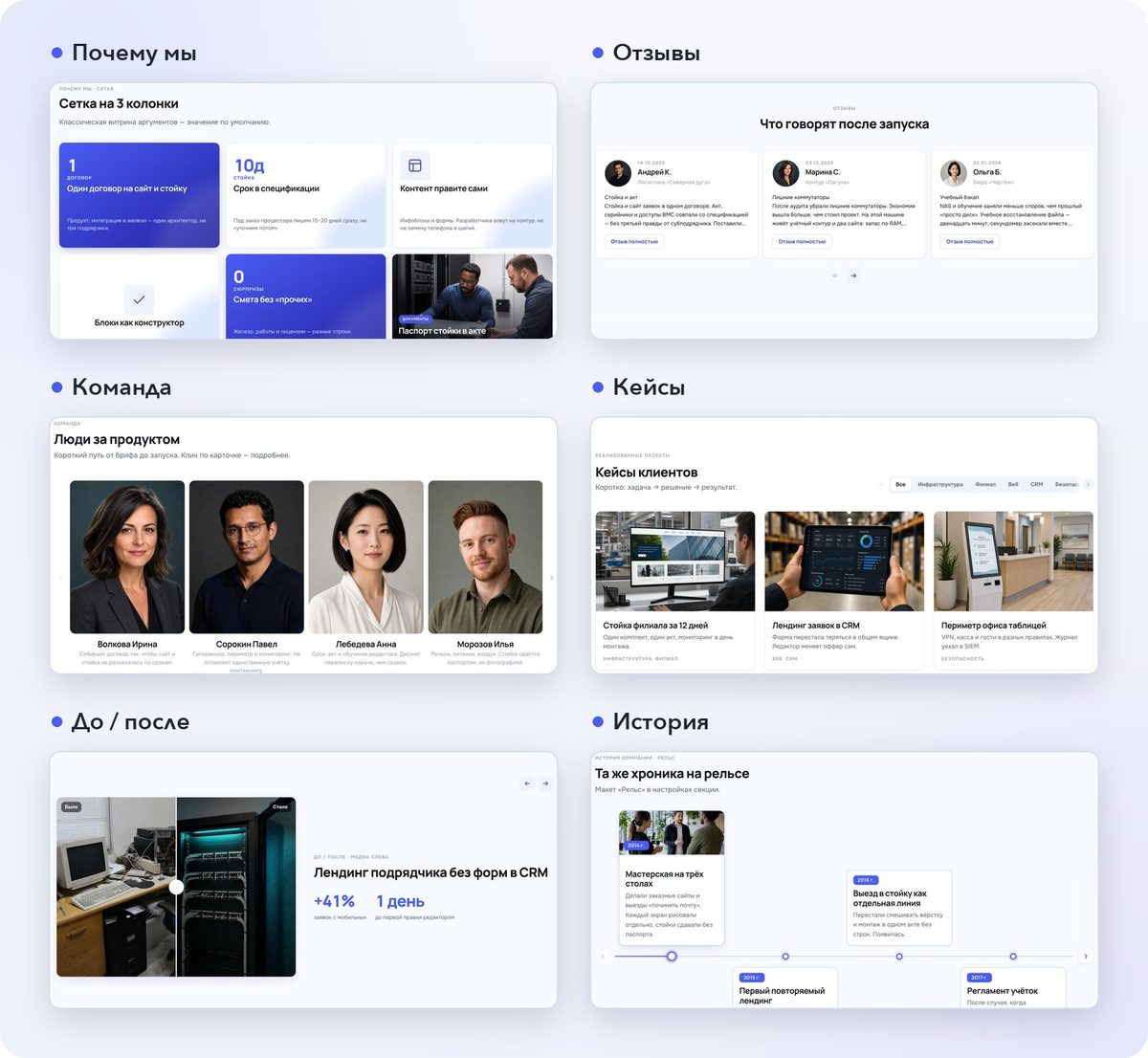
| Почему мы | Преимущества сеткой, иконками или списком, 2, 3 или 4 в ряд, с цифрами и фото. |
| Мы в цифрах | Полоса ключевых цифр компании. |
| Отзывы | Отзывы с фото, датой и компанией, полный текст открывается в окне. |
| Кейсы | Проекты карточками или слайдером. |
| До / после | Было и стало на одном фото с ползунком, рядом цифры результата. Картинка слева, справа или на всю ширину. |
| Команда | Сотрудники с фото и должностью, карточка открывается с описанием, навыками и инструментами. |
| Партнёры | Логотипы брендов, клиентов и партнёров. |
| О нас | Рассказ о компании: текст и фото. |
| История | Этапы компании лентой или списком: год, событие, фото. |
| Документы | Файлы для скачивания карточками: договоры, реквизиты, политики. |
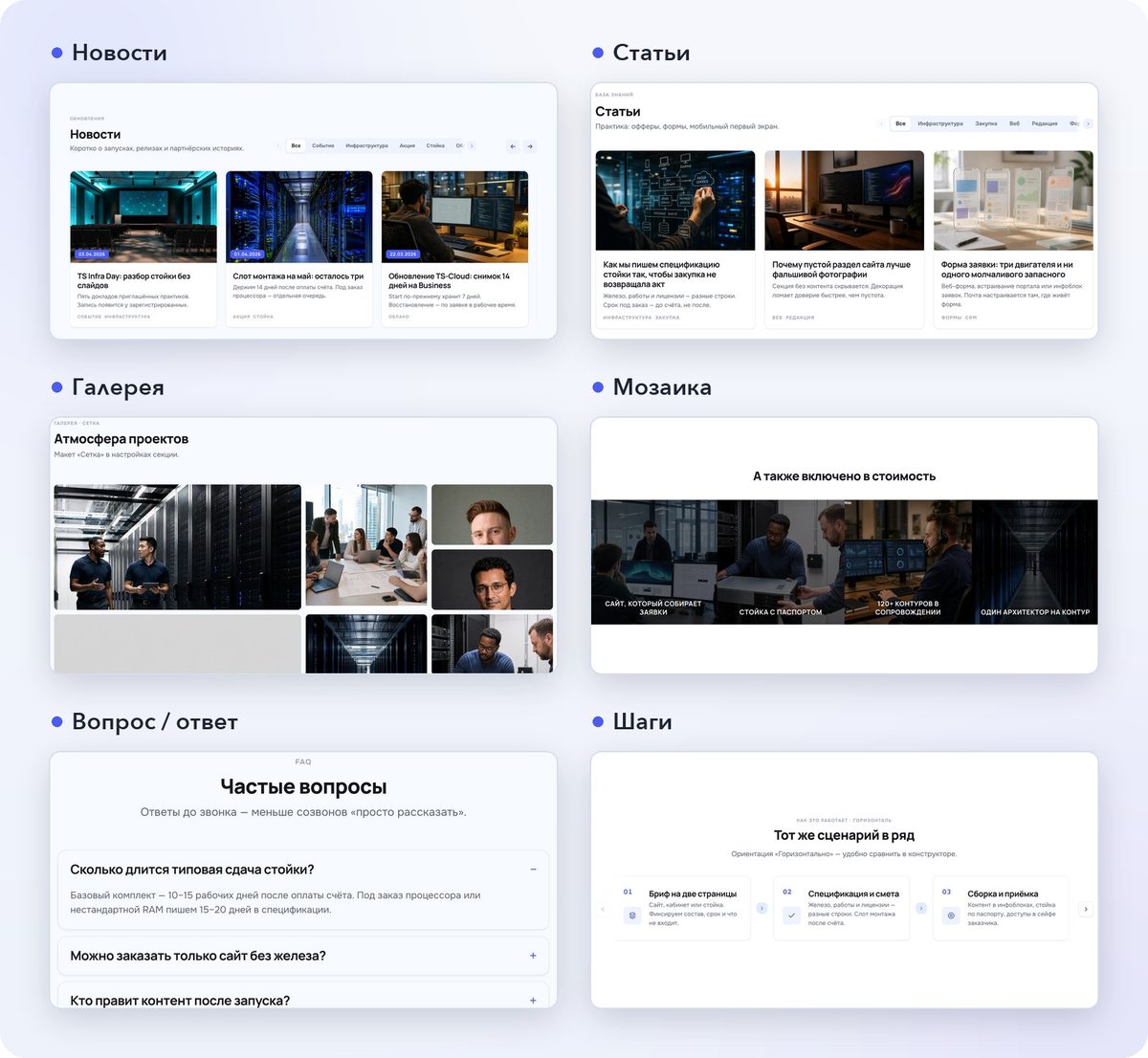
| Новости | Лента новостей плиткой или слайдером. |
| Статьи | Полезные материалы: статья открывается поверх страницы, внутри — списки и таблицы. |
| Шаги | Как проходят покупка и доставка: от вертикального списка до шагов с картинкой. |
| Галерея | Фотографии сеткой или коллажем. |
| Мозаика | Плитки-фото с подписями, текст появляется при наведении. |
| Видео | Ролик с заголовком и описанием, можно открыть во всплывающем окне. |
| Вопрос / ответ | Частые вопросы раскрывающимся списком. |
| Текстовый блок | Произвольный текст: условия, описание, оферта. |
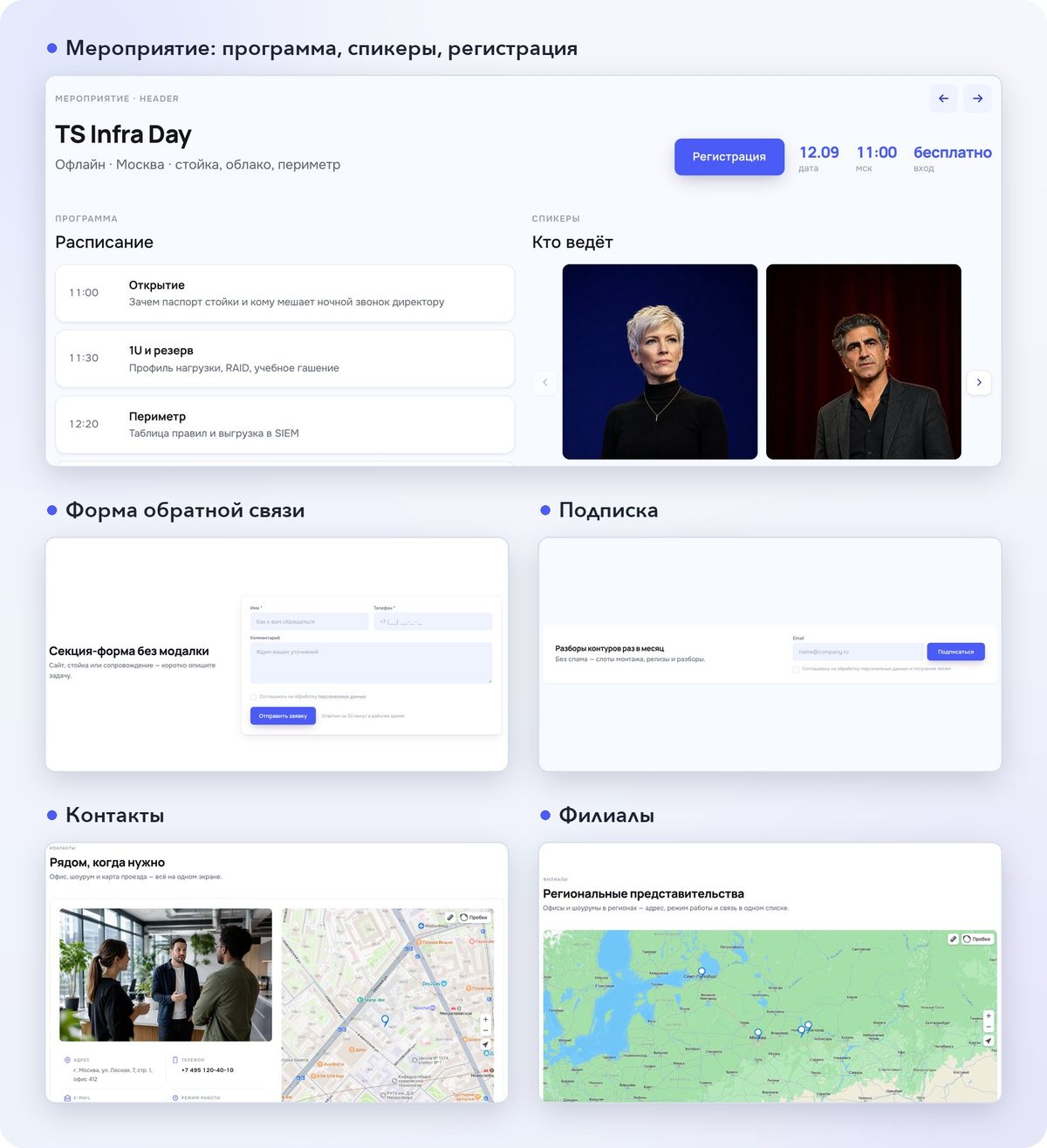
| Форма обратной связи | Форма на странице: имя, телефон, комментарий, согласие на обработку данных. |
| Мероприятие | Дата и место, программа по времени, спикеры, кнопка регистрации. |
| Подписка | Сбор email для рассылки. |
| Контакты | Адрес, телефон, почта, режим работы, карта и кнопка «Реквизиты». |
| Филиалы | Все адреса на карте и списком по городам: телефоны и режим работы. |
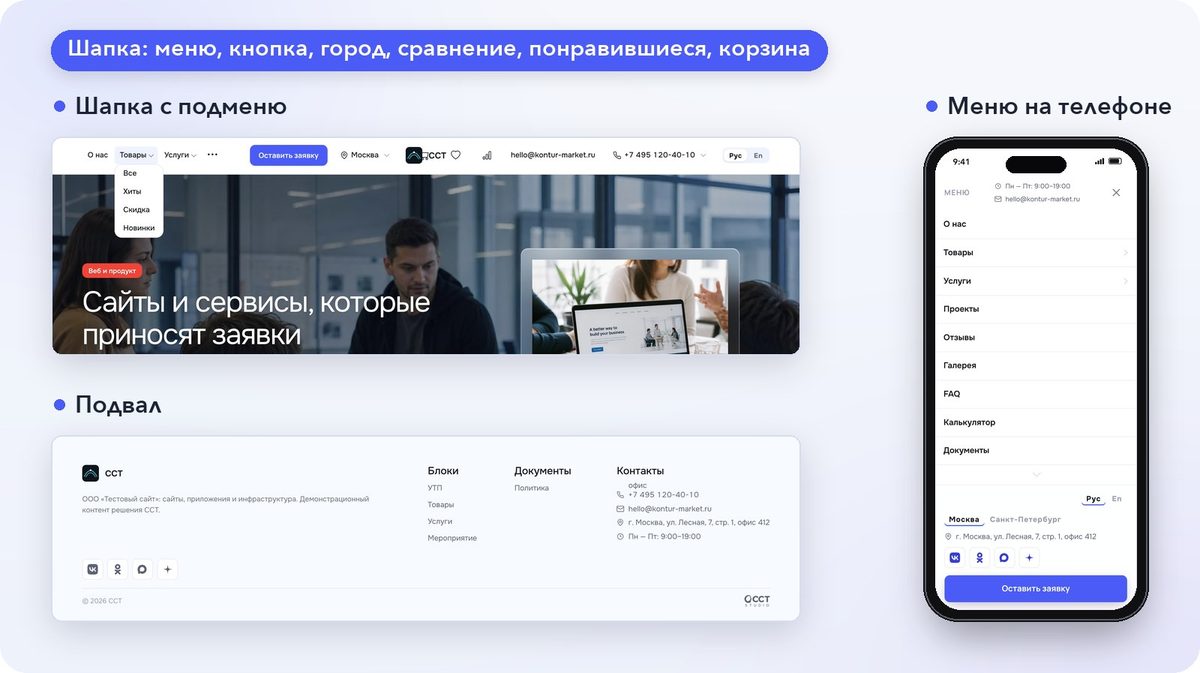
- Четыре вида шапки: один ряд, с полосой каталога, два или три ряда. Логотип слева, по центру или справа.
- Меню, кнопка, город, почта, телефон и язык — у каждого элемента свой порядок и видимость. Рядом — значки сравнения, понравившихся и корзины: они открывают окна.
- Подменю у пунктов, липкая шапка, лишние пункты уходят под «⋯». Кнопка в шапке открывает окно с формой или ведёт по ссылке.
- Переключатель языков: сегменты RU / EN, выпадающий список или окно. Список городов со своими ссылками.
- Подвал: с колонками меню или один из двух минимальных видов, свой цвет фона, до трёх колонок меню, контакты, режим работы, копирайт и уведомление о cookie.
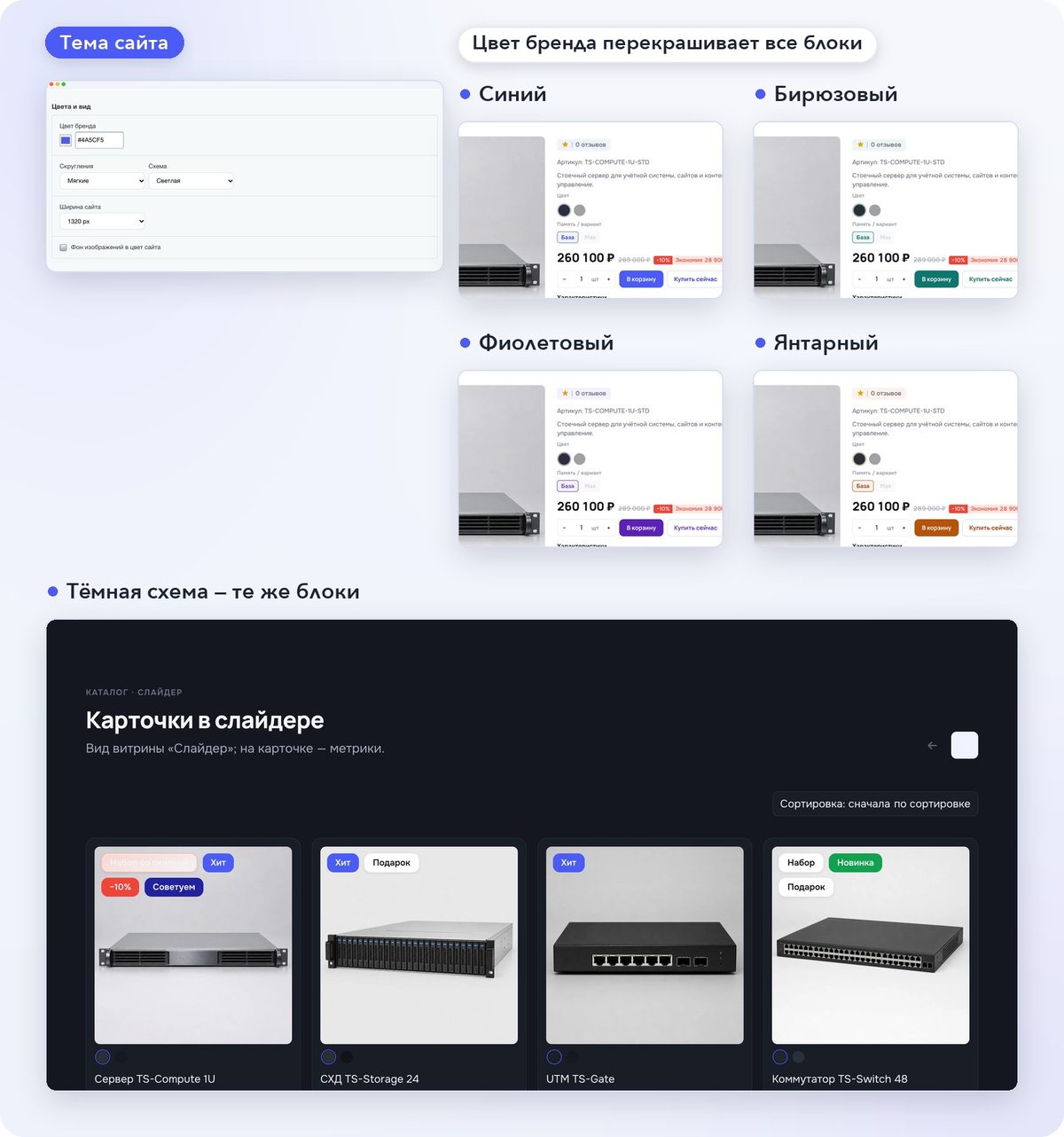
Один цвет бренда перекрашивает кнопки, акценты и фоны во всех блоках и окнах покупки — светлые и тёмные оттенки рассчитываются сами. В мастере установки четыре готовые темы: синяя, бирюзовая, фиолетовая и янтарная.
- Светлая или тёмная схема, мягкие скругления или прямые углы, ширина сайта 1320, 1420 или 1600 px.
- Шесть наборов шрифтов: Onest + Manrope, Inter, Nunito Sans + Manrope, IBM Plex Sans, Golos Text, Geologica. Три размера текста.
- Шрифт из Google Fonts или свои файлы — отдельно для текста и для заголовков и цены.
- Логотип текстом, картинкой или вместе, favicon, фон под картинками в цвет сайта. Основное меню во всю ширину или в ширину макета.
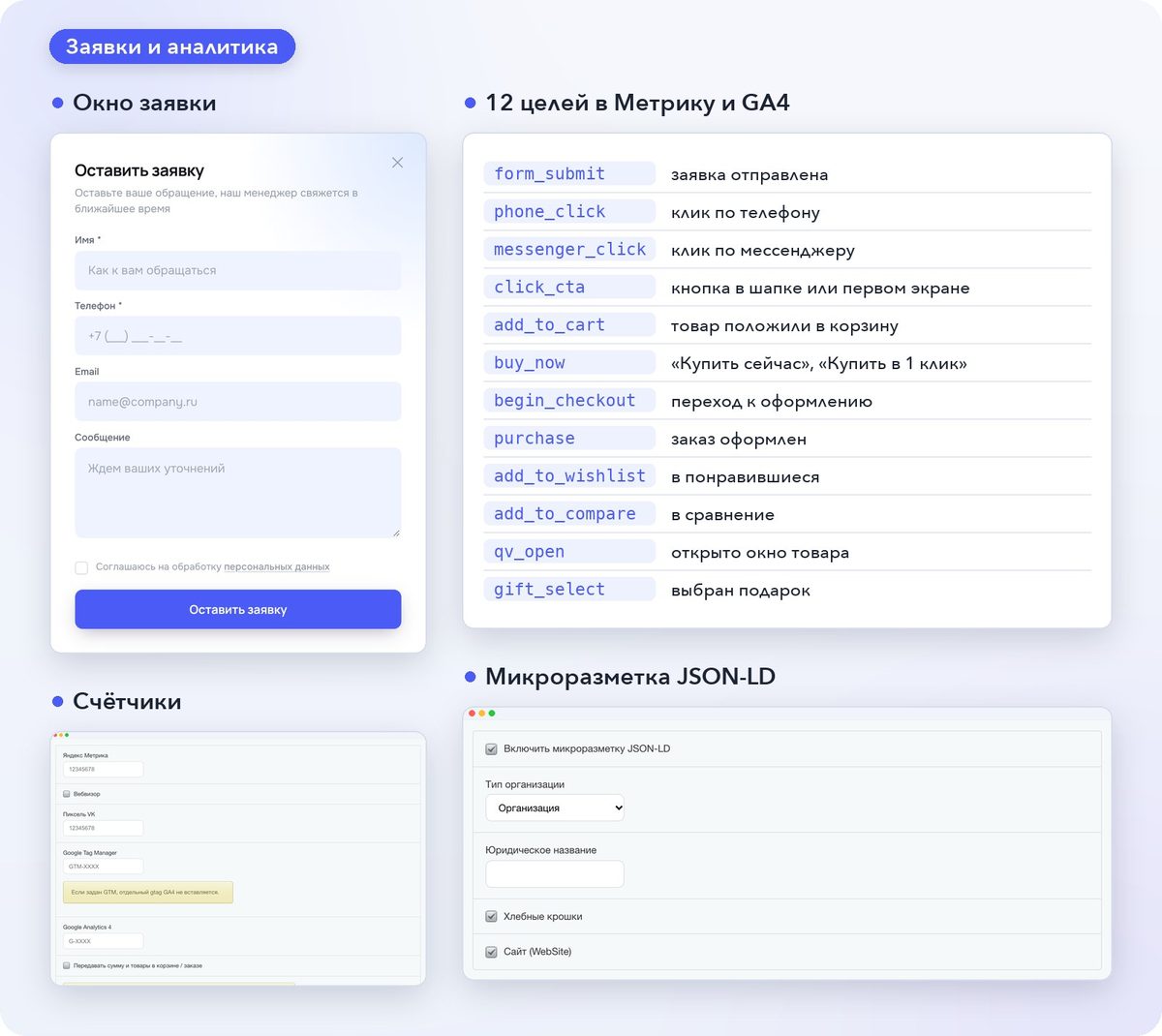
Заказы из корзины приходят в «Магазин → Заказы». Заявки с первого экрана, из блока «Форма обратной связи» и из всплывающих окон уходят туда, где их удобно разбирать:
- в веб-форму Битрикса: заявки списком в админке, письмо администратору и копия посетителю;
- в CRM Битрикс24 через код CRM-формы;
- в инфоблок «Заявки» прямо в админке.
Мастер сам создаёт веб-формы и подключает их к окнам. Окно открывается кнопкой в блоке, в шапке, в нижней панели телефона или ссылкой вида #modal-callback. Текст согласия на обработку данных задаётся в настройках.
- Яндекс Метрика с Вебвизором, Пиксель VK, Google Tag Manager и Google Analytics 4 — достаточно вписать номер счётчика.
- 12 целей отправляются сами: заявка, звонок, мессенджер, кнопка в шапке или на первом экране, добавление в корзину, «Купить сейчас», переход к оформлению, заказ, понравившиеся, сравнение, открытие окна товара и выбор подарка.
- Микроразметка JSON-LD: организация, хлебные крошки, сайт. У блоков «Вопрос / ответ», «Шаги», «Услуги» и «Товары — тизеры» своя галочка микроразметки.
- LazyLoad и WebP, анимации можно выключить, фото первого экрана загружается первым. После сохранения настроек кеш сбрасывается сам.
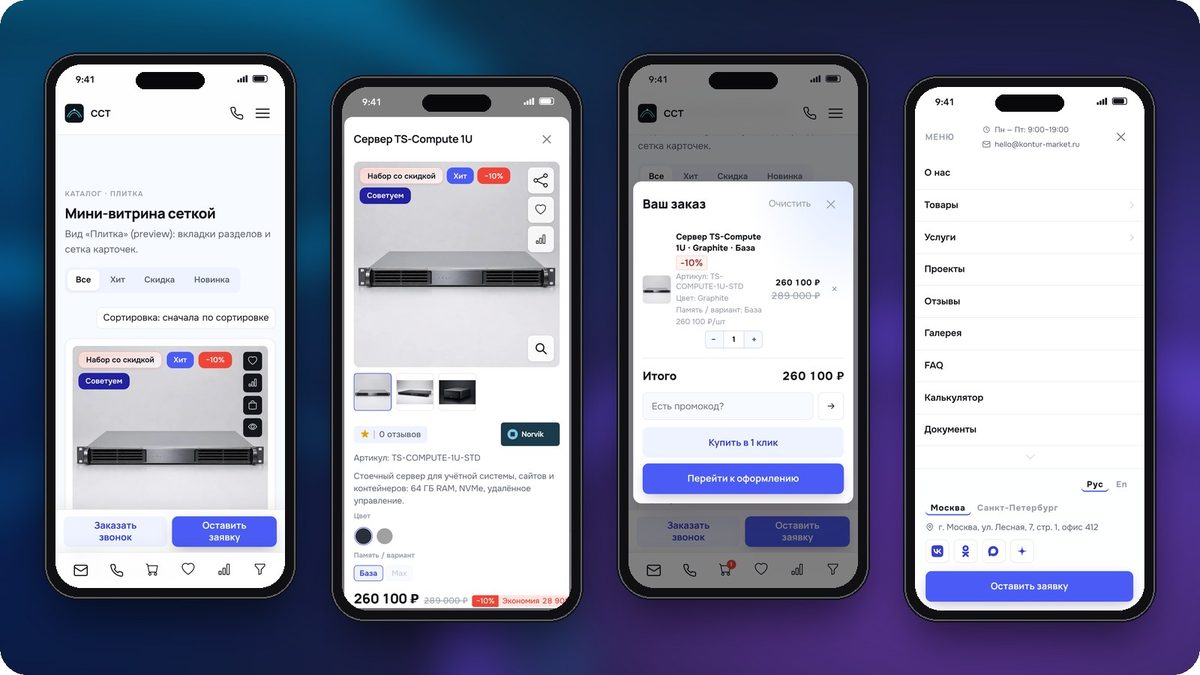
Все блоки и окна покупки подстраиваются под телефон. Для телефона — своя схема шапки и мобильное меню. Внизу экрана — закреплённое меню из значков: email, телефон, корзина, понравившиеся, сравнение и фильтр, порядок меняется перетаскиванием. Можно включить панель из двух кнопок, например «Заказать звонок» и «Оставить заявку». Для окна товара на телефоне — свои значки на фото и свой набор блоков.
- Стандартные механизмы 1С-Битрикс, без своих таблиц для контента и без правки ядра: модуль cctstudio.landingshop, шаблон cct_landingshop.
- Блоки — компоненты Битрикса со своими шаблонами: bitrix:news.list, bitrix:catalog.section, bitrix:sale.basket.basket, bitrix:sale.order.ajax, bitrix:catalog.products.viewed, bitrix:sale.gift.main.products.
- Содержимое — в инфоблоках, которые мастер создаёт для каждого сайта: группы «Маркетинг», «Контент», «Каталог», «Элементы», «Лиды» и «Меню» с пометкой (CCT).
- Свои стили и скрипты — в custom.css и custom.js раздела «Для разработчиков»: обновление решения и повторный мастер их не перезаписывают.
- В многосайтовой установке у каждого сайта свои блоки и оформление. Компоненты кешируются средствами Битрикса, решение совместимо с композитным режимом.
- Установите решение из Маркетплейса и запустите мастер установки.
- Выберите сайт и одну из четырёх цветовых тем, впишите название, телефон и email. С галочкой «Установить демо-данные» мастер заполнит страницу всеми блоками и загрузит демо-товары, доставку и оплату.
- Замените тексты, фото и демо-товары своими, выключите лишние блоки и сверьте пункты меню с якорями блоков.
- Подключите заявки, счётчики и онлайн-оплату, оформите тестовый заказ — сайт готов к работе.
Подробно и с картинками — в документации к решению.
- 1С-Битрикс: Управление сайтом, редакция «Малый бизнес» и выше: витрине, корзине и заказу нужны модули «Интернет-магазин» и «Торговый каталог».
- PHP 8.1 или новее.
- Кодировка сайта UTF-8.
Нет. Блоки, тексты, товары, цвета, шапка, формы и счётчики настраиваются в админке. Программист пригодится, если нужен свой блок или нестандартная интеграция.
Да. Витрина кладёт товар в корзину, покупатель оформляет заказ в окне, выбирает доставку и оплату, а заказ приходит в «Магазин → Заказы».
Витрина показывает товары торгового каталога с ценами, вариантами и корзиной. «Товары — тизеры» — карточки из отдельного инфоблока: кнопка открывает форму «Купить в 1 клик», и заказ приходит заявкой.
Нет. Карточка товара, корзина, оформление заказа, сравнение и понравившиеся открываются окнами поверх главной страницы.
Запустите мастер ещё раз и на первом шаге выберите «Новый» сайт.
Тексты, фото, товары и настройки хранятся в инфоблоках, настройках сайта и модулях магазина, а не в файлах шаблона, — обновление их не трогает. Свои стили и скрипты держите в custom.css и custom.js.
На демо-сайте: все блоки, витрина в четырёх видах, окно товара, корзина и оформление заказа.
Сравнение редакций
| Малый бизнес 47 000₽ | Бизнес 96 500₽ | Интернет-магазин + CRM 109 000₽ | |
|---|---|---|---|
| Каталог товаров | ✓ | ✓ | ✓ |
| Торговые предложения | ✓ | ✓ | ✓ |
| Импорт каталога товаров из 1С, Excel или CSV | ✓ | ✓ | ✓ |
| Единицы измерения | ✓ | ✓ | ✓ |
| Наборы и комплекты | — | ✓ | ✓ |
| Профиль покупателя | — | ✓ | ✓ |
| Отчёт о брошенных корзинах | — | ✓ | ✓ |
| Цена на товар | ✓ | ✓ | ✓ |
| Несколько видов цен (Розничная, Партнерская, Дилерская и т.д.) | — | ✓ | ✓ |
| Общий остаток товара | ✓ | ✓ | ✓ |
| Многоскладовость | — | ✓ | ✓ |
| Остатки по складам/магазинам | — | ✓ | ✓ |
| Главный модуль | ✓ | ✓ | — |
| Сайты24 | ✓ | ✓ | — |
| Число сайтов | ∞* | ∞* | — |
| Число страниц | ∞ | ∞ | — |
| Управление структурой | ✓ | ✓ | — |
| Информационные блоки | ✓ | ✓ | — |
| Highload-блоки | ✓ | ✓ | — |
| Поиск | ✓ | ✓ | — |
| Перевод | ✓ | ✓ | — |
| Форумы и Блоги | ✓ | ✓ | — |
| Фотогалерея 2.0 | ✓ | ✓ | — |
| Социальная сеть | нет | нет | — |
| Обучение, тестирование | нет | ✓ | — |
| Бизнес-процессы | нет | ✓ | — |
| Почта | нет | ✓ | — |
| Техподдержка | нет | ✓ | — |
| Календари | нет | ✓ | — |
| Документооборот | нет | ✓ | — |
| AD/LDAP интеграция | нет | нет | — |
| Универсальные списки | нет | ✓ | — |
| База знаний Wiki | нет | ✓ | — |
| Сервис «Есть идея!» | нет | ✓ | — |
| Контроллер сайтов | нет | нет | — |
| Торговый каталог | ✓ | ✓ | — |
| Функционал подарков | ✓ | ✓ | — |
| Интеграция с CRM | ✓ | ✓ | — |
| Мастер управления магазином | ✓ | ✓ | — |
| Складской учет | 1 склад | ∞ | — |
| Валюты | ✓ | ✓ | — |
| Конструктор отчетов | нет | ✓ | — |
| Разделение заказов между филиалами компании | нет | ✓ | — |
| SEO-модуль | ✓ | ✓ | — |
| Социальные сервисы | ✓ | ✓ | — |
| Интеграция с Битрикс24 | ✓ | ✓ | — |
| Веб-формы | ✓ | ✓ | — |
| Опросы | ✓ | ✓ | — |
| Подписка и рассылки | ✓ | ✓ | — |
| A/B тестирование | ✓ | ✓ | — |
| E-mail маркетинг | ✓ | ✓ | — |
| Реклама | нет | ✓ | — |
| Веб-аналитика | нет | ✓ | — |
| Композитный сайт | ✓ | ✓ | — |
| Допустимое число серверов | 1 | 1 | — |
| Монитор производительности | ✓ | ✓ | — |
| Пульс конверсии | ✓ | ✓ | — |
| Веб-сервисы | нет | ✓ | — |
| Модуль "Веб-кластер" | нет | нет | — |
| Балансировка нагрузки между серверами | нет | нет | — |
| Отказоустойчивость на уровне кластера серверов | нет | нет | — |
| Географически распределенный кластер | нет | нет | — |
| Среды разработки и тестирования | 1 временная среда | 1 временная среда | — |
| Облачные хранилища | ✓ | ✓ | — |
| Автоматический бекап в облако | 4 ГБ | 10 ГБ | — |
| Маркетплейс | ✓ | ✓ | — |
| Базы данных | MySQL | MySQL | — |
| Проактивная защита | ✓ | ✓ | — |
| Технология Push & Pull | ✓ | ✓ | — |