
Карточка товара на сайте
Страница товара открывается из списка раздела. На ней всё, что нужно для решения о покупке: фото, варианты, цена, кнопки покупки, характеристики и вкладки с подробностями.
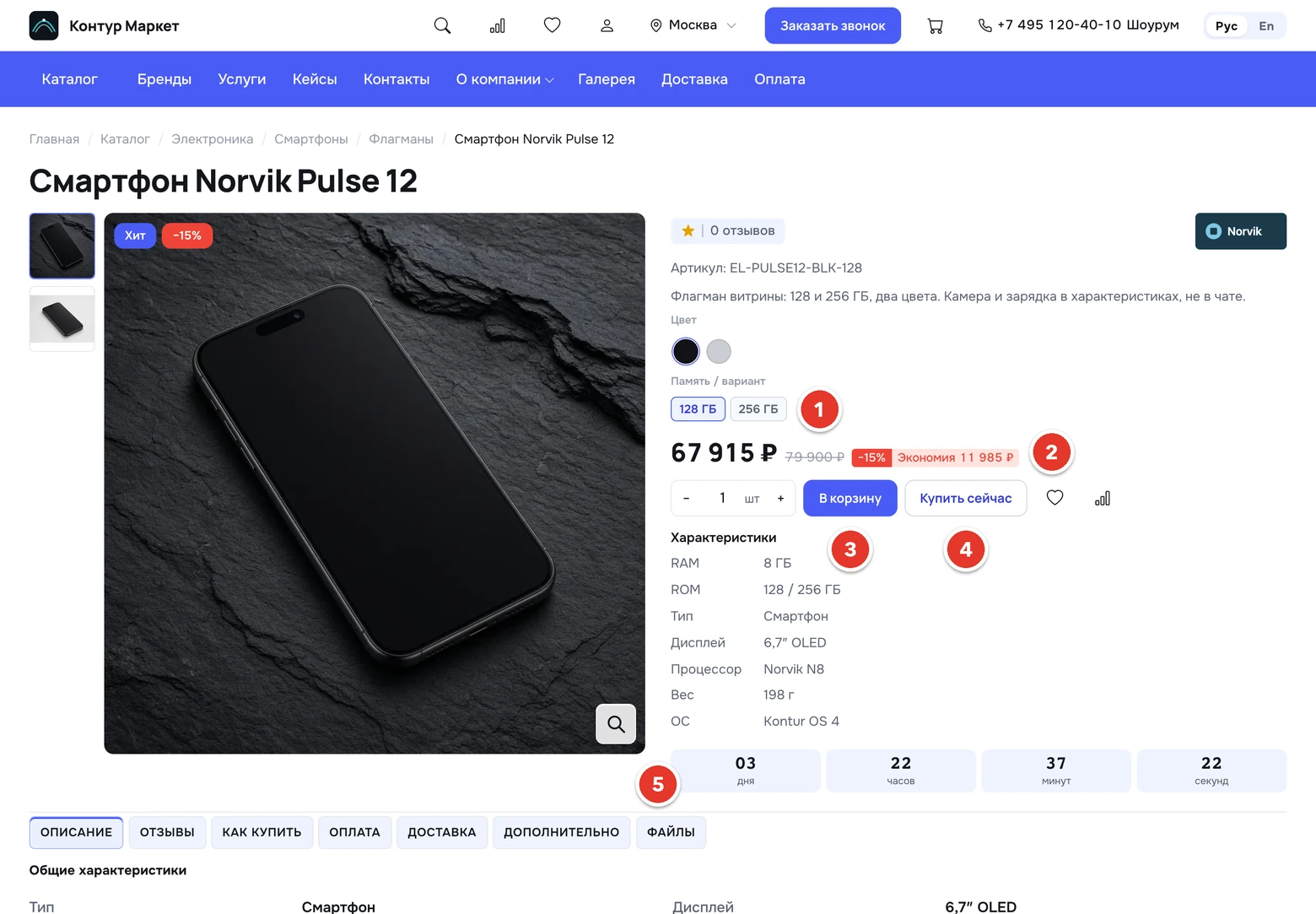
- Варианты товара 1 — переключатели торговых предложений, например цвет и объём памяти. При выборе варианта меняются артикул и цена.
- Цена 2 — текущая цена. Если действует скидка, рядом старая цена, процент и сумма экономии.
- В корзину 3 — кладёт выбранное предложение в корзину, количество задаётся слева от кнопки.
- Купить сейчас 4 — открывает окно «Купить в 1 клик»: покупатель оставляет контакты, не проходя оформление заказа.
- Вкладки 5 — «Описание», «Отзывы», «Как купить», «Оплата», «Доставка», «Дополнительно», «Файлы».
Ещё на странице: плашки и галерея фото, рейтинг, артикул, бренд, значки «Понравившиеся» и «Сравнение» рядом с кнопками, короткий список характеристик под кнопками.
Таймер акции
Под характеристиками идёт обратный отсчёт: дни, часы, минуты и секунды. Это срок скидки, которая снижает цену товара: дата окончания поля «Период активности» у правила работы с корзиной. На демо-сайте это правило «Контур Маркет: −15% в каталоге». Таймер показывается, только пока цена снижена и дата окончания ещё не наступила. Чтобы убрать таймер, оставьте у правила пустой конец периода активности: Маркетинг→
Откуда что берётся
| На странице | Где задаётся |
|---|---|
| Название, фото, описание, свойства | Элемент товара в Контент→ |
| Варианты, артикул, цена | Торговые предложения товара — см. урок Товары и разделы каталога |
| Бренд | Свойство товара «Бренд» — см. урок Бренды |
| Тексты вкладок «Как купить», «Оплата», «Доставка», «Дополнительно» | Общие для всех товаров — CCT→ |
| Характеристики под кнопками, вид вкладок, плашки | CCT→ |
Быстрый просмотр
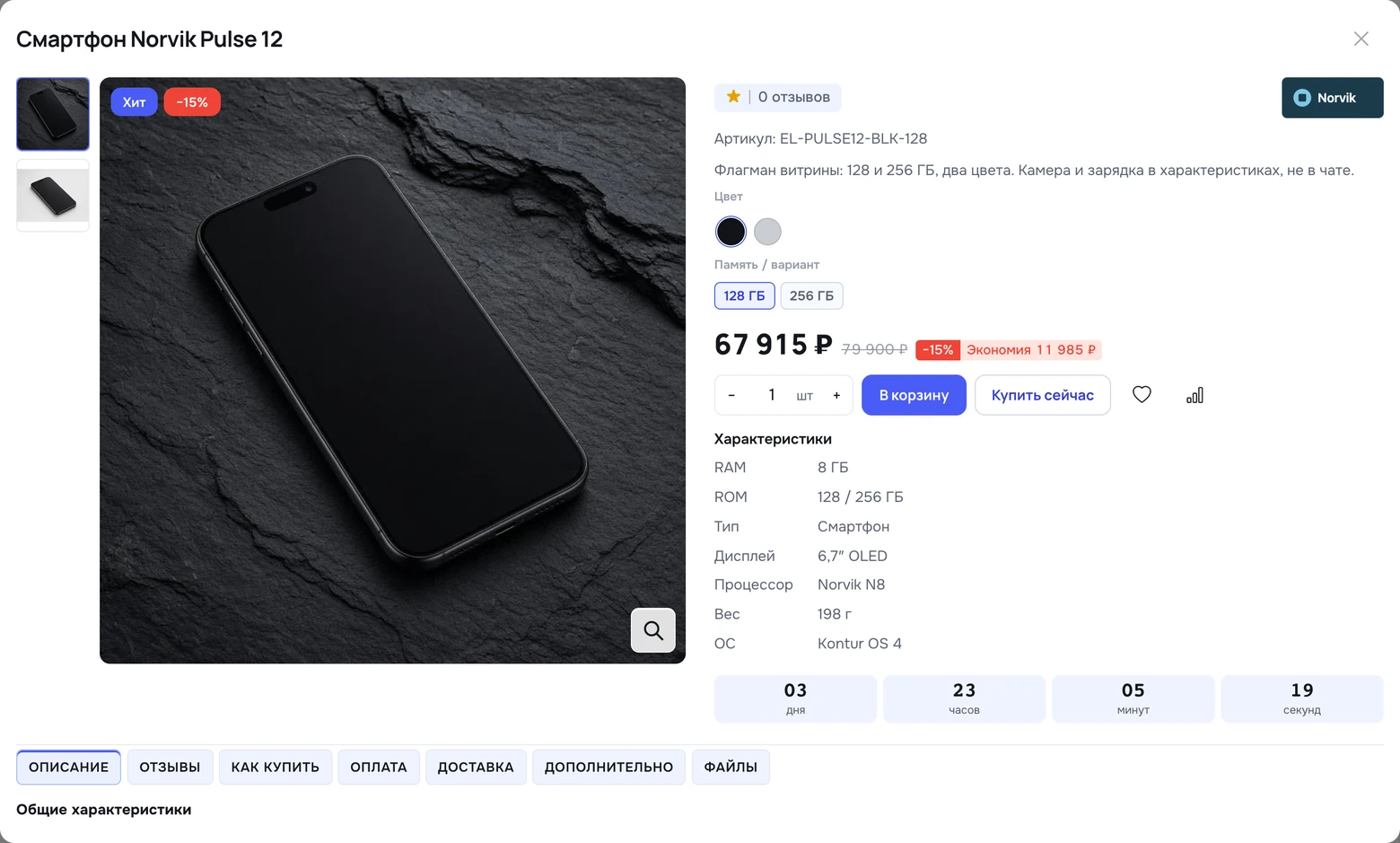
В списке товаров у фото есть значок «Быстрый просмотр». Он открывает окно с той же информацией и кнопками покупки — без перехода на страницу товара. Какие значки показывать на фото, выбирается в CCT→
