Мастер: данные компании и магазина
С четвёртого по седьмой шаг мастер спрашивает данные компании и магазина, затем устанавливает решение. Всё, что вы здесь укажете, потом можно поменять в настройках.
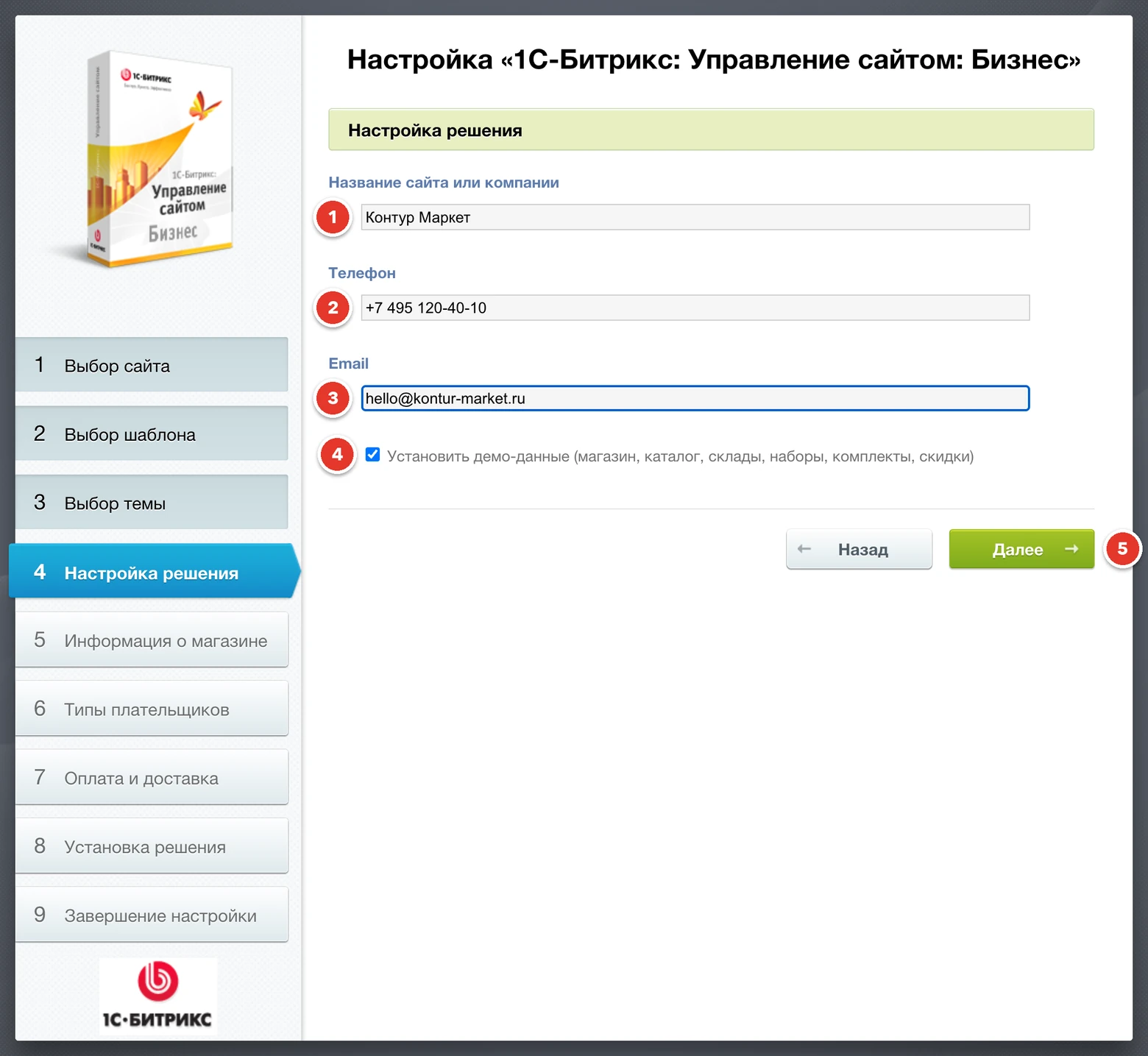
Шаг 4. Настройка решения
- Название сайта или компании 1 — выводится в логотипе, если у вас пока нет картинки.
- Телефон 2 и Email 3 — появятся в шапке, подвале и контактах сайта.
- Установить демо-данные 4 — мастер загрузит демо-магазин: каталог, склады, наборы, комплекты и скидки. Без галочки мастер создаст пустую структуру.
- Нажмите Далее 5.
Демо-данные лучше поставить
Готовый каталог проще переписать под себя, чем собирать с нуля: видно, какие поля заполнять, как устроены торговые предложения и какие фото подходят по размеру.
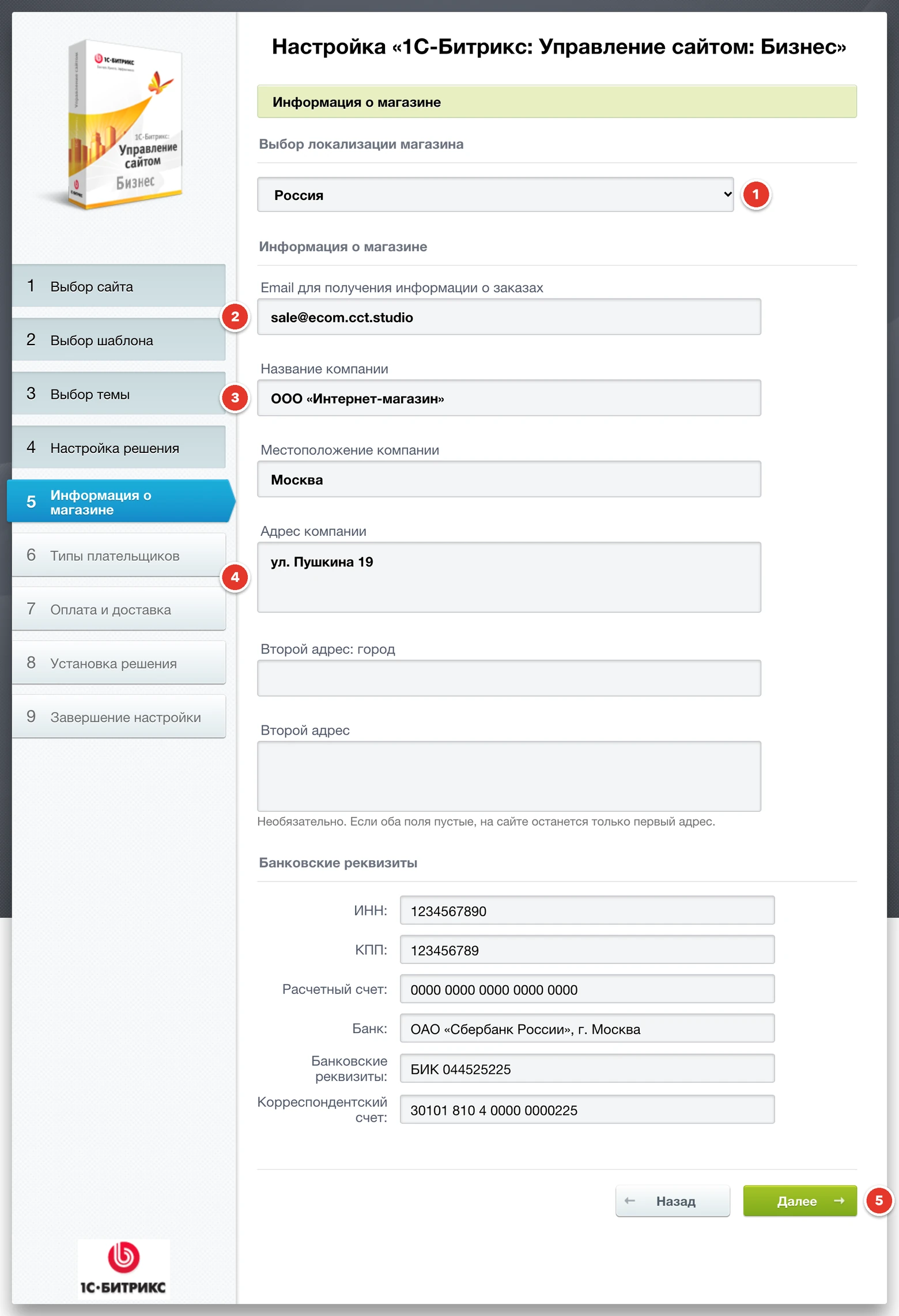
Шаг 5. Информация о магазине
- Выбор локализации магазина 1 — страна магазина, например «Россия».
- Email для получения информации о заказах 2 — сюда приходят письма о новых заказах, если на сервере настроена почта.
- Название компании 3, местоположение и Адрес компании 4. Второй адрес необязателен: если оба его поля пустые, на сайте останется только первый.
- Банковские реквизиты — ИНН, КПП, расчётный счёт, банк, БИК и корреспондентский счёт.
- Нажмите Далее 5.
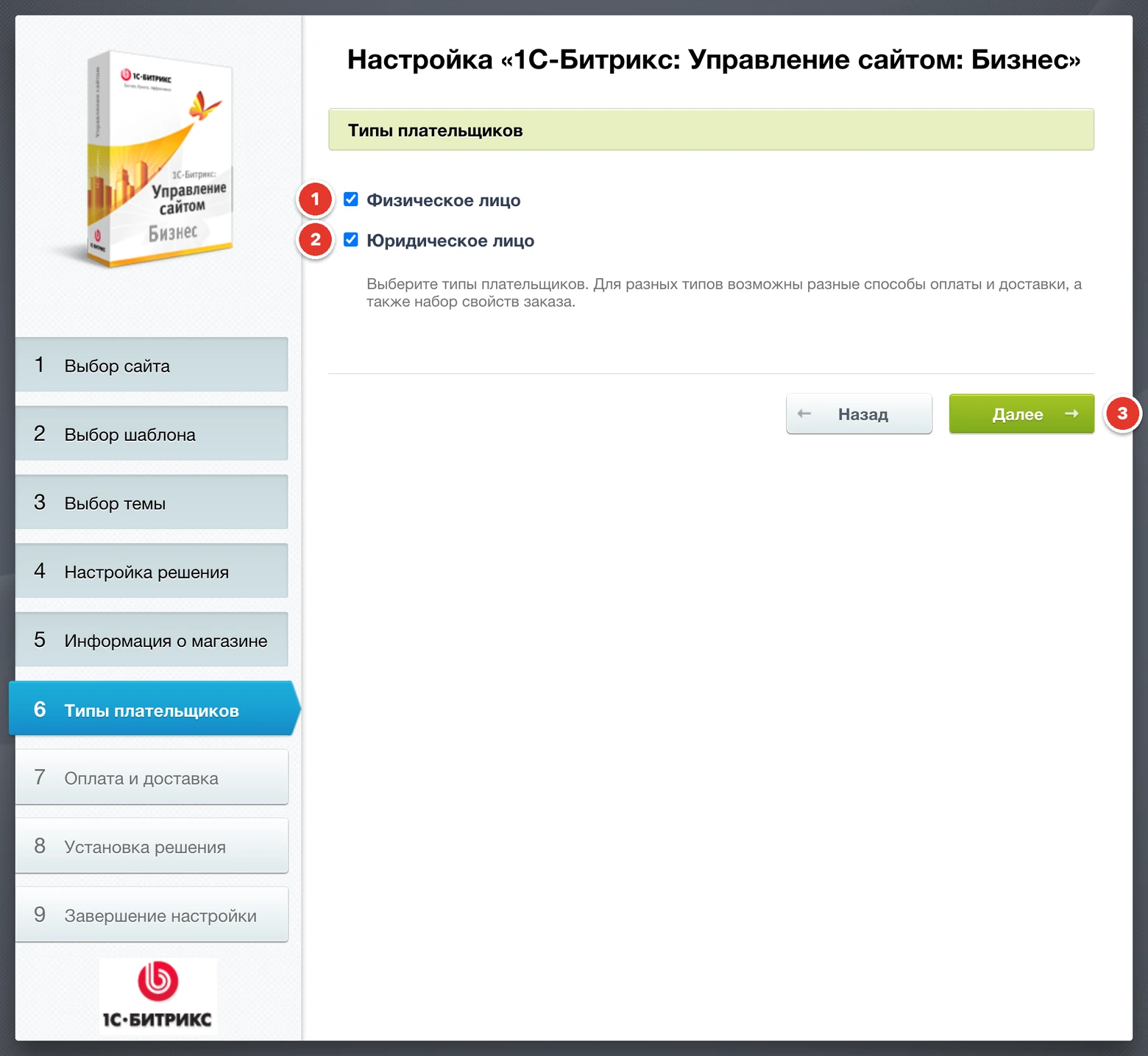
Шаг 6. Типы плательщиков
Отметьте, кто покупает в магазине: Физическое лицо 1 и Юридическое лицо 2. Для каждого типа при оформлении заказа свой набор полей, способов оплаты и доставки. Нажмите Далее 3.
Шаг 7. Оплата и доставка
Отметьте Способы оплаты 1: наличные при доставке курьером и самовывозе, квитанция Сбербанка для физических лиц, наложенный платёж, безналичный расчёт для юридических лиц. Ниже — Способы доставки 2: курьер и самовывоз. Нажмите Установить 3.
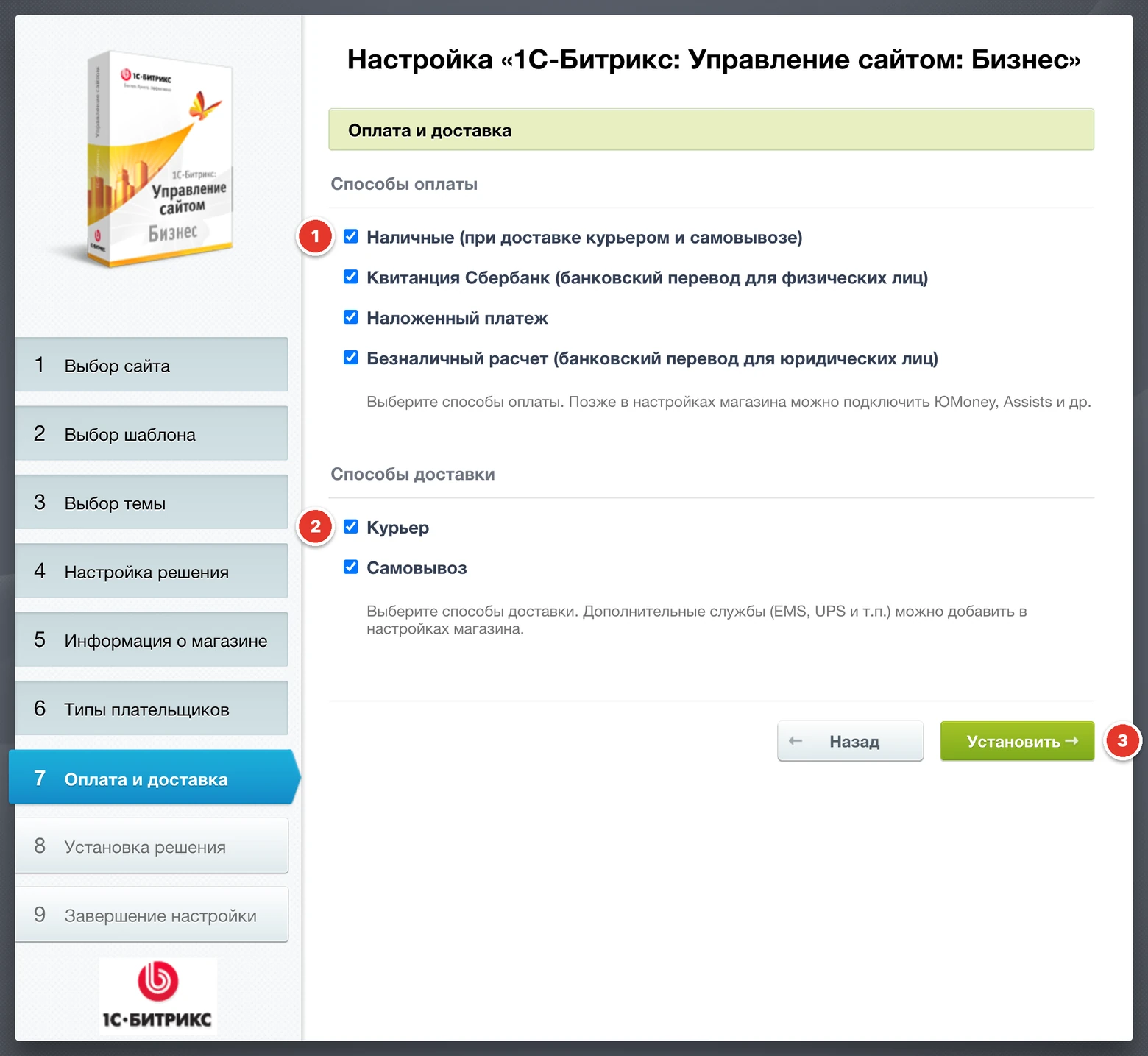
Онлайн-оплату и другие службы доставки подключают потом, в настройках магазина. См. урок Службы доставки и платёжные системы.
Шаг 8. Установка
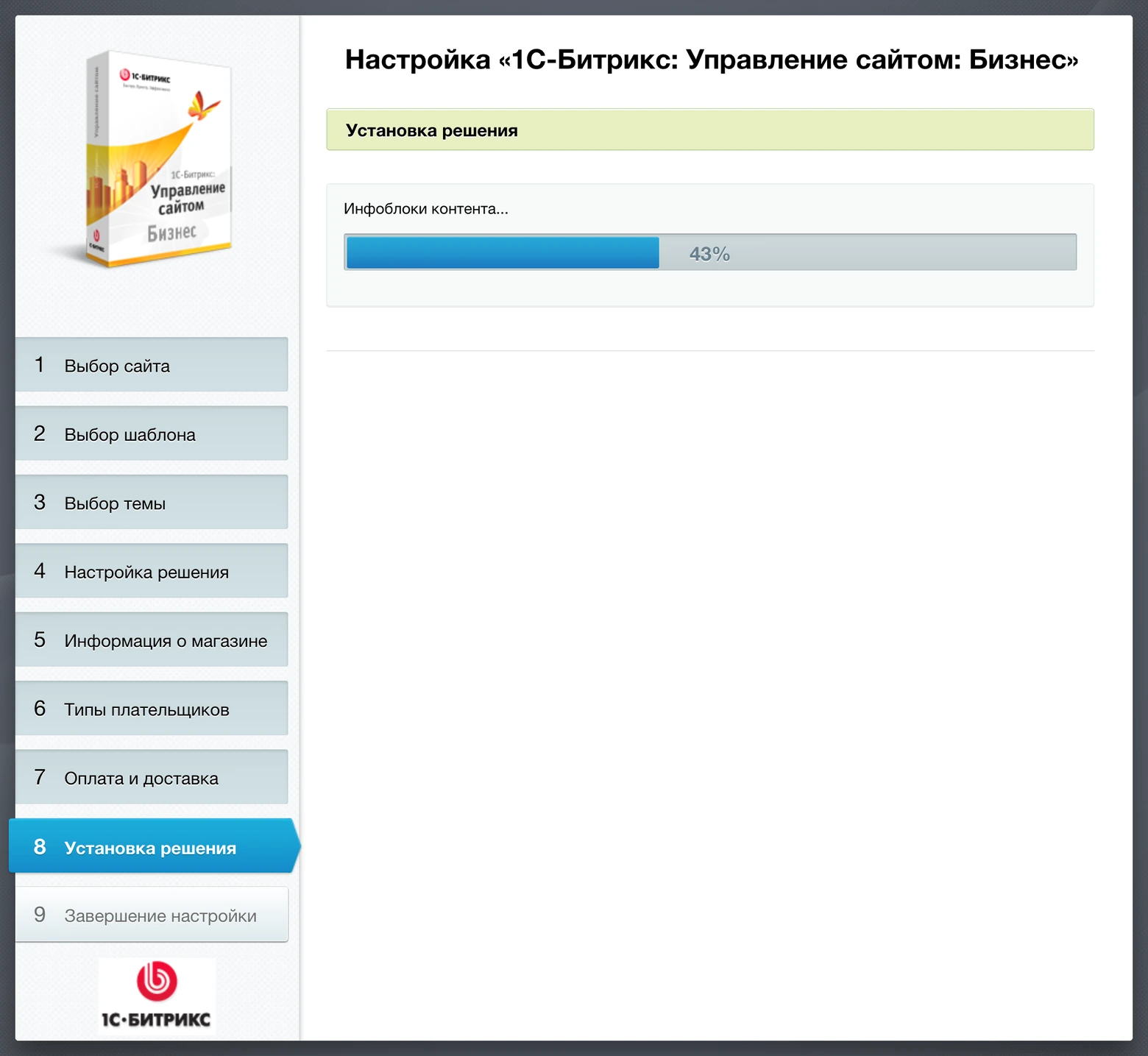
Мастер создаёт страницы, инфоблоки и каталог, загружает демо-данные и настраивает шаблон. Это занимает несколько минут. Не закрывайте вкладку, пока идёт установка.
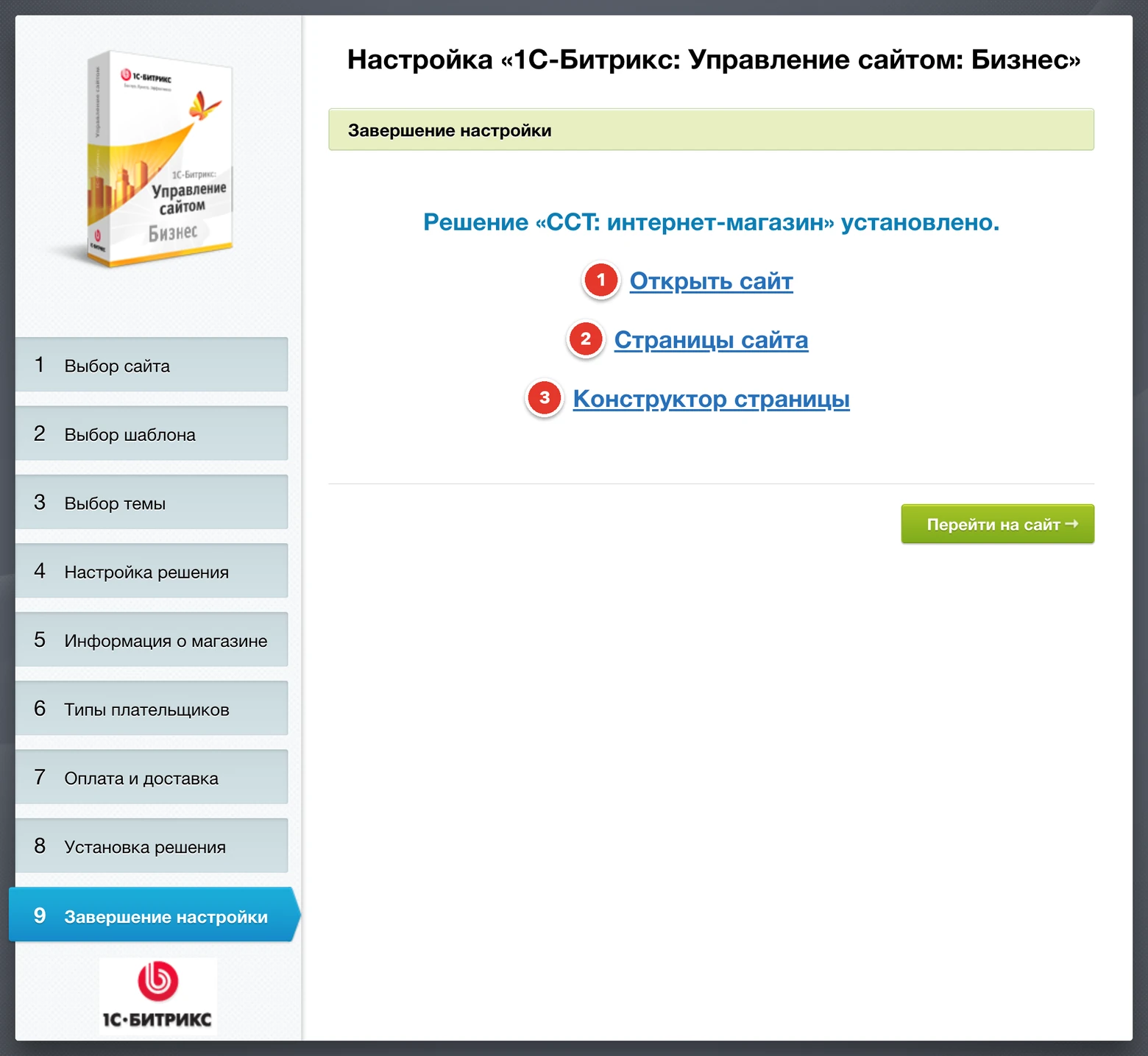
Шаг 9. Готово
Когда появится надпись «Решение «CCT: интернет-магазин» установлено», можно:
- Открыть сайт 1 — посмотреть результат;
- открыть Страницы сайта 2 — список страниц магазина;
- перейти в Конструктор страницы 3 — начать работу с блоками.