
Службы доставки и платёжные системы
Способы доставки и оплаты — стандартные службы доставки и платёжные системы Битрикса. Мастер создаёт их при установке, а для Ozon логистики в решении есть своя страница с ключами.
Местоположение магазина
Битрикс считает доставку от города магазина. Задайте его в Настройки→
Службы доставки
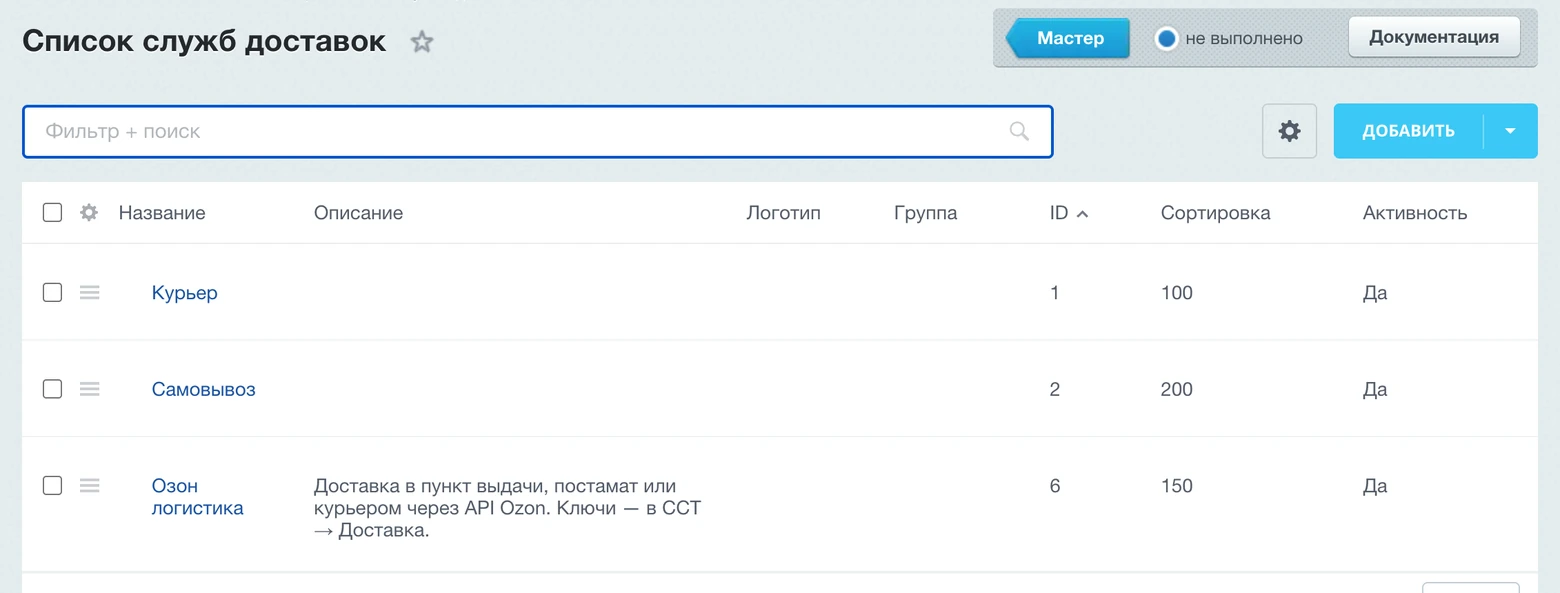
Откройте Магазин→
- Цена доставки — вкладка «Настройки обработчика», поле Цена. У «Курьера» на демо-сайте — 500 ₽, у «Самовывоза» — 0.
- Ограничения — вкладка «Ограничения» → Добавить ограничение: по общей стоимости товаров, по местоположению, по весу, по платёжным системам, по типу плательщика и другие. Так служба показывается не всем покупателям, а только подходящим.
- Пункты самовывоза — склады с адресами в Магазин→
Складской учёт→ : на демо-сайте это «Шоурум Москва, Лесная» и «Пункт выдачи Санкт-Петербург». Чтобы покупатель выбирал пункт при оформлении, у службы «Самовывоз» на вкладке «Общие настройки» отметьте «Выбрать склады самовывоза». На демо-сайте эта галочка не стоит.Склады
Бесплатная доставка от суммы задаётся не в службе, а правилом работы с корзиной: в Маркетинг→
Платёжные системы
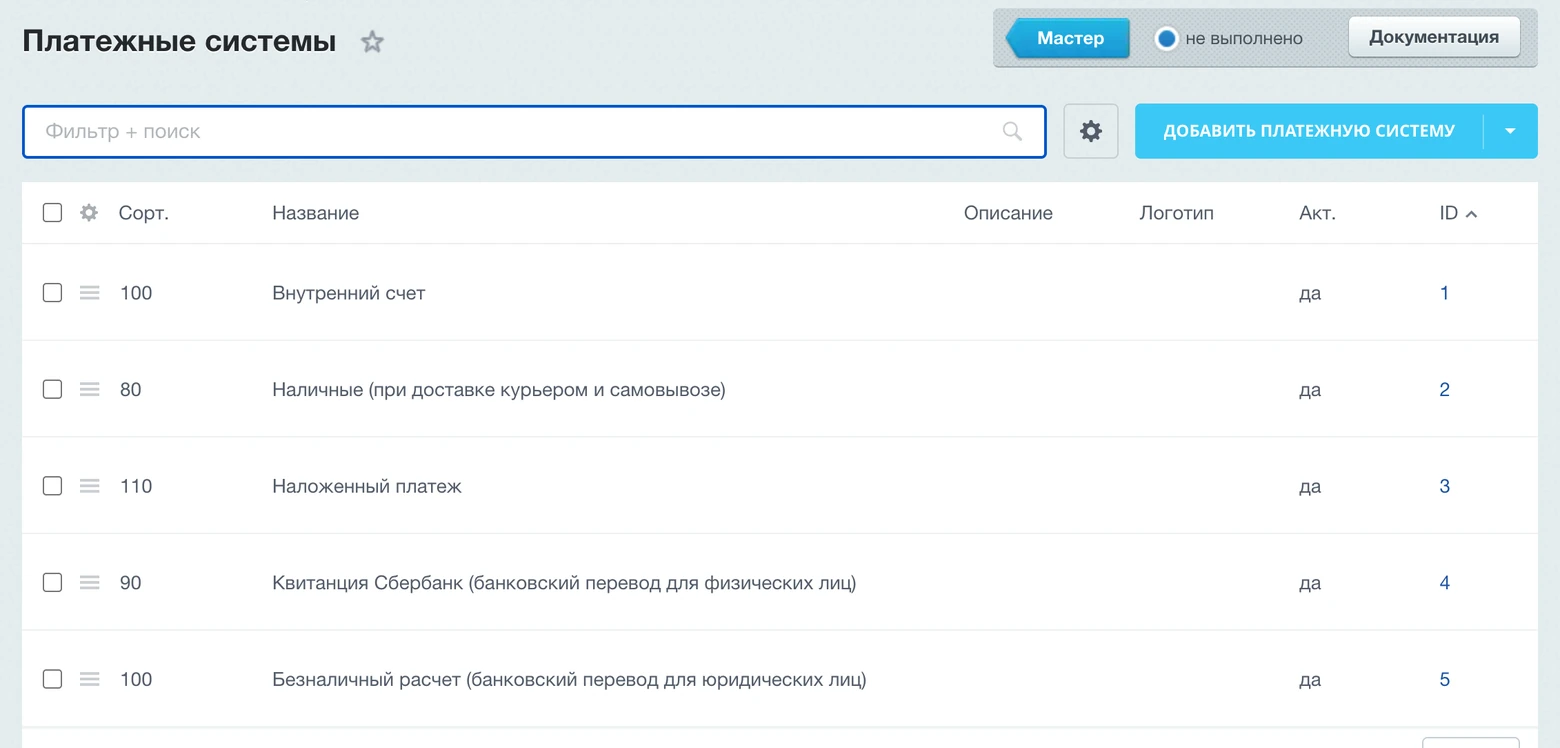
Откройте Магазин→
- Щёлкните по платёжной системе. На вкладке «Платежная система» поле Обработчик определяет, как идёт оплата; здесь же название, описание, логотип и активность.
- Вкладка Ограничения → Добавить ограничение: по цене, % от стоимости заказа, по службе доставки, по категории товара, по конкретным товарам. Например, у «Наличных» на демо-сайте стоит ограничение по типу плательщика — «Физическое лицо».
Ozon логистика — не проверено
Служба «Озон логистика» доставляет в пункт выдачи, постамат или курьером через API Ozon. Ключи для неё задаются в CCT→
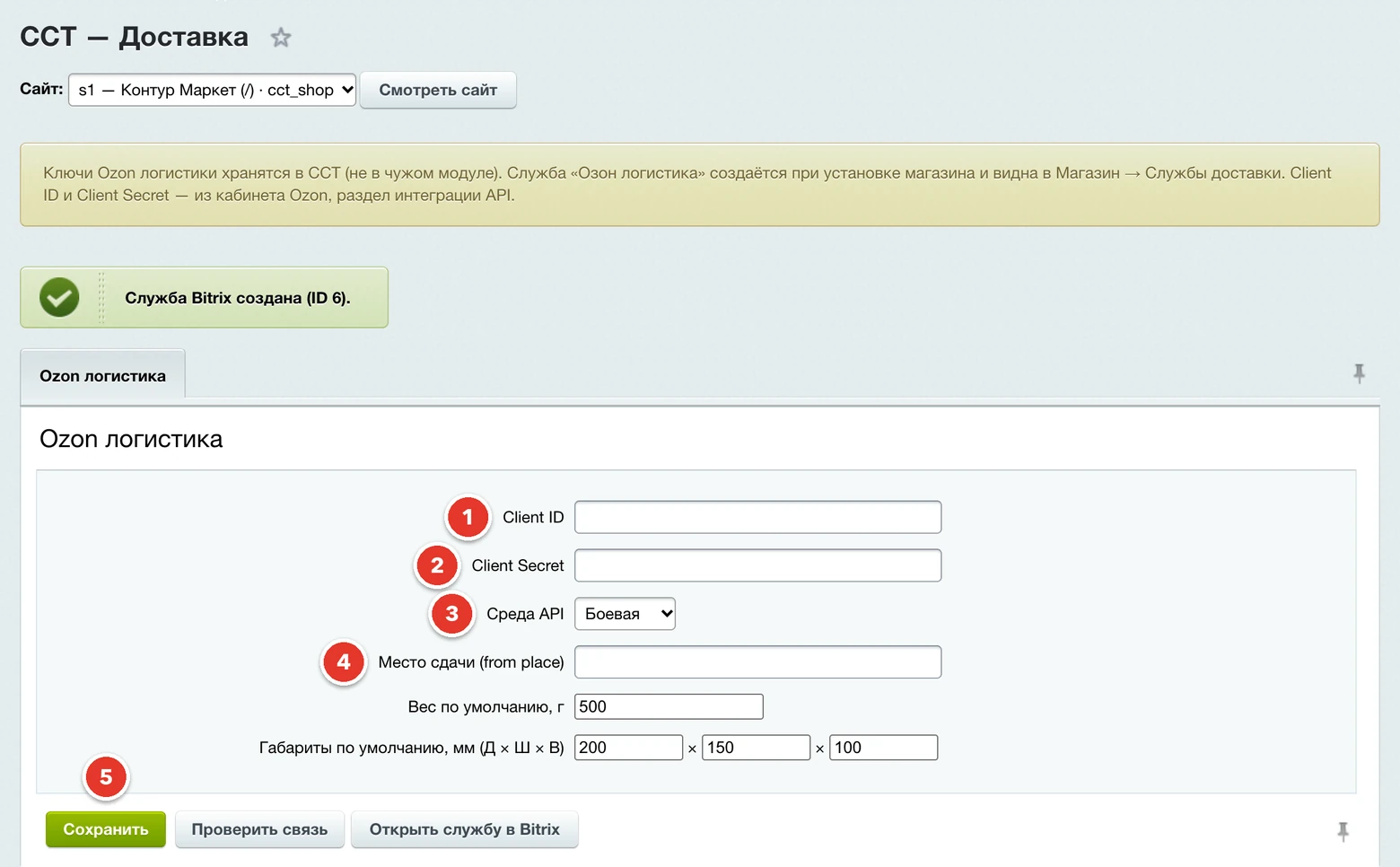
- Client ID 1 и Client Secret 2 — ключи из кабинета Ozon, раздел интеграции API.
- Среда API 3 — «Боевая» для работы магазина, «Тестовая» для проверки.
- Место сдачи (from place) 4 — откуда вы отправляете заказы.
- Вес по умолчанию и Габариты по умолчанию — для товаров, у которых вес и размеры не заполнены.
- Нажмите Сохранить 5, затем Проверить связь.
Кнопка Открыть службу в Bitrix ведёт в настройки этой службы в Магазин→
Онлайн-оплата — не проверено
Онлайн-оплата подключается в Магазин→
Проверьте путь покупателя
После изменений оформите тестовый заказ: убедитесь, что нужные службы и способы оплаты видны покупателю и цена доставки верная. См. урок Оформление заказа.
