
Повторный мастер, выгрузка и загрузка данных
Страница CCT→
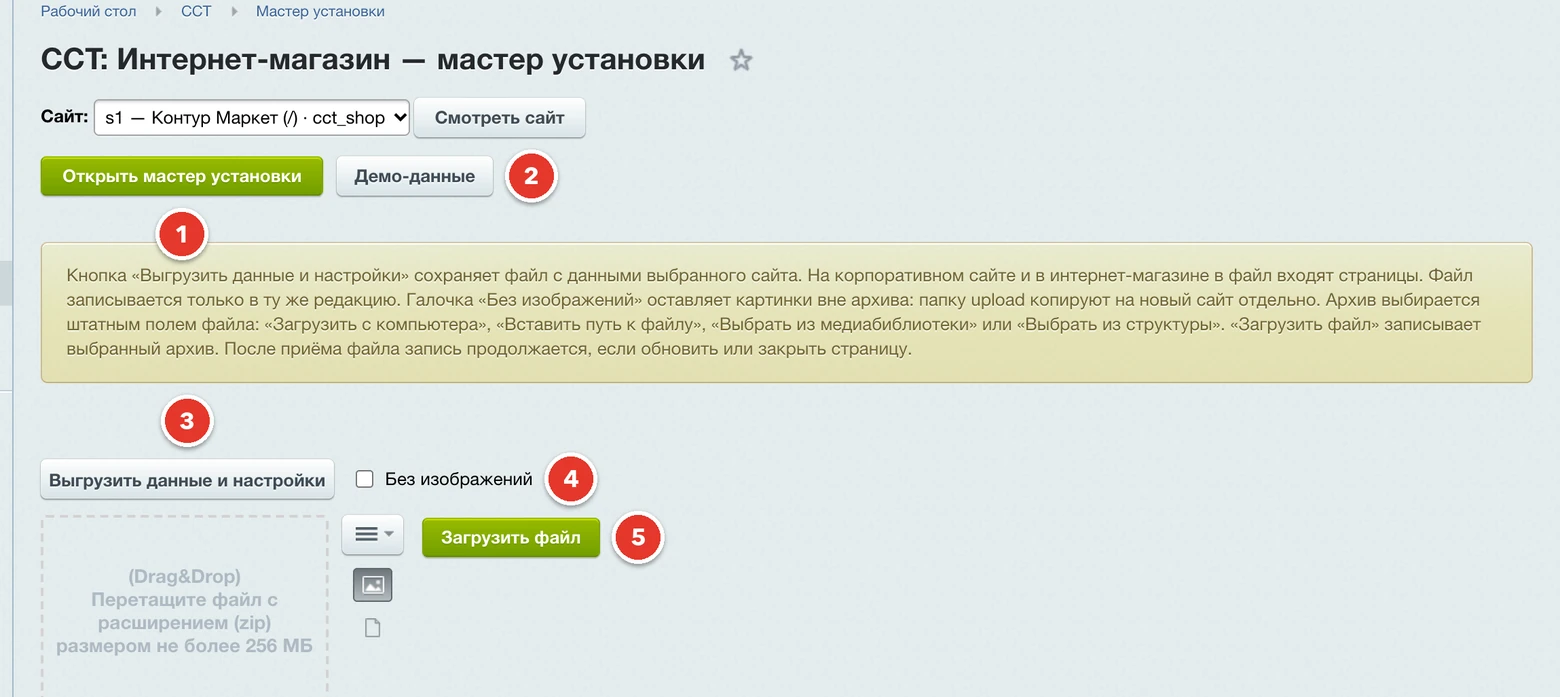
Сначала выберите сайт в списке «Сайт».
Мастер и демо-данные
- Открыть мастер установки 1 — запускает те же шаги, что и при первой установке. Так решение ставят на второй сайт.
- Демо-данные 2 — заново загружает демо-контент на выбранный сайт, мастер при этом не открывается. Перед загрузкой браузер спросит: «Перезаписать демо-элементы для выбранного сайта?»
Демо-данные перезаписываются
И кнопка «Демо-данные», и мастер с галочкой «Установить демо-данные» удаляют все элементы с галочкой «Демо-контент» и создают демо заново. Если вы правили демо-элементы и не сняли у них эту галочку, правки пропадут. На наполненном сайте сначала сделайте резервную копию: Настройки→
Перенос данных на другой сайт
- Выгрузить данные и настройки 3 — сохраняет zip-архив с данными выбранного сайта. У магазина в архив входят и страницы.
- Без изображений 4 — архив без картинок. Тогда папку
uploadкопируют на новый сайт отдельно. - На другом сайте с тем же решением выберите архив в поле файла: перетащите его в рамку или выберите с компьютера, из медиабиблиотеки или из структуры сайта. Архив — до 256 МБ.
- Нажмите Загрузить файл 5. Если во время записи обновить или закрыть страницу, запись продолжится.
Только в ту же редакцию
Архив магазина загружается только на сайт с решением «CCT: Интернет-магазин». В конструктор лендингов или в корпоративный сайт он не запишется.
