
Настройки блока
Карточка блока открывается щелчком по его названию в конструкторе. В админке блок здесь называется секцией: карточка озаглавлена «Параметры секции», а шапка блока на сайте настраивается в группе «Заголовок секции».
Обычно в карточке четыре группы настроек: «Основные», «Заголовок секции», «Контент» и «Внешний вид». У некоторых блоков есть и свои группы — они описаны в уроках этих блоков.
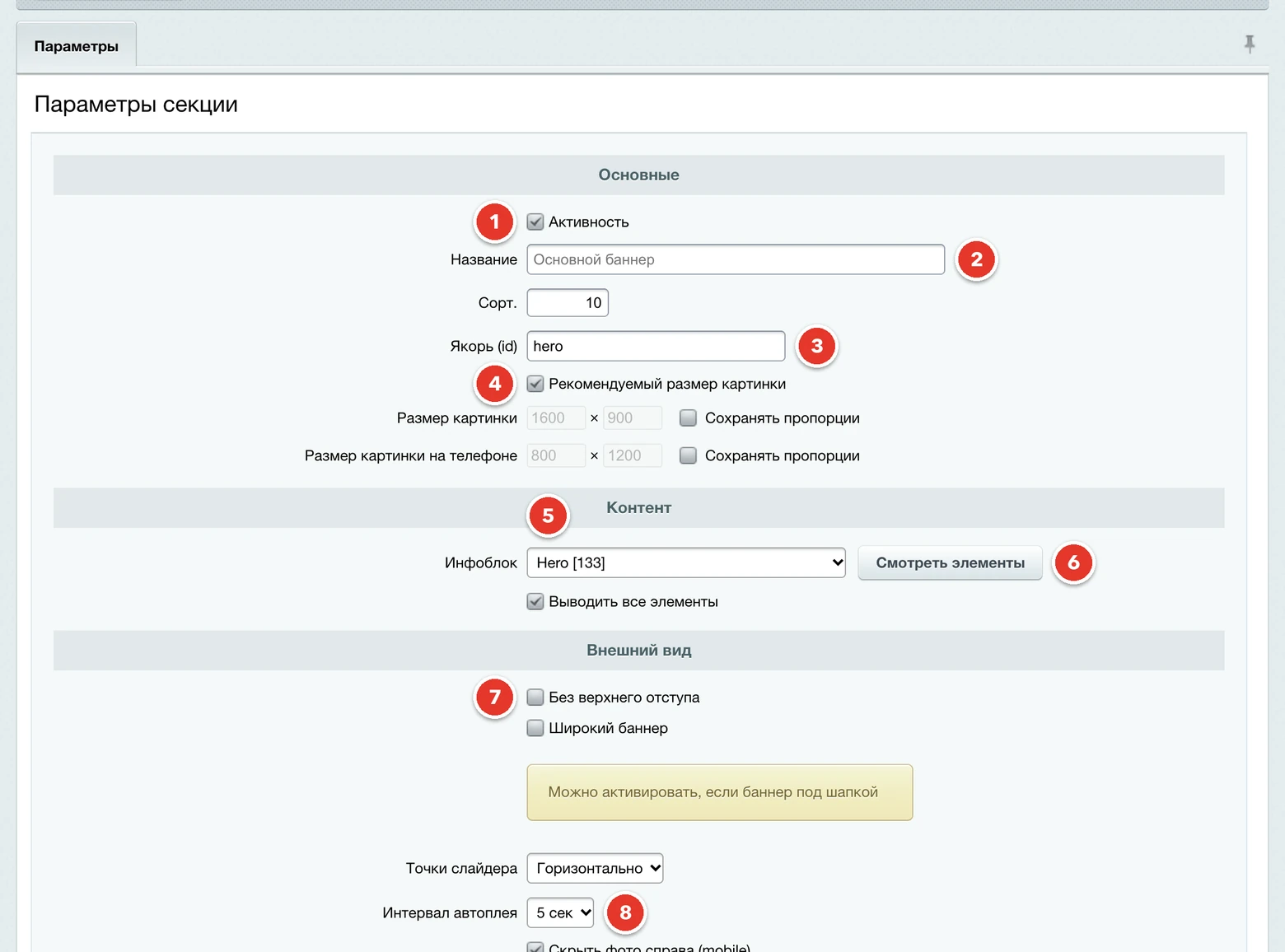
Основные
- Активность 1 — показывать ли блок на сайте.
- Название 2 — как блок подписан в конструкторе. Если поле пустое, используется название типа блока. Посетители это название не видят.
- Сорт. — место блока на странице: меньшее число — выше.
- Якорь (id) 3 — адрес блока для ссылок из меню, например
#hero. Подробнее — в уроке Якоря и пункты меню. - Рекомендуемый размер картинки 4 — с этой галочкой решение само подгоняет фото блока под размер, который подходит его виду. Снимите галочку, чтобы задать свой размер для компьютера и для телефона.
Заголовок секции
Шапка блока на сайте: Надзаголовок, Заголовок и Лид / описание. Галочки «Отображать заголовок как h1» и «Отображать заголовок как h2» нужны для SEO: на странице должен быть ровно один заголовок h1, обычно в первом экране.
Этой группы нет у одиннадцати блоков: «Основной баннер», «Финальный CTA», «УТП / ценности», «О нас», «Видео», «Калькулятор», «Форма заявки», «Подписка», «Умный фильтр», «Оформление заказа» и «Личный кабинет». На карточке выше её нет как раз потому, что это основной баннер. Где задаётся заголовок у этих блоков, сказано в их уроках.
Контент
- Инфоблок 5 — откуда блок берёт содержимое. Менять его обычно не нужно: мастер уже связал каждый блок с его инфоблоком.
- Смотреть элементы 6 — открывает список элементов этого инфоблока, то есть всё, что показывает блок.
- Выводить все элементы — по умолчанию блок показывает все активные элементы. Снимите галочку, чтобы выбрать конкретные.
Внешний вид
Здесь собраны настройки, которые меняют вид блока: убрать верхний отступ 7, показать блок с заливкой, выбрать вид карточек, число колонок или скорость слайдера 8. У каждого блока свой набор — он описан в уроке про этот блок в главе Блоки.
Нажмите Сохранить, чтобы применить изменения, или Применить, чтобы сохранить и остаться в карточке.
