
Новости
Лента новостей карточками или слайдером. Щелчок по карточке открывает новость целиком во всплывающем окне.
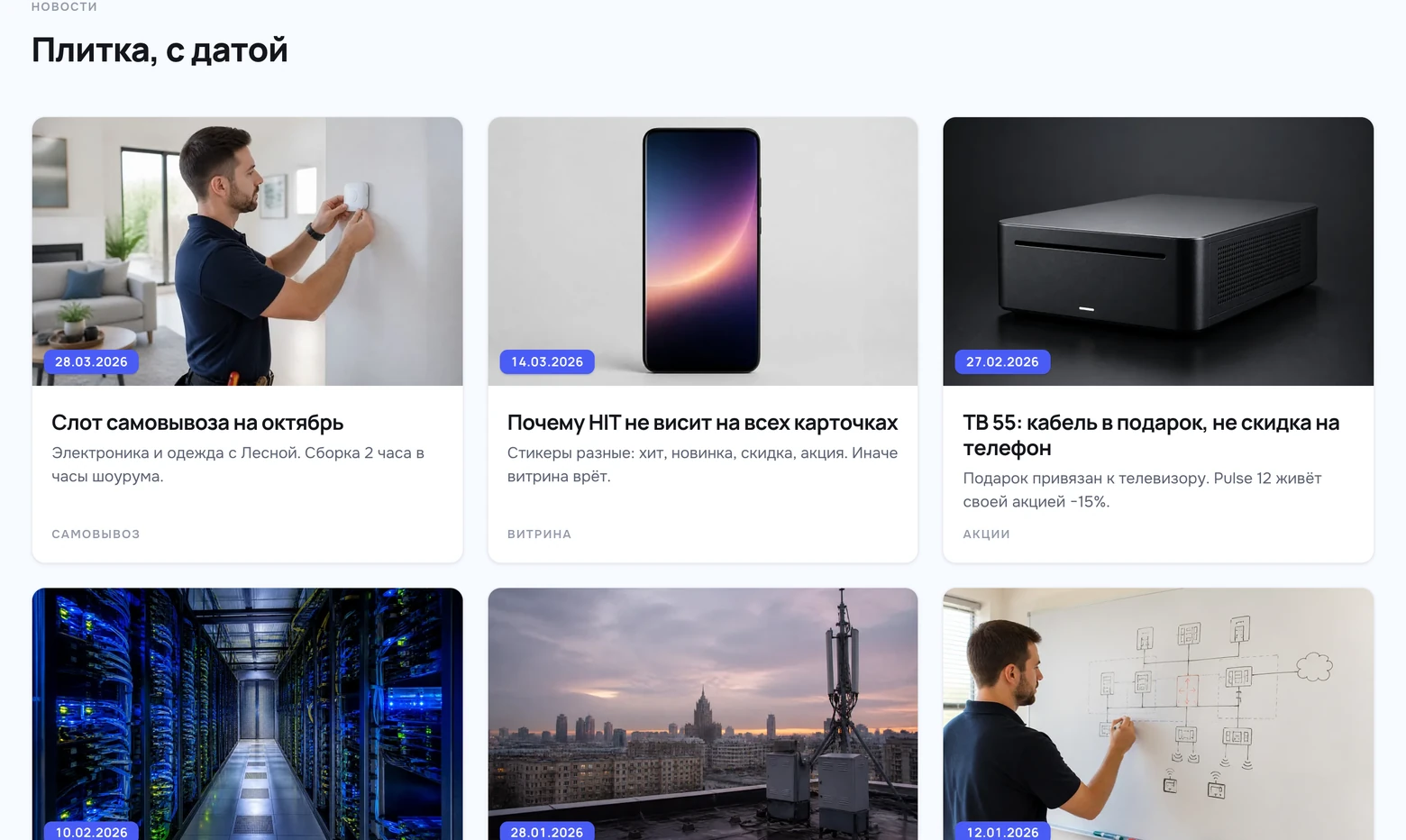
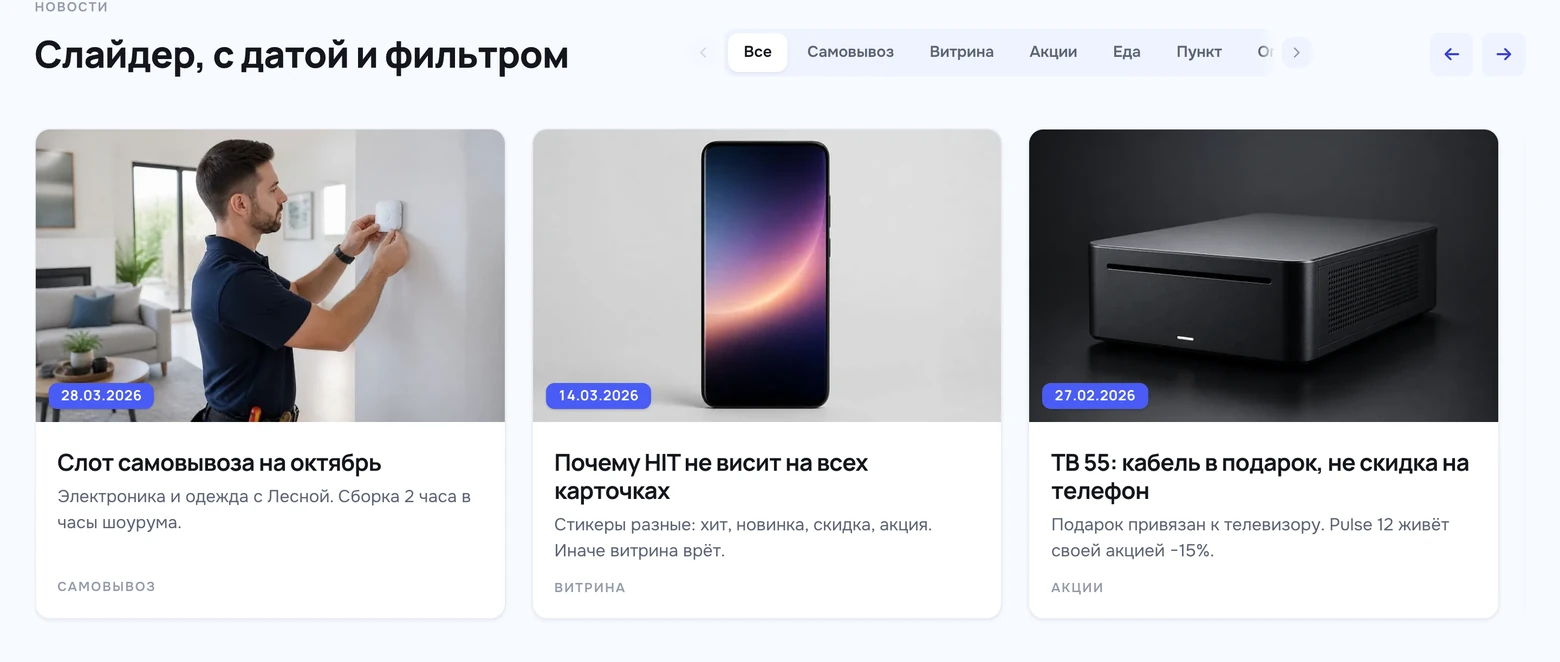
Настройки блока
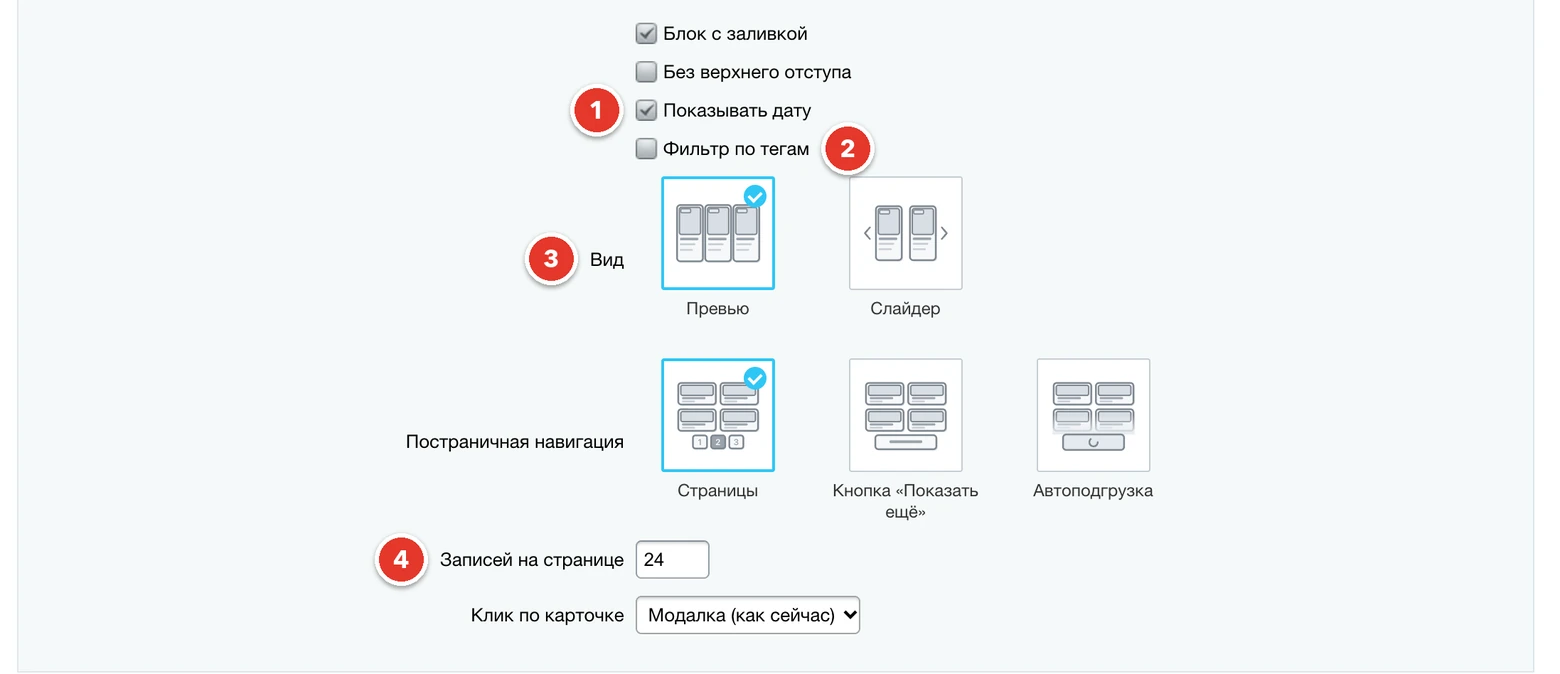
- Показывать дату 1 — дата на карточке.
- Фильтр по тегам 2 — кнопки-фильтры над карточками по тегам новостей.
- Вид 3 — превью карточками или слайдер.
- Записей на странице 4 — сколько новостей показать.
Новость с отложенной датой
Блок показывает элемент только после даты «Начало активности». Поставьте будущую дату — и новость появится на сайте сама.
Как заполнить элемент
Элементы лежат в Контент→
| № | Поле | Что делает и как заполнить |
|---|---|---|
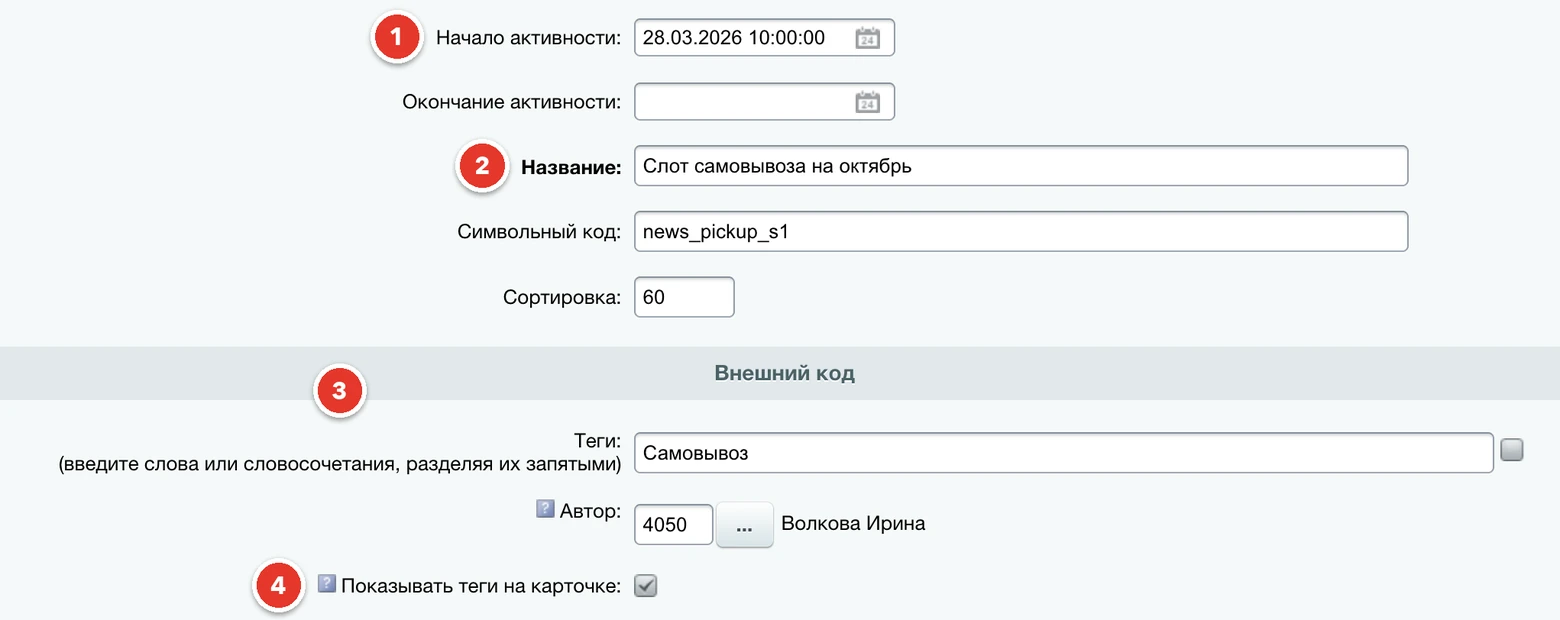
| 1 | Начало активности | Дата новости — она выводится на карточке и в окне, если в карточке блока включено «Показывать дату». Если поставить будущую дату, новость появится на сайте, когда наступит эта дата. |
| 2 | Название | Заголовок новости. |
| 3 | Теги | Темы через запятую, например «Событие, Инфраструктура». По ним работает «Фильтр по тегам» над карточками, первый тег стоит в окне над заголовком. |
| 4 | Показывать теги на карточке | Галочка — теги видны полоской под карточкой. |
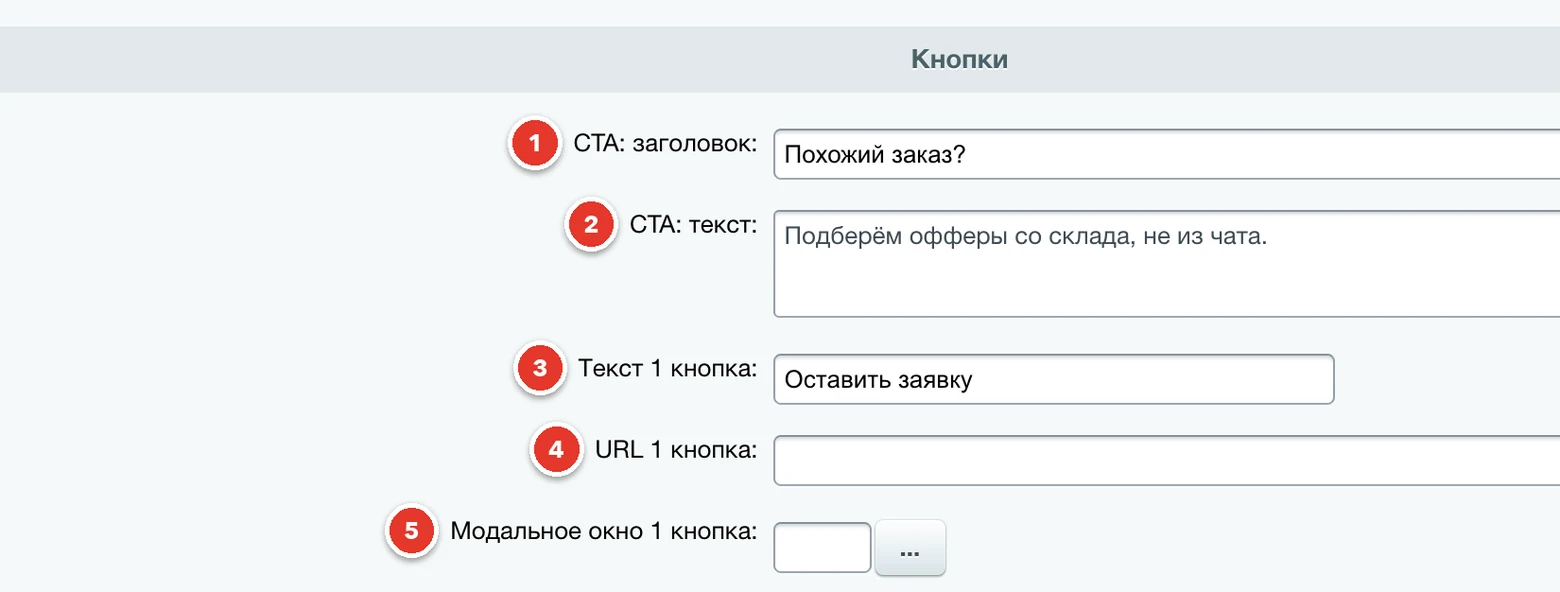
| № | Поле | Что делает и как заполнить |
|---|---|---|
| 1 | CTA: заголовок | Заголовок плашки в конце окна, например «Нужен похожий результат?». Если пусты и заголовок, и текст кнопки, плашки нет. |
| 2 | CTA: текст | Строка под заголовком плашки. Без заголовка не выводится. |
| 3 | Текст 1 кнопка | Надпись на кнопке плашки. |
| 4 | URL 1 кнопка | Адрес или якорь. Чтобы открыть окно, впишите #modal- и символьный код окна. |
| 5 | Модальное окно 1 кнопка | Окно с формой, если URL пустой. |
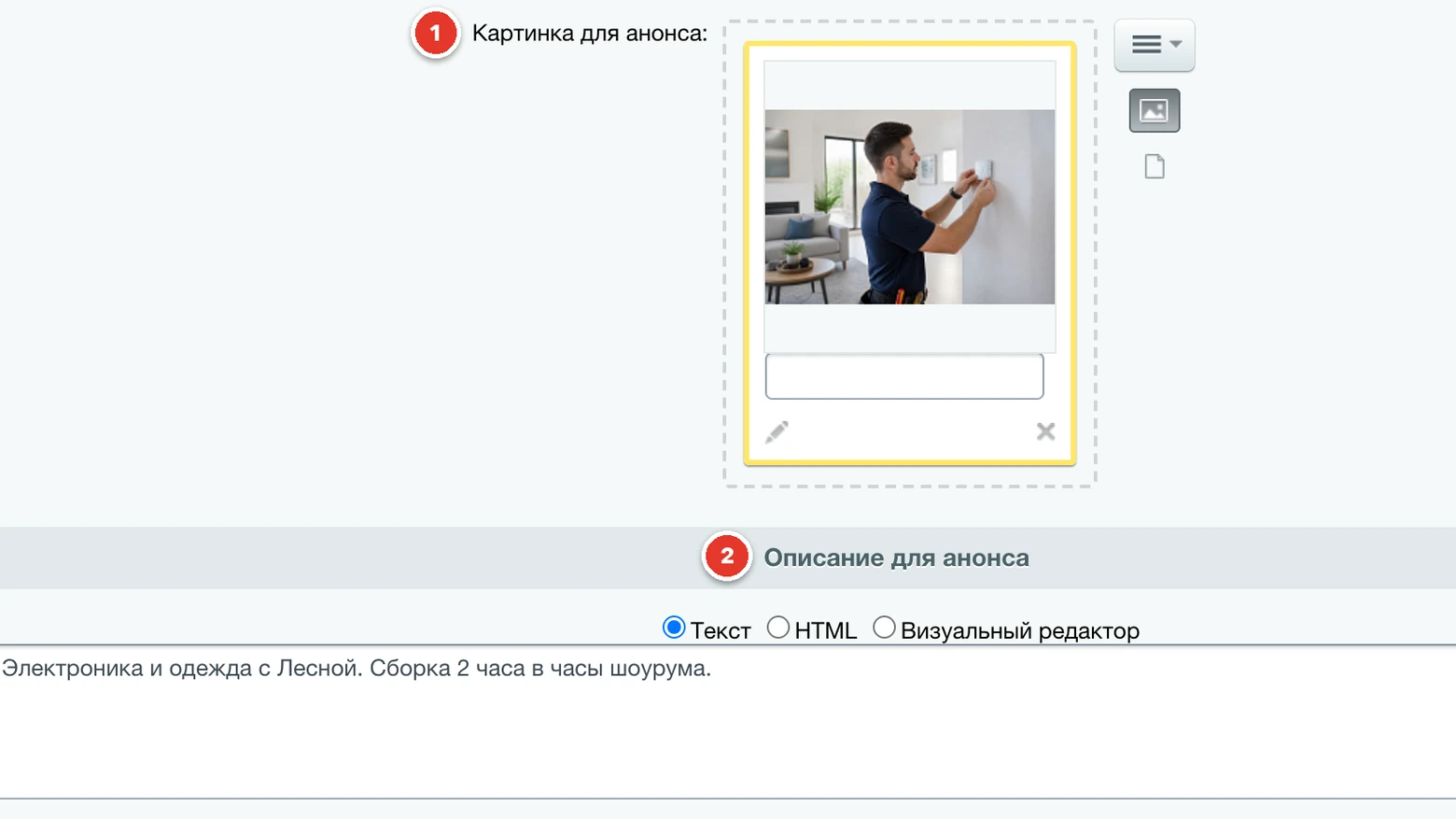
| № | Поле | Что делает и как заполнить |
|---|---|---|
| 1 | Картинка для анонса | Картинка на карточке и в окне новости, обрезается до 800 × 500 (16:10). |
| 2 | Описание для анонса | Короткий текст на карточке — одна-две строки. В окне новости он стоит под заголовком. |
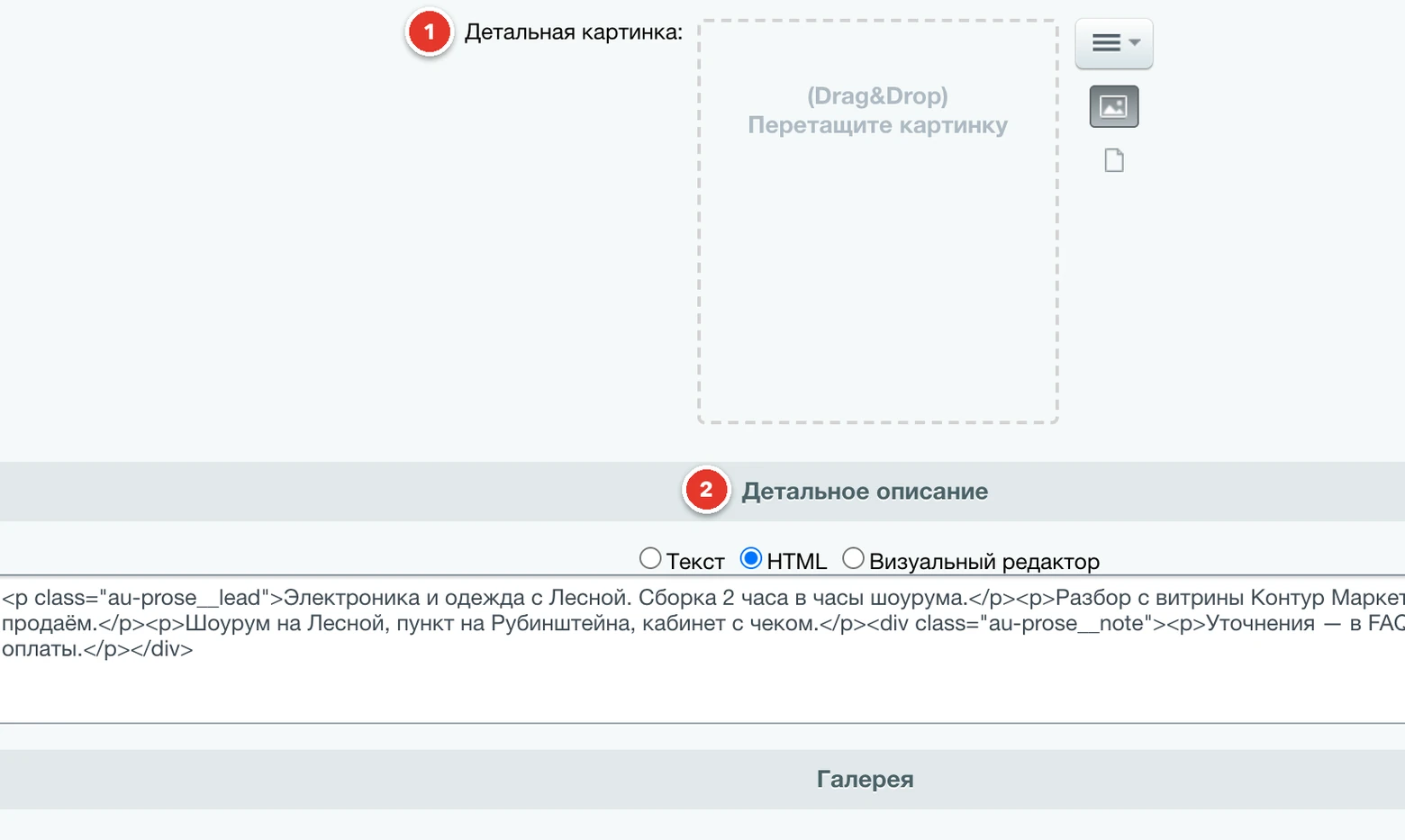
| № | Поле | Что делает и как заполнить |
|---|---|---|
| 1 | Детальная картинка | Используется вместо картинки для анонса, только если та пустая. |
| 2 | Детальное описание | Полный текст в окне новости — можно с подзаголовками, списками и ссылками. |
| Галерея | Не выводится на сайте — оставьте пустым. |
