
Шаги
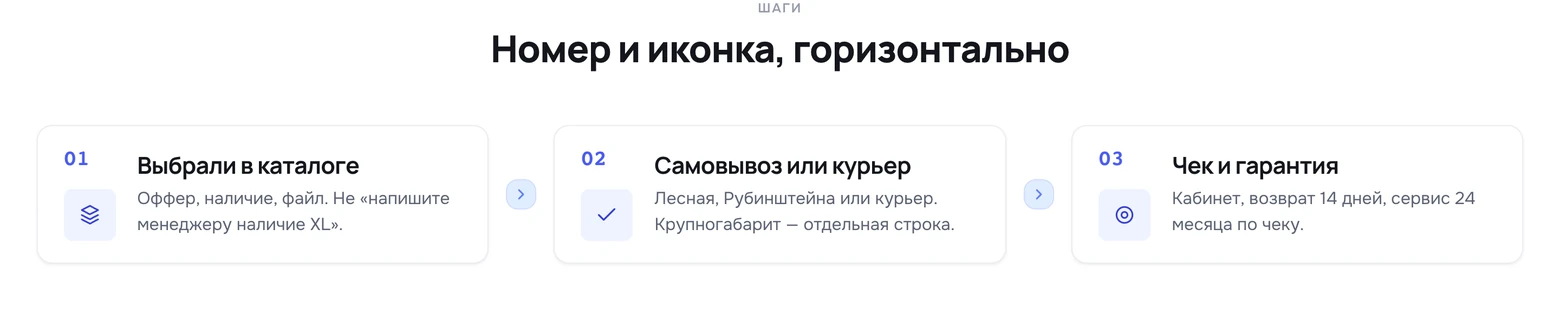
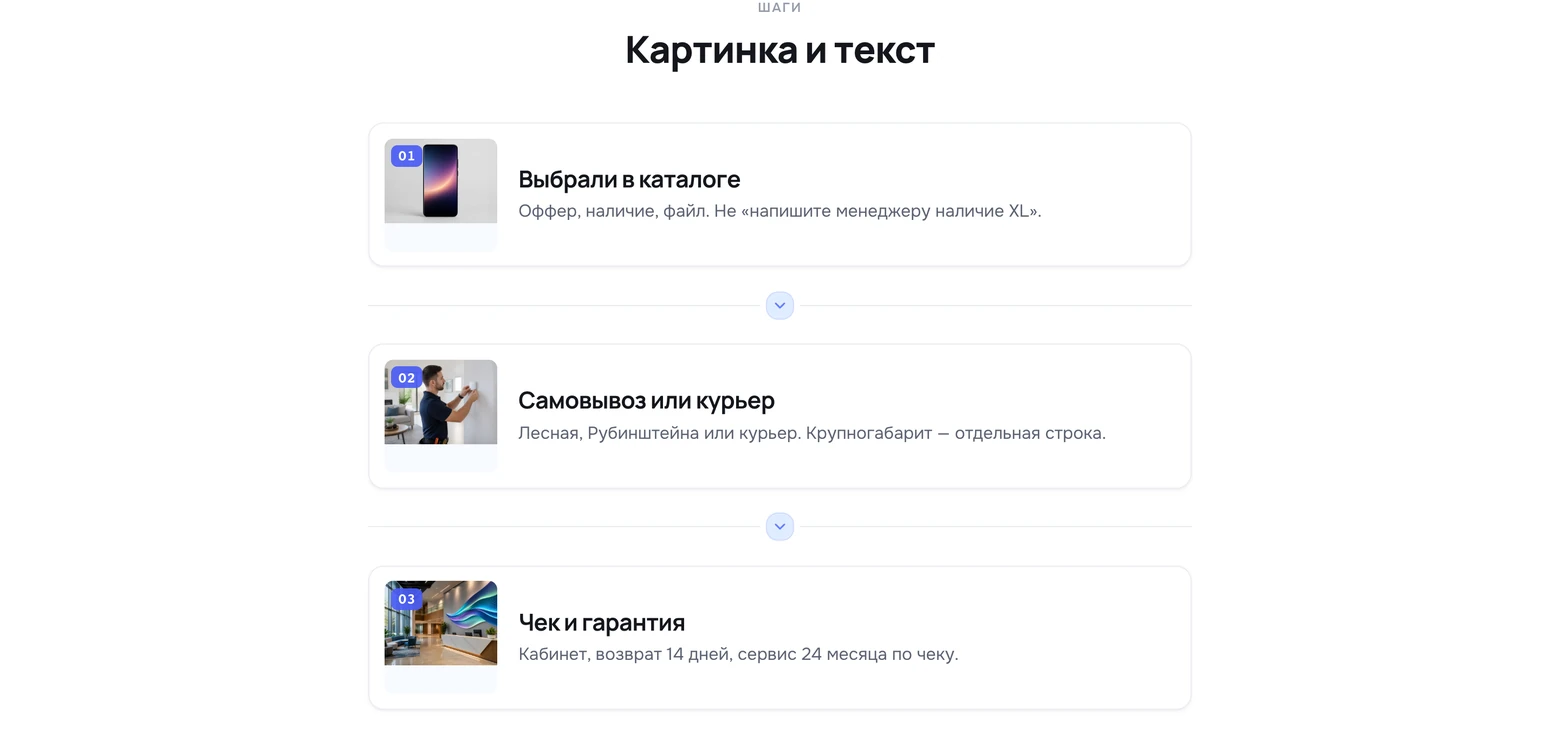
Как идёт работа с клиентом — по шагам. Один набор шагов можно показать вертикальным списком, горизонтальной лентой, с фото или только текстом.
Настройки блока
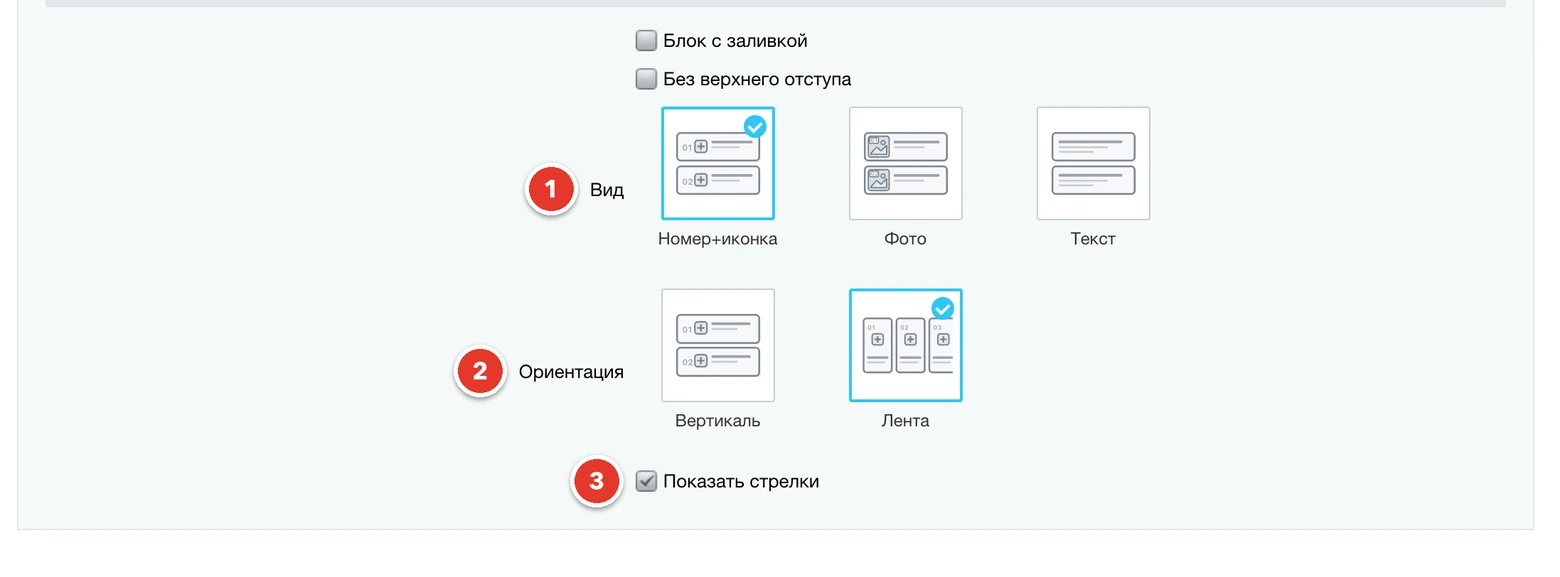
- Вид 1 — номер и иконка, фото или только текст.
- Ориентация 2 — вертикально или горизонтальной лентой.
- Показать стрелки 3 — стрелки прокрутки у ленты.
Для вертикальной ориентации появляется ещё поле Расположение: по центру, во всю ширину или в два столбца. Галочка «Включить микроразметку» добавляет шаги в разметку для поисковиков.
Как заполнить элемент
Элементы лежат в Контент→
| № | Поле | Что делает и как заполнить |
|---|---|---|
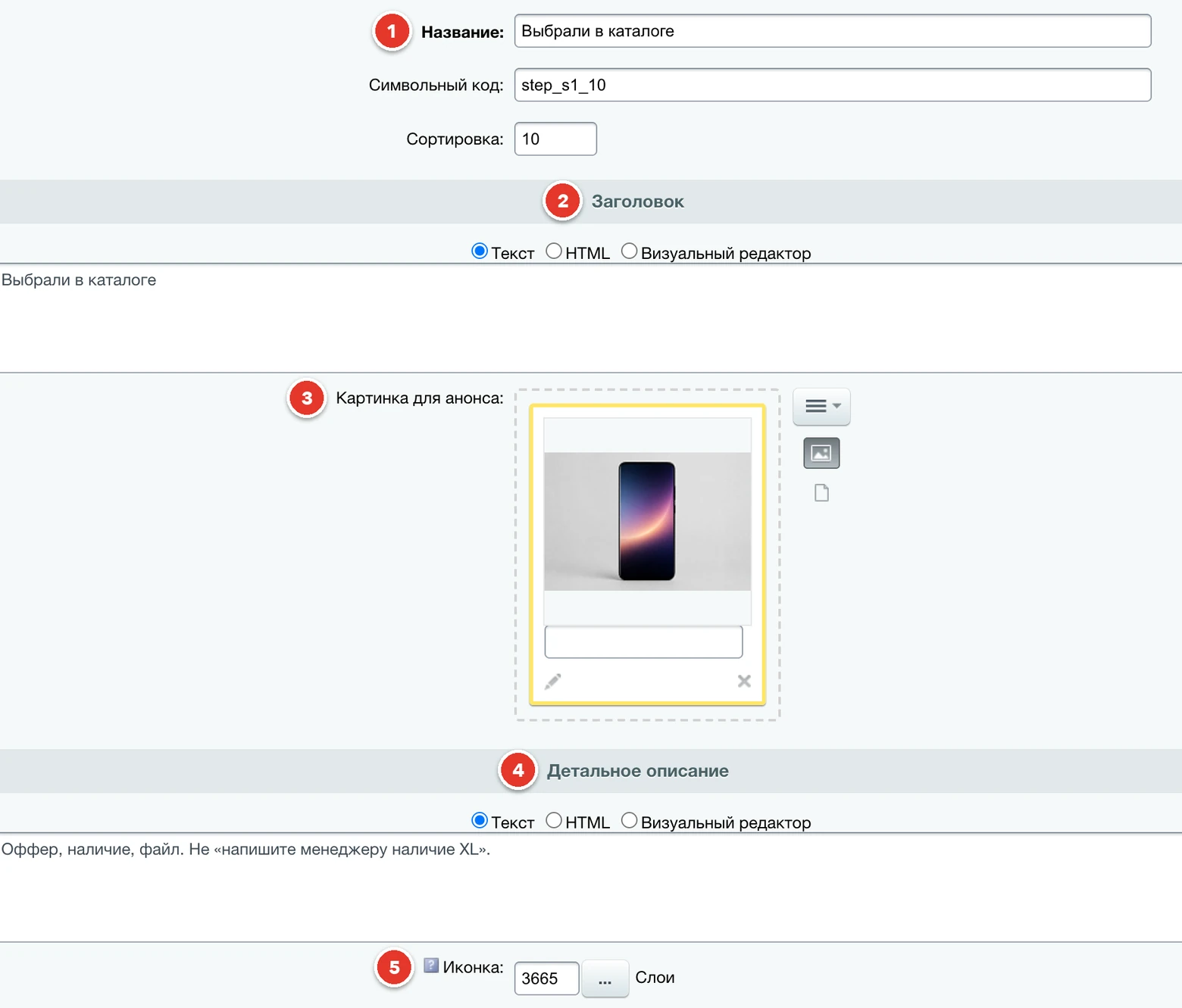
| 1 | Название | Служебное имя. На сайте выводится, только если пуст «Заголовок». |
| 2 | Заголовок | Название шага. |
| 3 | Картинка для анонса | Фото шага для вида «Фото» в карточке блока, обрезается до 640 × 480 (4:3). В других видах не показывается. |
| 4 | Детальное описание | Пояснение под названием шага. Пишите в режиме «Текст». |
| 5 | Иконка | Иконка для вида «Номер + иконка» — элемент из инфоблока «Иконки», выбирается кнопкой «...». |
