
Корзина
Корзина — страница /cart/. На неё ведёт значок корзины в шапке.
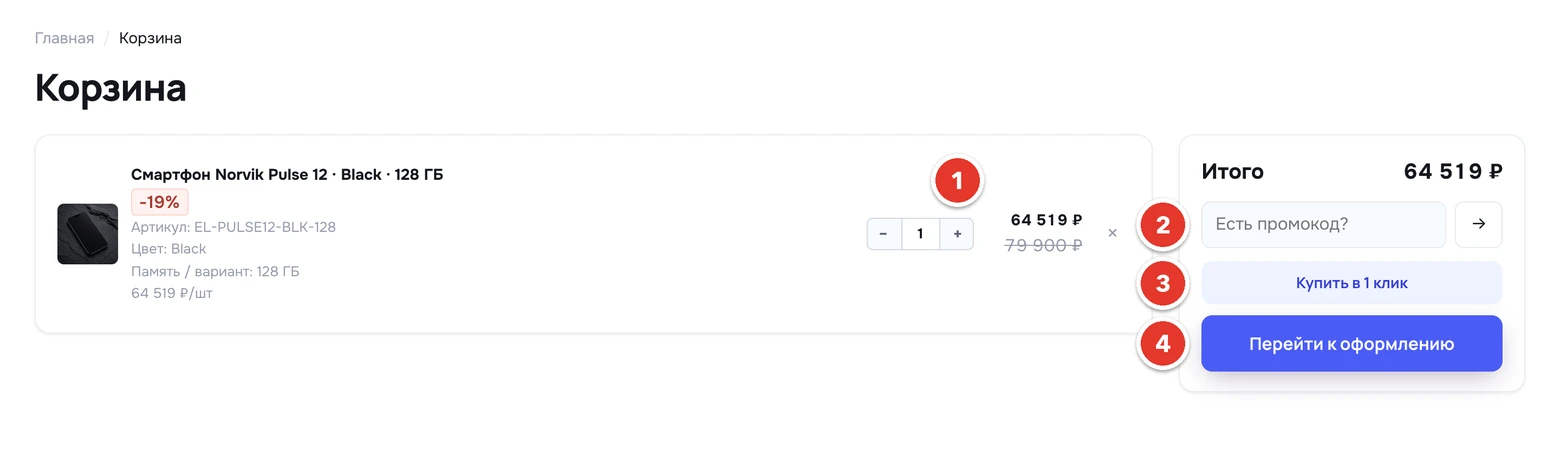
- Количество 1 — кнопки «−» и «+» у каждого товара. Крестик справа убирает товар из корзины.
- Есть промокод? 2 — поле для купона. Купоны создаются в Маркетинг→
Товарный маркетинг→ для правил работы с корзиной.Купоны - Купить в 1 клик 3 — окно с короткой формой вместо оформления заказа.
- Перейти к оформлению 4 — переход на страницу оформления заказа.
Справа — Итого с учётом скидок. У товаров со скидкой рядом с ценой зачёркнута старая цена, а под названием — процент скидки.
Свойства в строке товара
В строке товара — название предложения, фото и свойства предложения, например артикул, цвет и объём памяти. Какие свойства попадут в корзину, задаётся у каждого свойства: Магазин→
Строки свойств выводятся, если в CCT→
Цены без копеек
После установки рубль выводится с двумя знаками после точки, поэтому цены со скидкой выглядят так: «64 519.25 ₽». Чтобы показывать цены без копеек, откройте Настройки→
Подарки в корзине
Если товар участвует в акции с подарком, под списком появляются подарки на выбор. См. урок Скидки и подарки.
