
Сравнение товаров
Таблица, где товары стоят в колонках, а их характеристики — в строках. Помогает выбрать между похожими моделями.
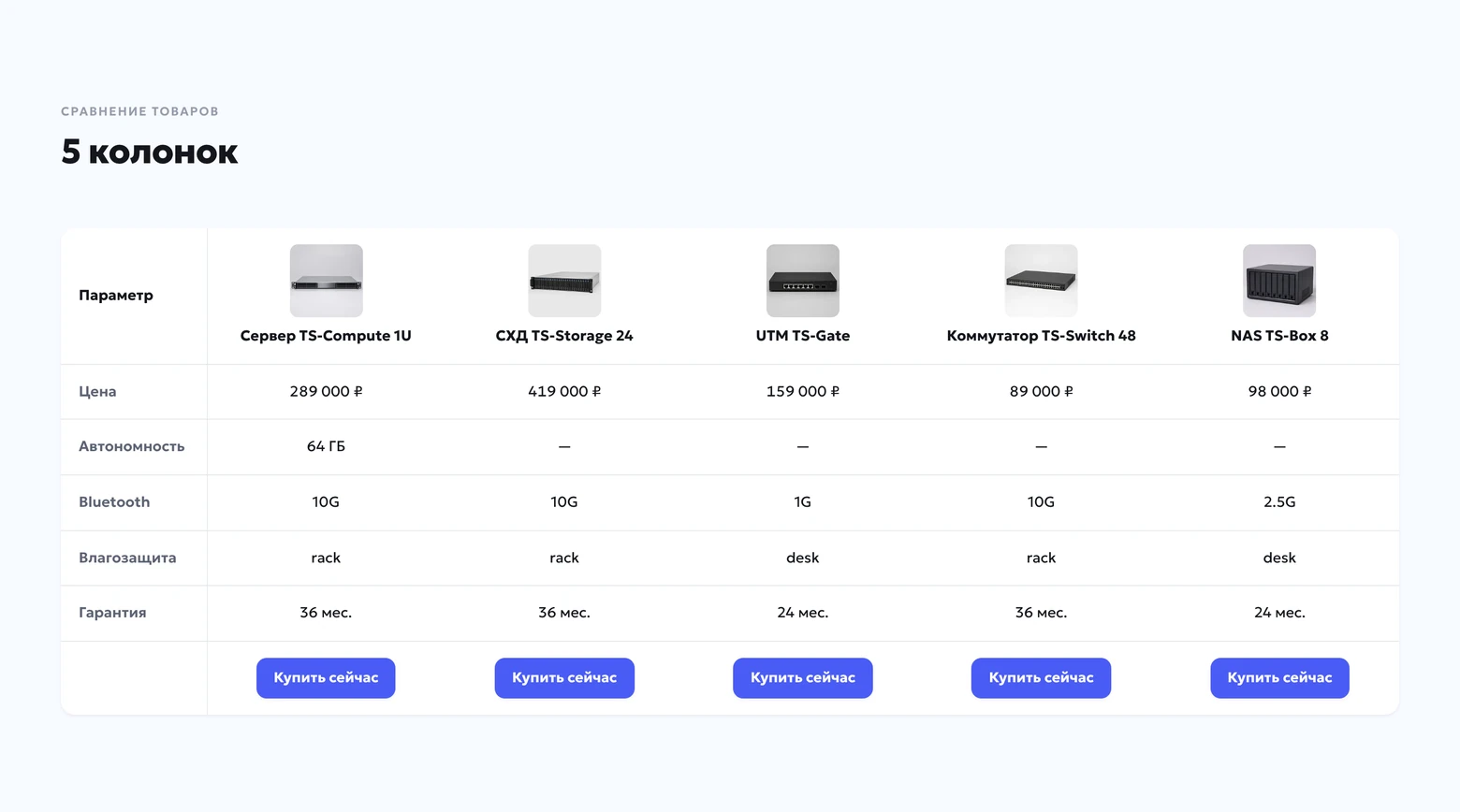
Как заполнить элемент
Элементы лежат в Контент→
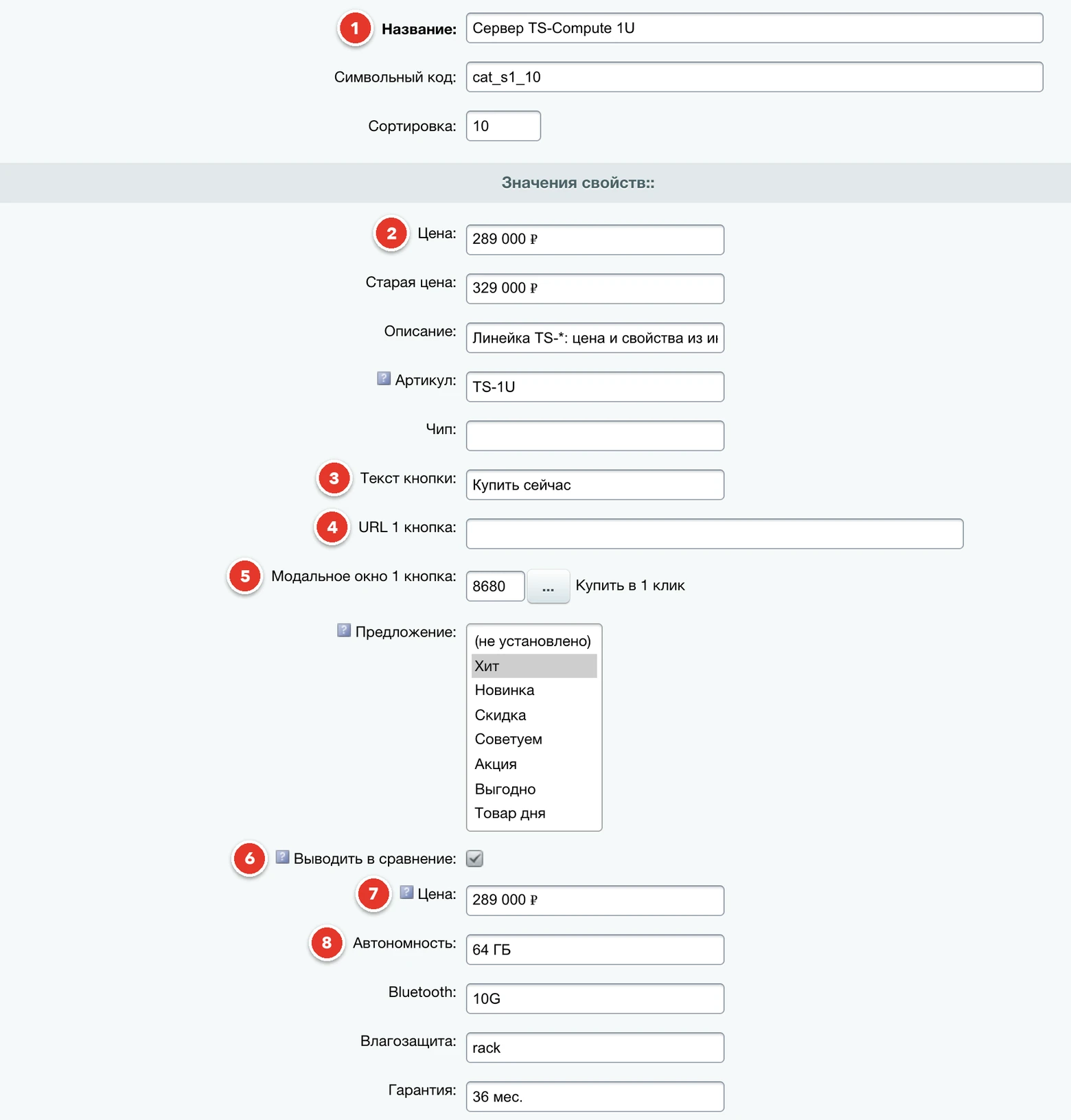
| № | Поле | Что делает и как заполнить |
|---|---|---|
| 1 | Название | Название товара над колонкой. |
| 2 | Цена | В таблице не выводится. Кнопка передаёт её в окно покупки, если строка сравнения «Цена» пустая. |
| 3 | Текст кнопки | Надпись на кнопке под колонкой. Кнопка передаёт в окно название и цену товара. Пусто — кнопки нет. |
| 4 | URL 1 кнопка | Адрес или якорь для кнопки. Чтобы открыть окно, впишите #modal- и символьный код окна. |
| 5 | Модальное окно 1 кнопка | Окно с формой, если URL пустой. |
| 6 | Выводить в сравнение | Галочка — товар попадёт в таблицу. |
| 7 | Цена | Первая строка таблицы — цена в сравнении. |
| 8 | Автономность, Bluetooth, Влагозащита, Гарантия | Остальные строки таблицы. Подпись строки — название свойства, строка появляется, если значение есть хотя бы у одного товара. |
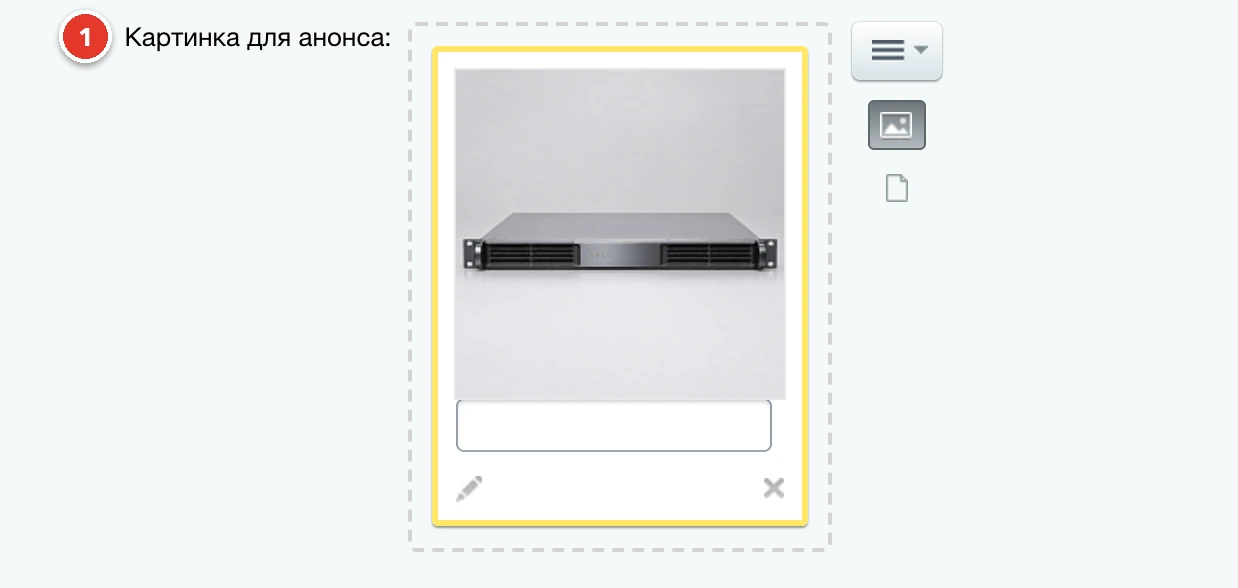
| № | Поле | Что делает и как заполнить |
|---|---|---|
| 1 | Картинка для анонса | Фото над колонкой, обрезается до 200 × 200. |
Как переименовать строки
Подписи строк — это названия свойств «Цена», «Автономность», «Bluetooth», «Влагозащита», «Гарантия». Чтобы сравнивать свои параметры, переименуйте свойства в Контент→
Настройки блока
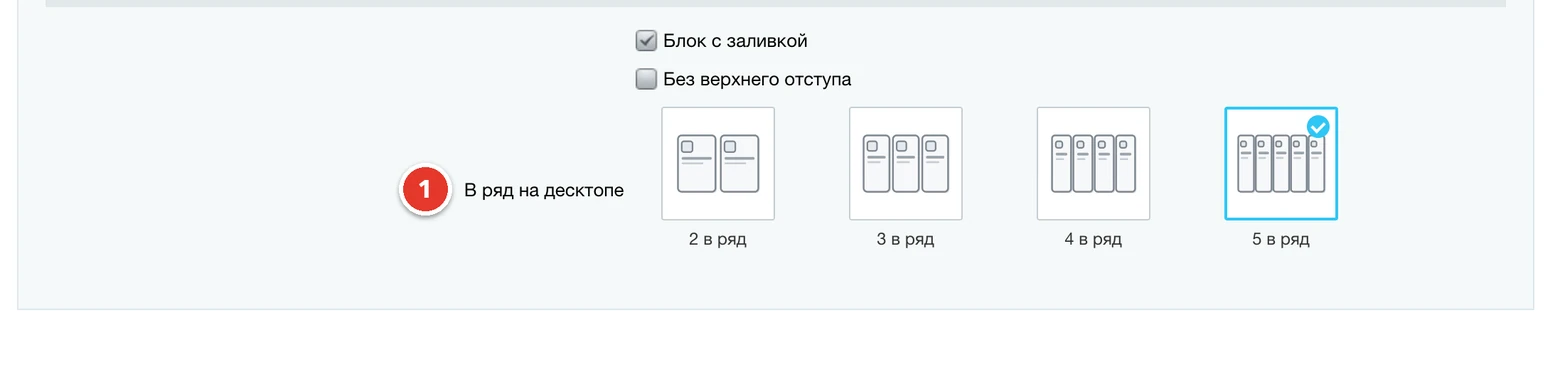
- В ряд на десктопе 1 — сколько товаров видно одновременно. Остальные листаются стрелками.
Сравнивайте сравнимое
Заполните у сравниваемых товаров одни и те же характеристики. Пустые ячейки в таблице выглядят как недоработка.
