
Куда приходят заявки
Заявка с любой формы сайта — в первом экране, в блоке «Форма заявки» или во всплывающем окне — попадает в одно из трёх мест. Куда именно, зависит от того, что подключено к форме.
| Что подключено к форме | Где смотреть заявки | Письмо о заявке |
|---|---|---|
| Код CRM-формы Битрикс24 | В CRM вашего портала Битрикс24 | Как настроено в Битрикс24 |
| Веб-форма Битрикса | Сервисы→ |
На почту сайта, посетителю — копия, если в форме есть поле «Email» |
| Ничего | Контент→ |
Не приходит |
Если заполнены и код Битрикс24, и веб-форма, заявка уйдёт в Битрикс24.
Что подключает мастер
- На сайте есть модуль «Веб-формы». Мастер создаёт веб-формы для форм демо-сайта — «CCT: заявка (s1)», «CCT: заказать звонок (s1)» и другие — и сразу подключает их к окнам, к слайду первого экрана с формой и к блоку «Форма заявки». Заявки попадают в результаты веб-форм, на почту приходит письмо.
- Модуля «Веб-формы» нет — в «Малом бизнесе» он входит в поставку, но его могли удалить. Тогда формы сохраняют заявки в инфоблок «Заявки», письма не приходят.
Заявки в веб-формах
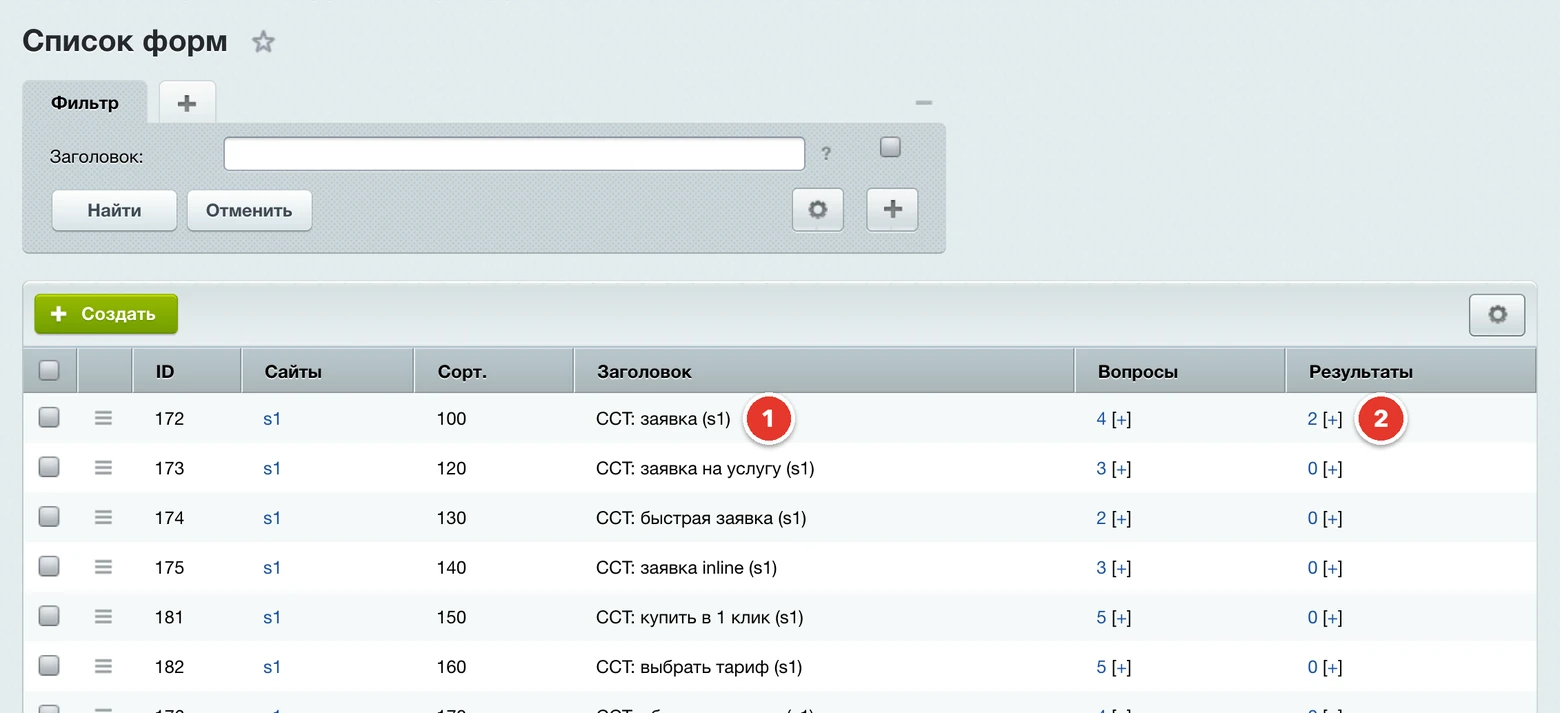
- Откройте Сервисы→
Веб-формы→ . У каждой формы своя строка, например «CCT: заявка (s1)» 1 — это форма окна «Оставить заявку».Настройка форм - Число в колонке «Результаты» 2 — сколько заявок пришло через эту форму. Щёлкните по нему, чтобы открыть заявки.
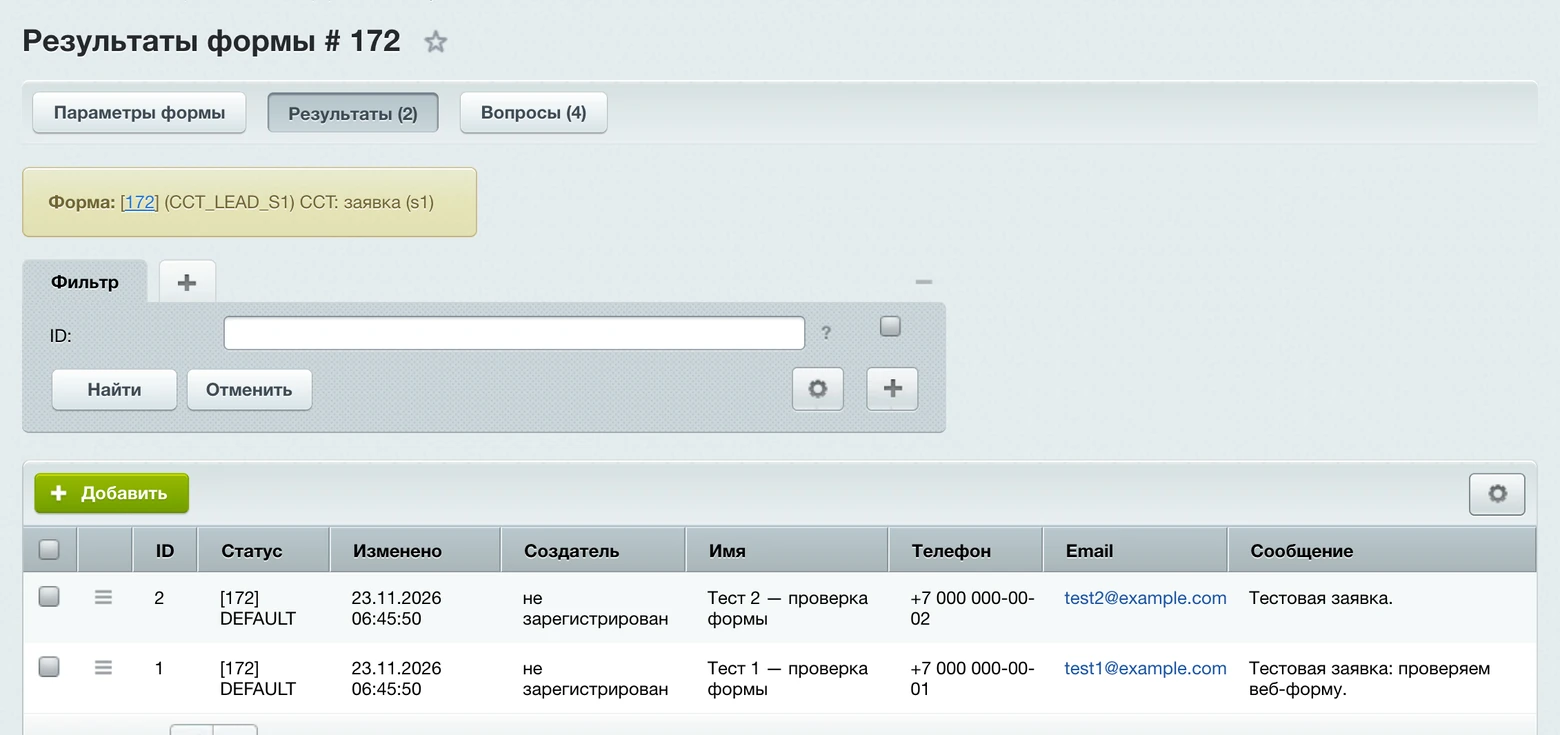
В списке видны имя, телефон, почта и сообщение. Тот же список открывается из меню Сервисы→
Куда уходит письмо
У каждой веб-формы, которую создал мастер, есть письмо администратору с темой «заполнена web-форма» и названием формы. Если в форме есть поле «Email», посетитель получает копию с темой «заявка принята».
Письмо администратору уходит на адрес из поля «E-Mail адрес по умолчанию» в Настройки→
Письмо не приходит
- Проверьте оба адреса выше: письмо уходит на первый заполненный.
- Проверьте, что сайт вообще отправляет почту: Настройки→
Инструменты→ , тест «Отправка почты».Проверка системы - Загляните в папку «Спам».
Заявки из инфоблока «Заявки» писем не отправляют — это не ошибка. Если нужно уведомление, подключите веб-форму или CRM-форму Битрикс24.
Заявки в инфоблоке
Сюда попадают заявки, когда к форме не подключены ни веб-форма, ни Битрикс24. Каждая заявка — элемент инфоблока с именем, телефоном, почтой и сообщением.
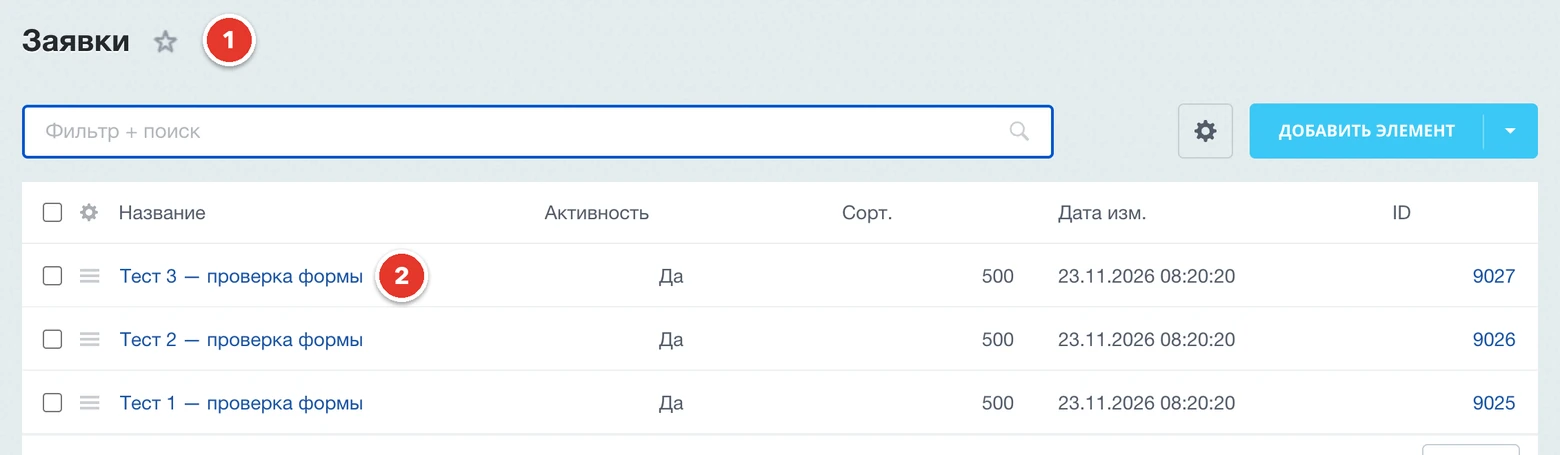
- Откройте Контент→
Лиды (CCT) · s1→ 1.Заявки - Щёлкните по заявке 2, чтобы увидеть все поля.
Писем о таких заявках нет, поэтому заглядывайте в список сами или подключите веб-форму с уведомлением.
Подключить Битрикс24
- В Битрикс24 создайте CRM-форму и скопируйте код для сайта.
- Вставьте код в поле Код вставки B24 — у всплывающего окна, у слайда первого экрана или у блока «Форма заявки».
- Отправьте тестовую заявку и проверьте, что она появилась в CRM.
Где именно находятся эти поля, показано в уроке Всплывающие окна с формами.
Проверьте перед запуском
Отправьте по тестовой заявке с каждой важной формы: из первого экрана, из блока «Форма заявки» и из окна «Оставить заявку». Убедитесь, что заявки появились там, куда вы их ждёте, и что пришло письмо.
