
Обзор конструктора
Конструктор — это список блоков главной страницы в том порядке, в каком их видит посетитель. Откройте CCT→
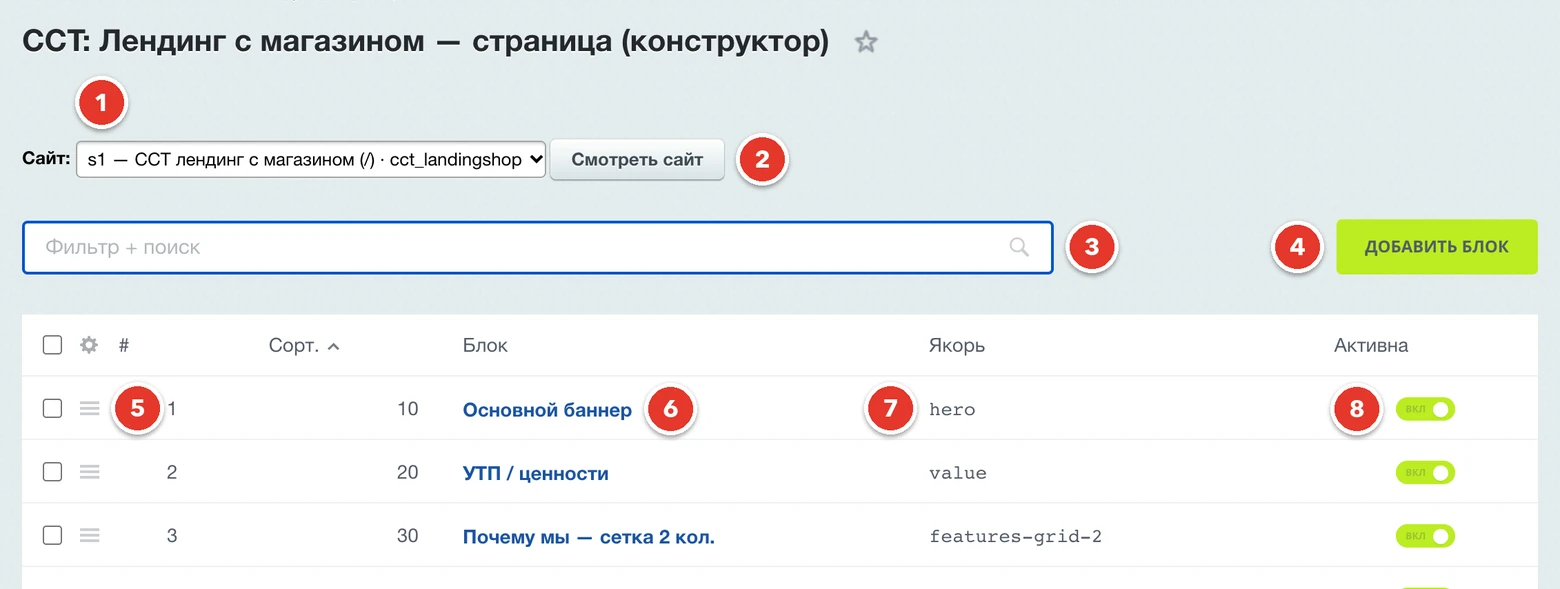
Что есть на странице
- Сайт 1 — если решение стоит на нескольких сайтах, здесь выбирается, чью страницу вы редактируете.
- Смотреть сайт 2 — откроет выбранный сайт в новой вкладке.
- Фильтр + поиск 3 — быстро найти блок в длинном списке.
- Добавить блок 4 — открывает каталог всех блоков. См. урок Как добавить блок.
- Меню действий ≡ 5 — изменить, выключить, продублировать или удалить блок.
- Название блока 6 — ссылка на карточку блока с его настройками.
- Якорь 7 — адрес блока на странице. По нему пункты меню прокручивают страницу к нужному месту.
- Активна 8 — переключатель: включённый блок виден на сайте, выключенный — нет.
В каком порядке блоки идут на сайте
Блоки идут на сайте в том же порядке, что и в списке. Поменять порядок можно двумя способами:
- Перетащите строку мышью выше или ниже. Числа в колонке Сорт. пересчитаются сами.
- Задайте число в поле Сорт. карточки блока: чем меньше число, тем выше блок. В демо-данных шаг — 10, поэтому блок с числом 25 встанет между 20 и 30.
Если блоков больше 50
На одной странице списка — 50 блоков. На демо-сайте их 49, и весь список помещается сразу. Если блоков станет больше, остальные уйдут на вторую страницу: под списком есть переключатель страниц и поле «На странице». Перетаскивать строки можно только в пределах страницы, поэтому, если переставляете много блоков, выберите «На странице: 100».
Сначала выключите, потом удаляйте
Если блок пока не нужен, просто выключите его переключателем 8. Настройки сохранятся, и блок можно снова включить тем же переключателем.
