
Мобильная версия
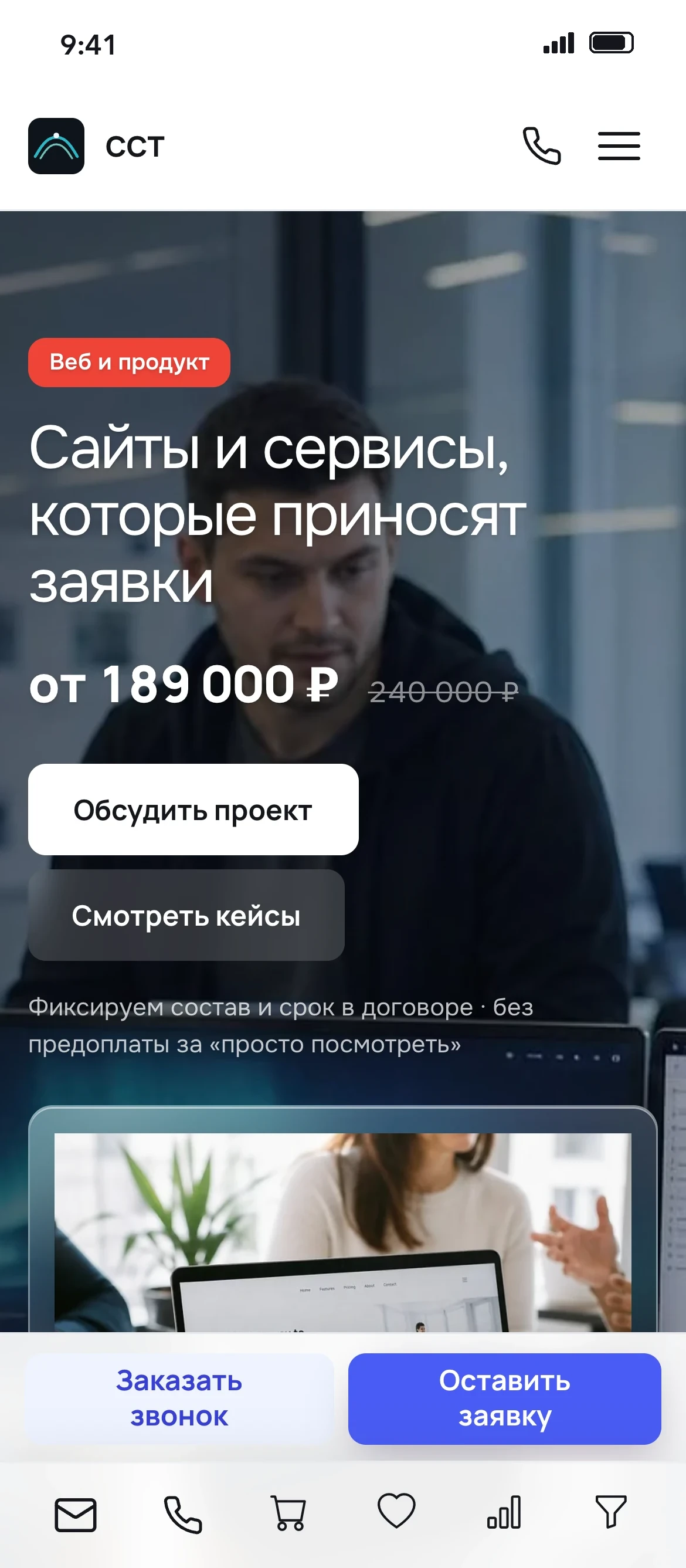
Все блоки сами подстраиваются под телефон. Шапка, меню, полоса значков внизу экрана и кнопки для телефона настраиваются отдельно — в разделе CCT→
Закреплённое меню и мобильная панель
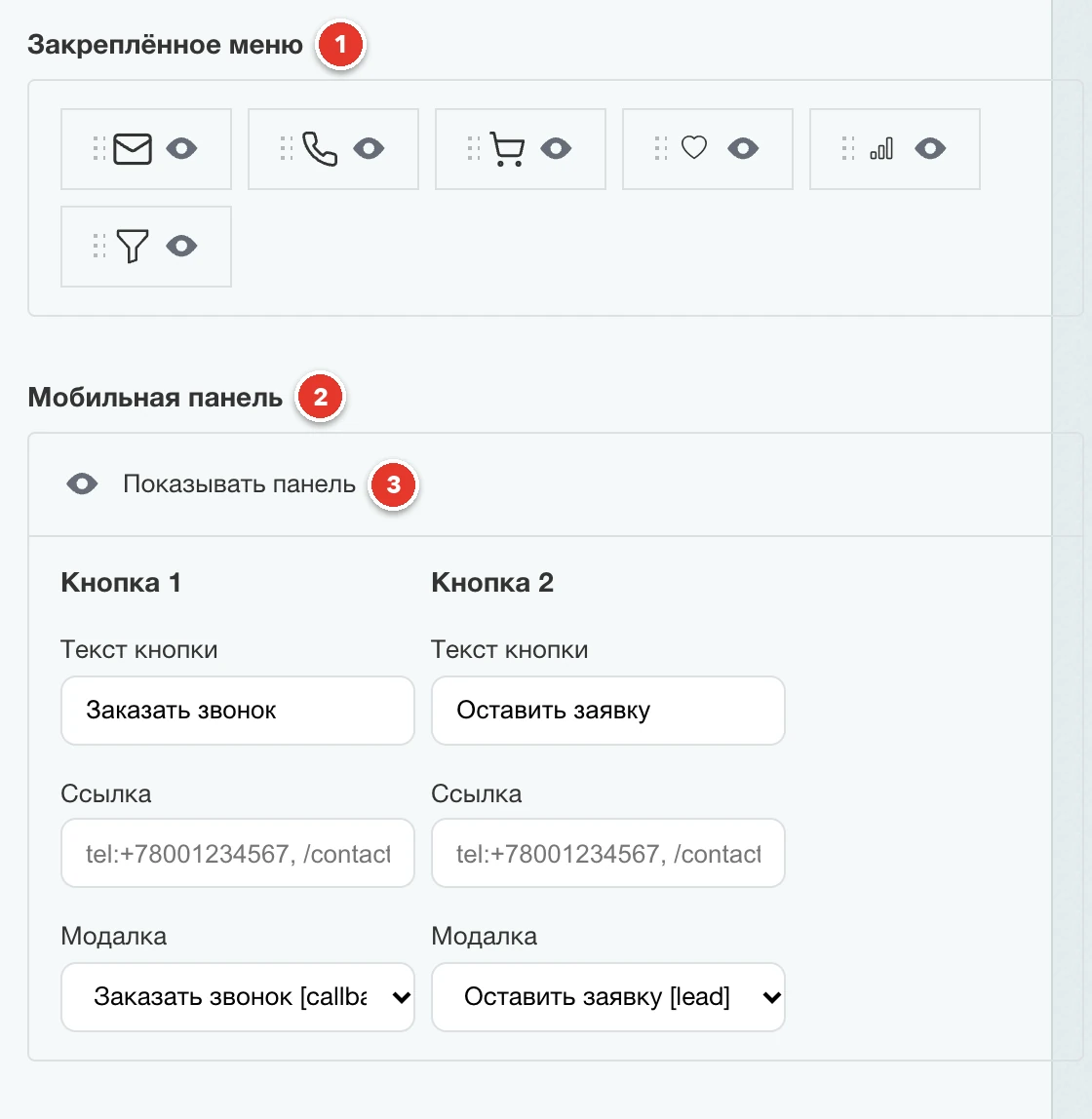
- Закреплённое меню 1 — полоса значков внизу экрана телефона: Email, телефон, корзина, понравившиеся, сравнение и фильтр. Порядок меняется перетаскиванием, значок глаза скрывает значок. Телефон и Email появляются, если они заполнены в CCT→
Настройки→ .Контакты - Мобильная панель 2 — две кнопки внизу экрана: у каждой текст, ссылка или всплывающее окно. Глаз Показывать панель 3 включает панель.
Шапка и меню на телефоне
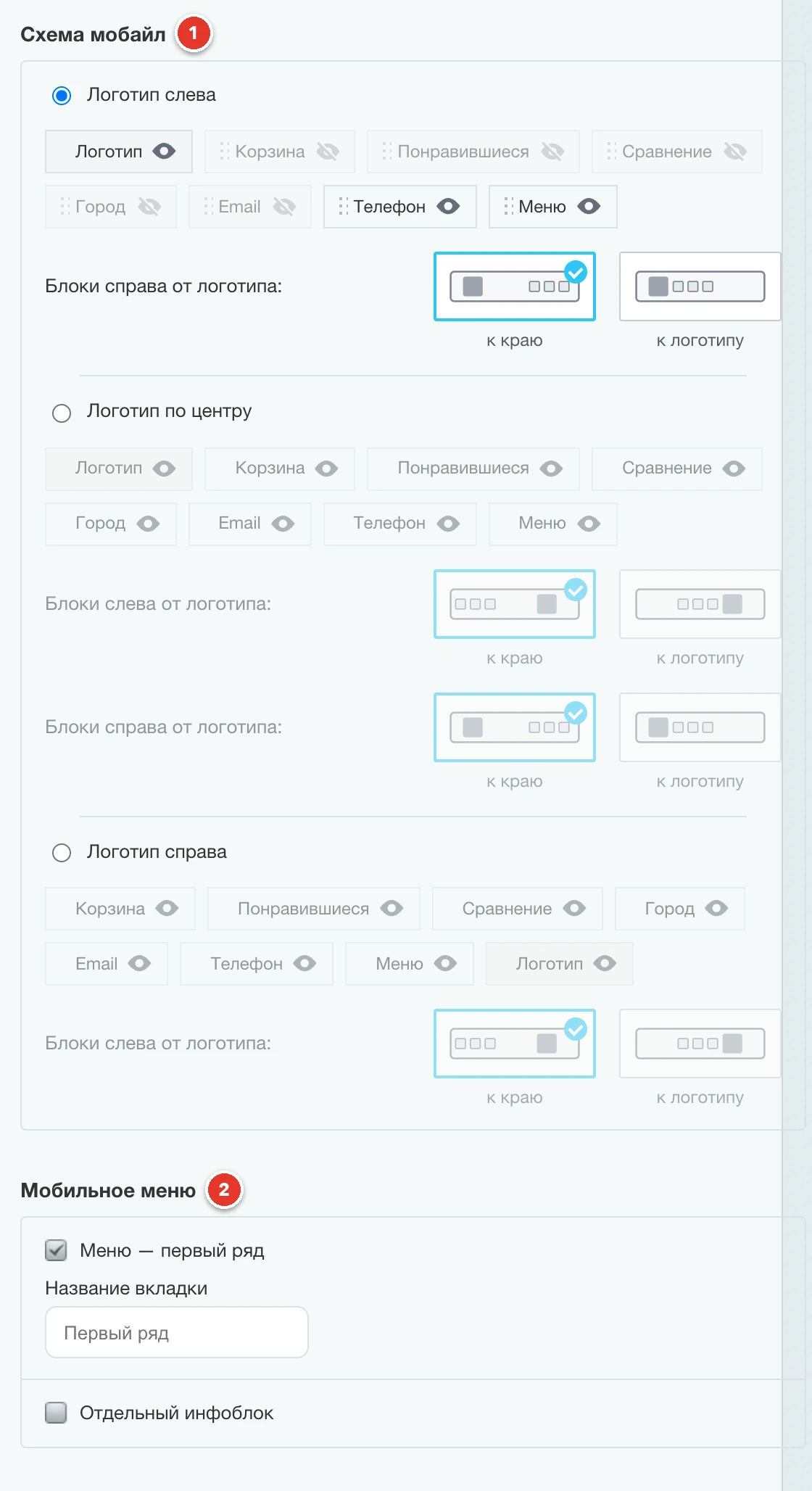
- Схема мобайл 1 — где стоит логотип и какие значки видны в шапке на телефоне. Настраивается отдельно от компьютера.
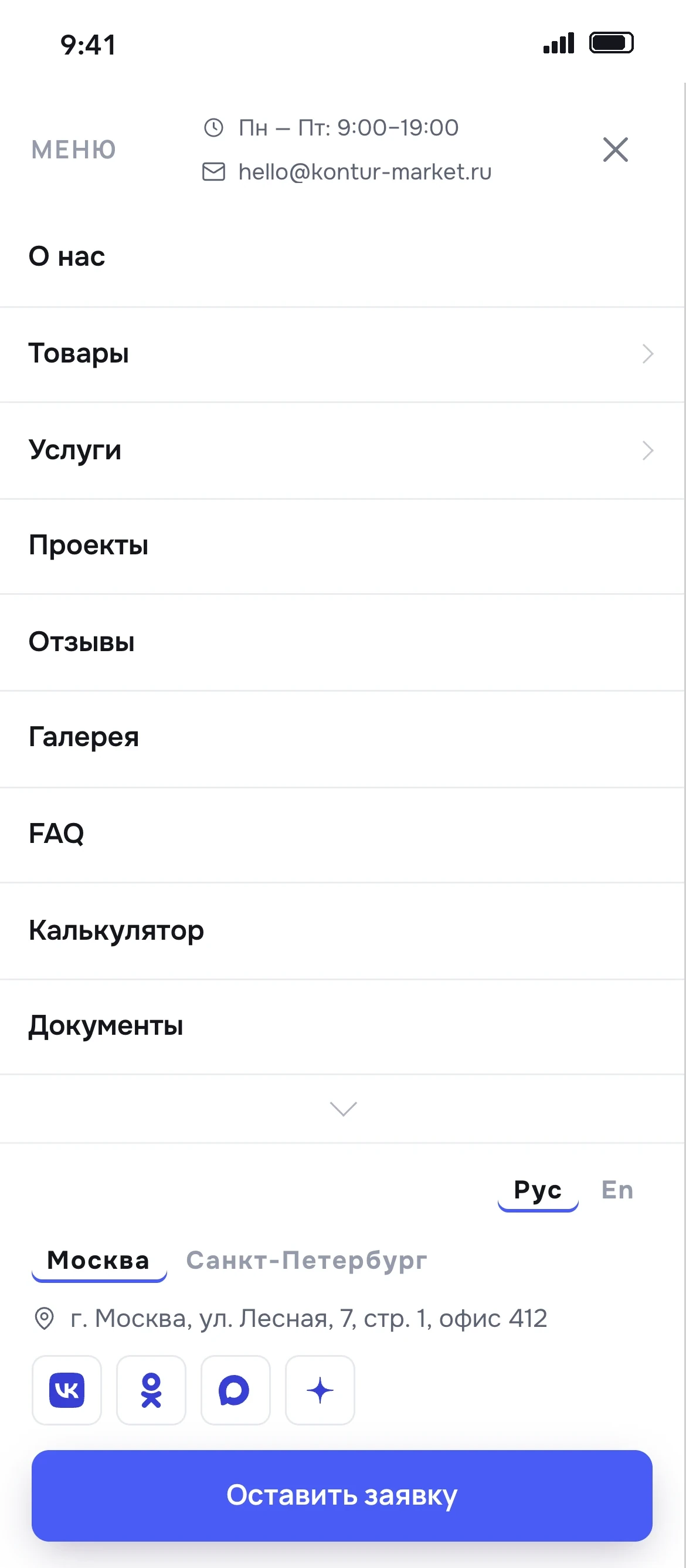
- Мобильное меню 2 — что открывает кнопка ☰. Галочки выбирают меню: «Меню — первый ряд» (верхнее меню) и «Отдельный инфоблок» с пунктами из Контент→
Меню (CCT) · s1→ . У первого задаётся название вкладки.Мобильное меню
Ниже на этой же вкладке — «Иконки на фото товара в карточке» для телефона и «Блоки в карточке»: выводить ли бренд и предсказания, показывать ли блок «Акции» и где показывать слайдер с подарками.
