
Форма заявки
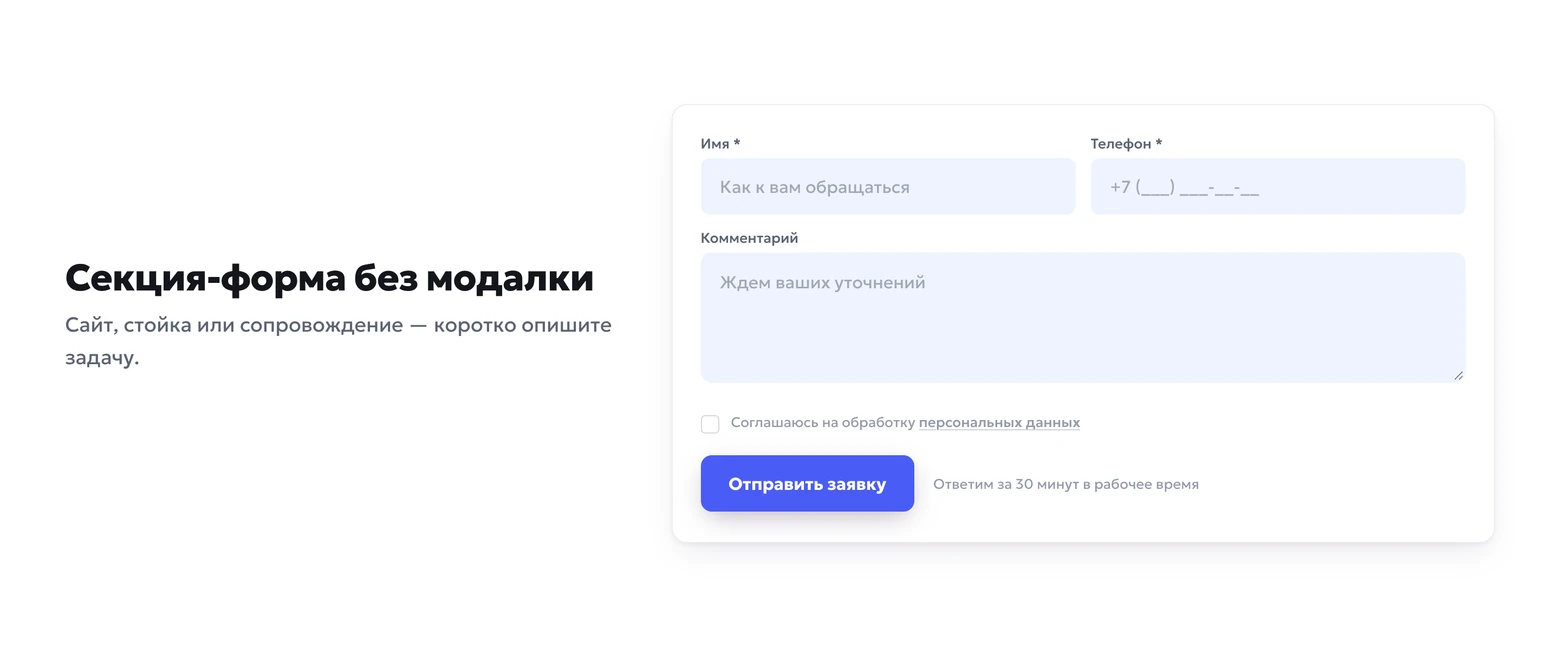
Форма прямо на странице, без всплывающего окна: заголовок и текст слева, поля справа. В конструкторе блок называется «Форма обратной связи».
Как заполнить элемент
Элементы лежат в Контент→form.
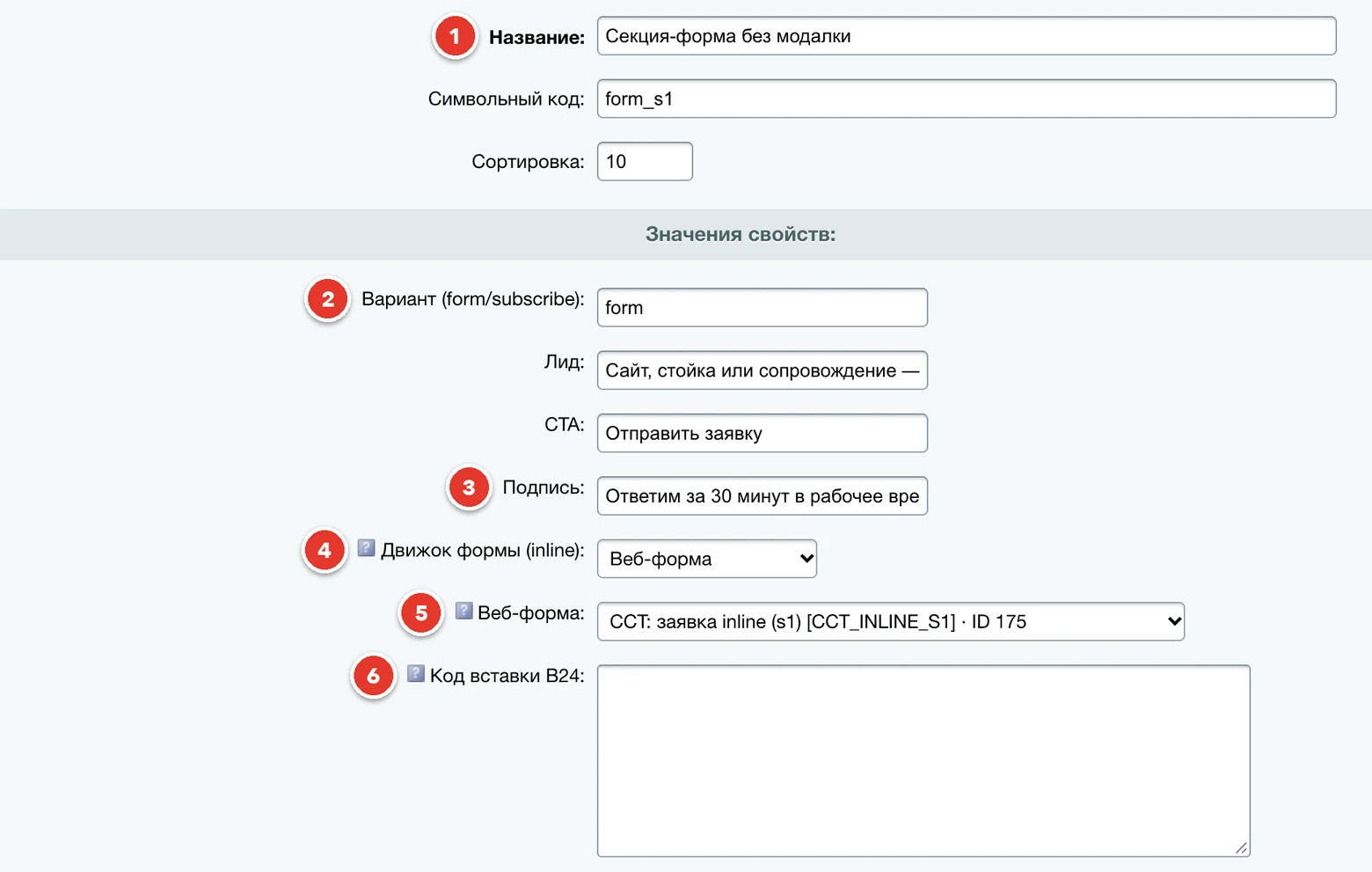
| № | Поле | Что делает и как заполнить |
|---|---|---|
| 1 | Название | Заголовок слева от формы. Пусто — заголовок из карточки блока. |
| 2 | Вариант | Для этого блока — строго form. С другим значением элемент в блок не попадёт. |
| 3 | Подпись | Мелкий текст под формой, например «Ответим в течение часа». |
| 4 | Движок формы | Какую форму показать — «Веб-форма» или «Bitrix24 CRM-форма». Не выбрано — простая форма, заявки уходят в инфоблок «Заявки». |
| 5 | Веб-форма | Веб-форма Битрикса для движка «Веб-форма». |
| 6 | Код вставки B24 | Код CRM-формы Битрикс24 для движка «Bitrix24 CRM-форма». |
| Лид, CTA | Не выводится на сайте — оставьте пустым. Текст слева пишите в «Описание для анонса», надпись на кнопке задаёт сама форма. |
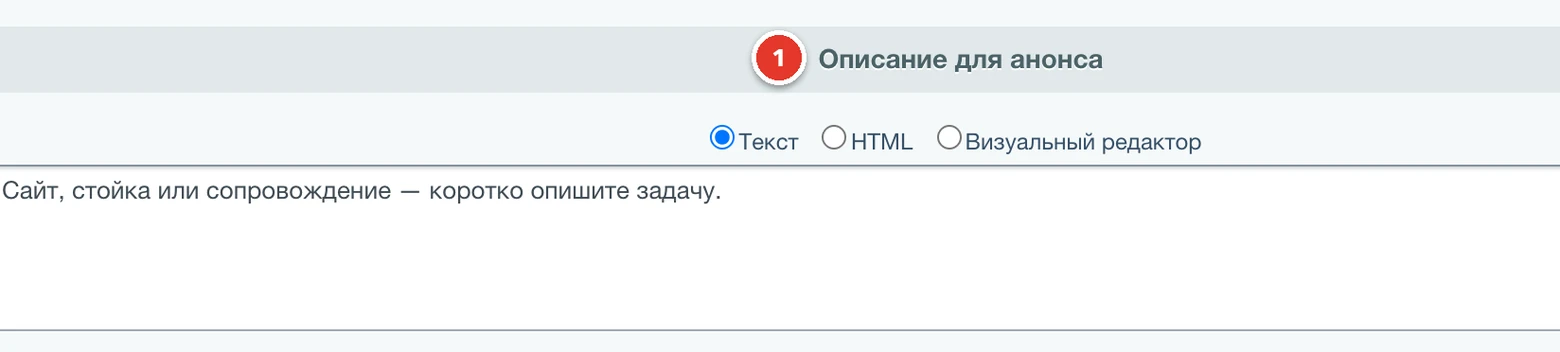
| № | Поле | Что делает и как заполнить |
|---|---|---|
| 1 | Описание для анонса | Абзац под заголовком. Пусто — описание из карточки блока. |
Что важнее — элемент или карточка блока
Если в карточке блока выбрана веб-форма или вставлен код Битрикс24, сайт возьмёт их, а не настройки элемента.
Куда уходит заявка
- Выбрана веб-форма — заявка сохраняется в Сервисы→
Веб-формы→ . Нужен модуль «Веб-формы».Результаты - Вставлен код формы Битрикс24 — заявка попадает в CRM вашего портала. Модуль «Веб-формы» для этого не нужен.
- Ни то, ни другое — форма сохраняет заявку в инфоблок «Заявки».
Если на сайте есть модуль «Веб-формы», мастер сразу выбирает для этого блока веб-форму «CCT: заявка inline (s1)». Подробнее — в уроке Куда приходят заявки.
Настройки блока
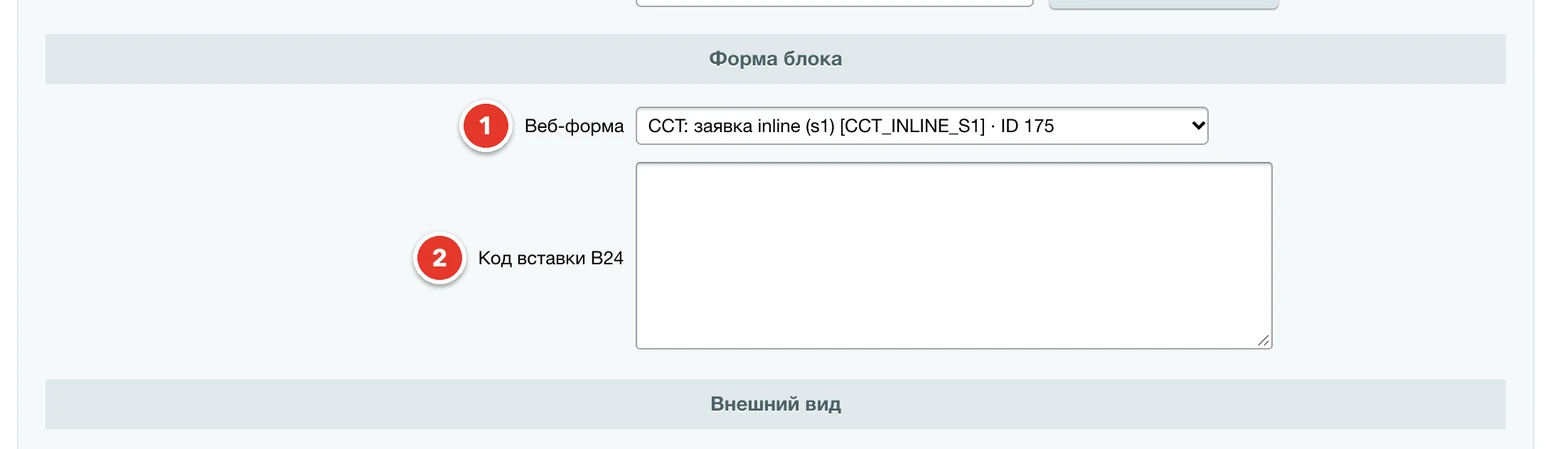
- Веб-форма 1 — выбрать готовую веб-форму Битрикса.
- Код вставки B24 2 — вставить код CRM-формы Битрикс24.
Проверьте форму сразу
После настройки отправьте тестовую заявку и убедитесь, что она дошла туда, куда нужно. Согласие на обработку данных под формой включается в настройках сайта — см. урок Согласие на обработку данных.
