
Товары и торговые предложения
Товары лежат в инфоблоке «Каталог (товары)», их варианты — цвет, объём памяти, размер — в инфоблоке «Торговые предложения». Оба находятся в Контент→
Список товаров
У каталога этого решения нет разделов: все товары лежат одним списком. На демо-сайте их 36.
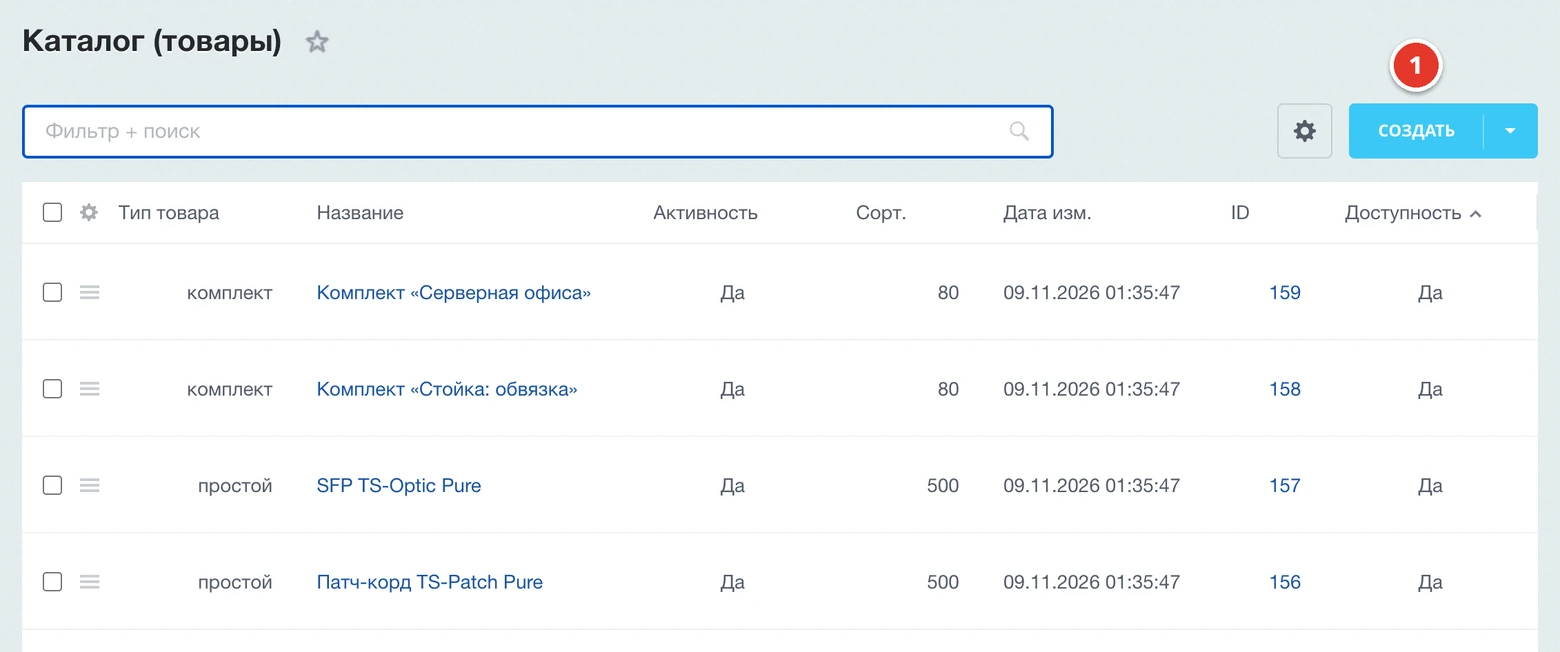
Кнопка Создать 1 добавляет новую запись. В её меню выбирается тип: «Товар», «Товар с торговыми предложениями» и другие.
Какие товары попадут в витрину и в каком порядке, задаёт сама витрина — инфоблок, фильтр товаров и сортировка в её карточке. См. урок Витрина товаров.
Как добавить товар
- В списке «Каталог (товары)» нажмите Создать → Товар.
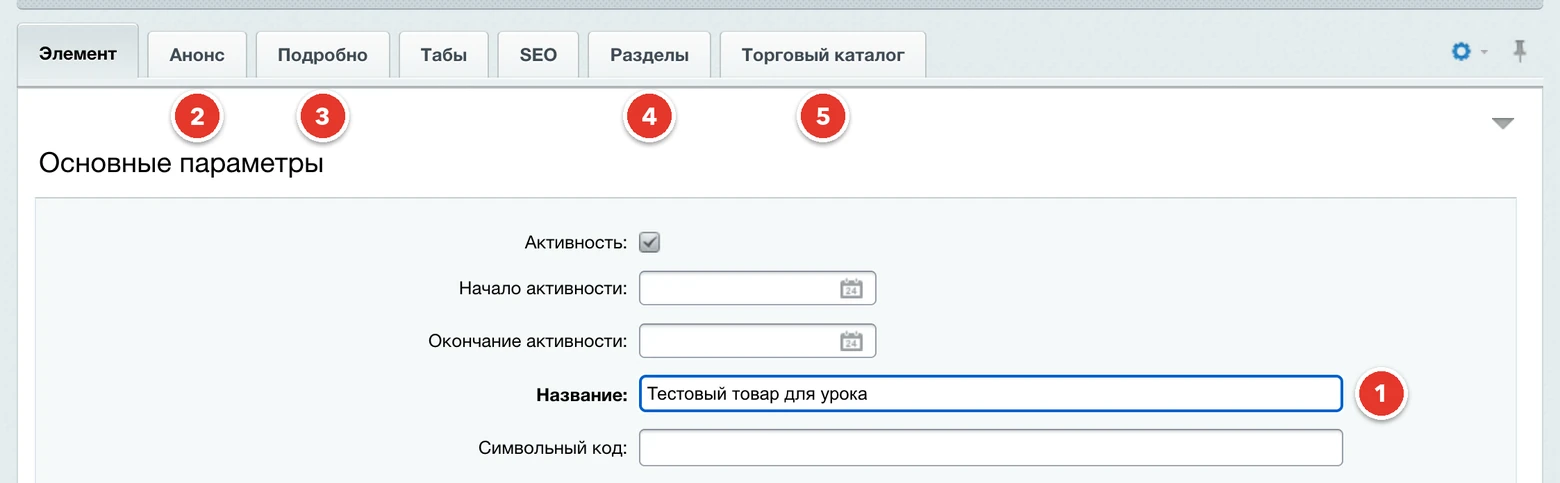
- На вкладке «Элемент» заполните Название 1 и Символьный код — латиницей, например
ts-rail-1u. Ниже на этой же вкладке — свойства товара: «Бренд», «Тип», характеристики. - На вкладке Анонс 2 загрузите «Картинку для анонса», на вкладке Подробно 3 — «Детальную картинку» и описание. Фото лучше квадратное: картинка анонса — от 600 × 600 пикселей, детальная — от 1000 × 1000. Файл другой формы вписывается целиком, без обрезки.
- Вкладку Разделы 4 можно не трогать: у каталога этого решения нет разделов.
- Откройте вкладку Торговый каталог 5.
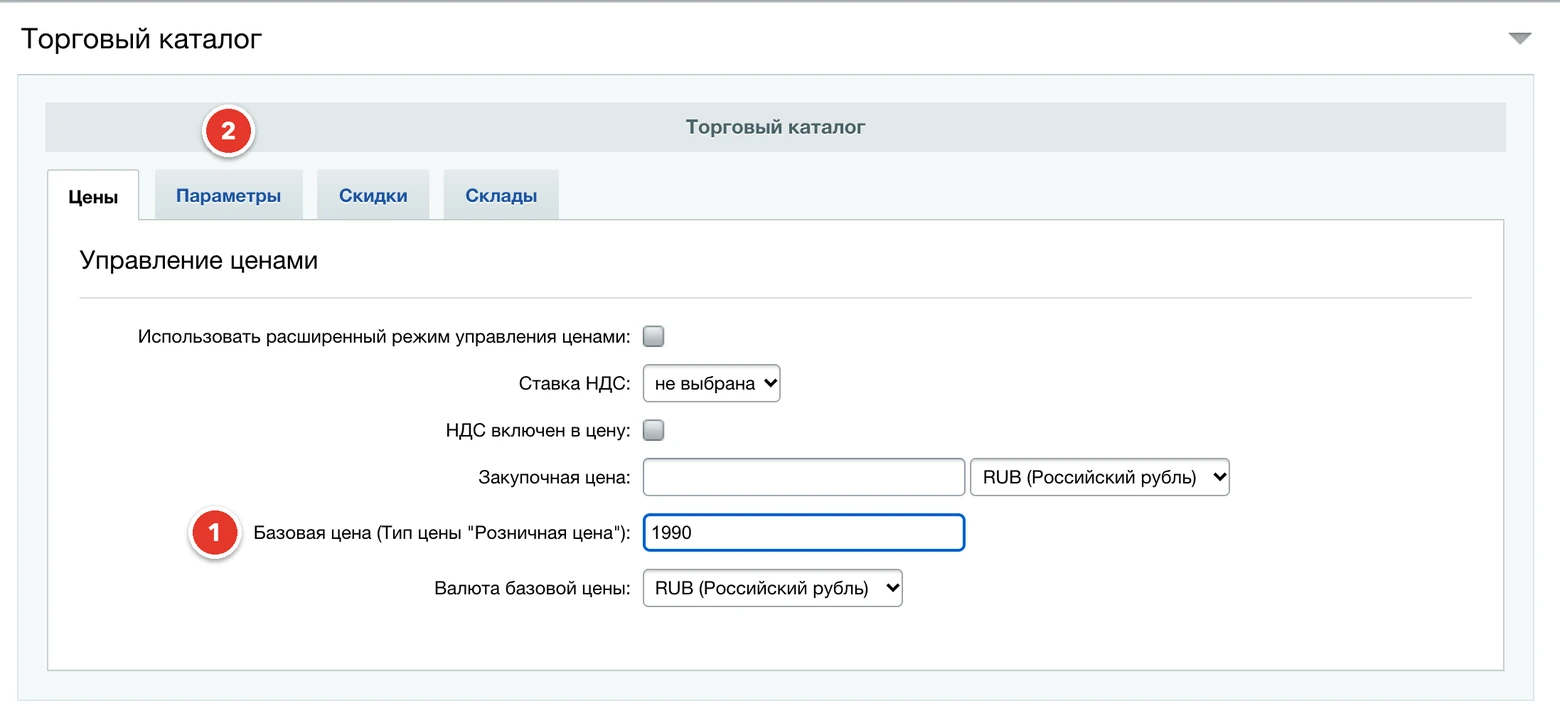
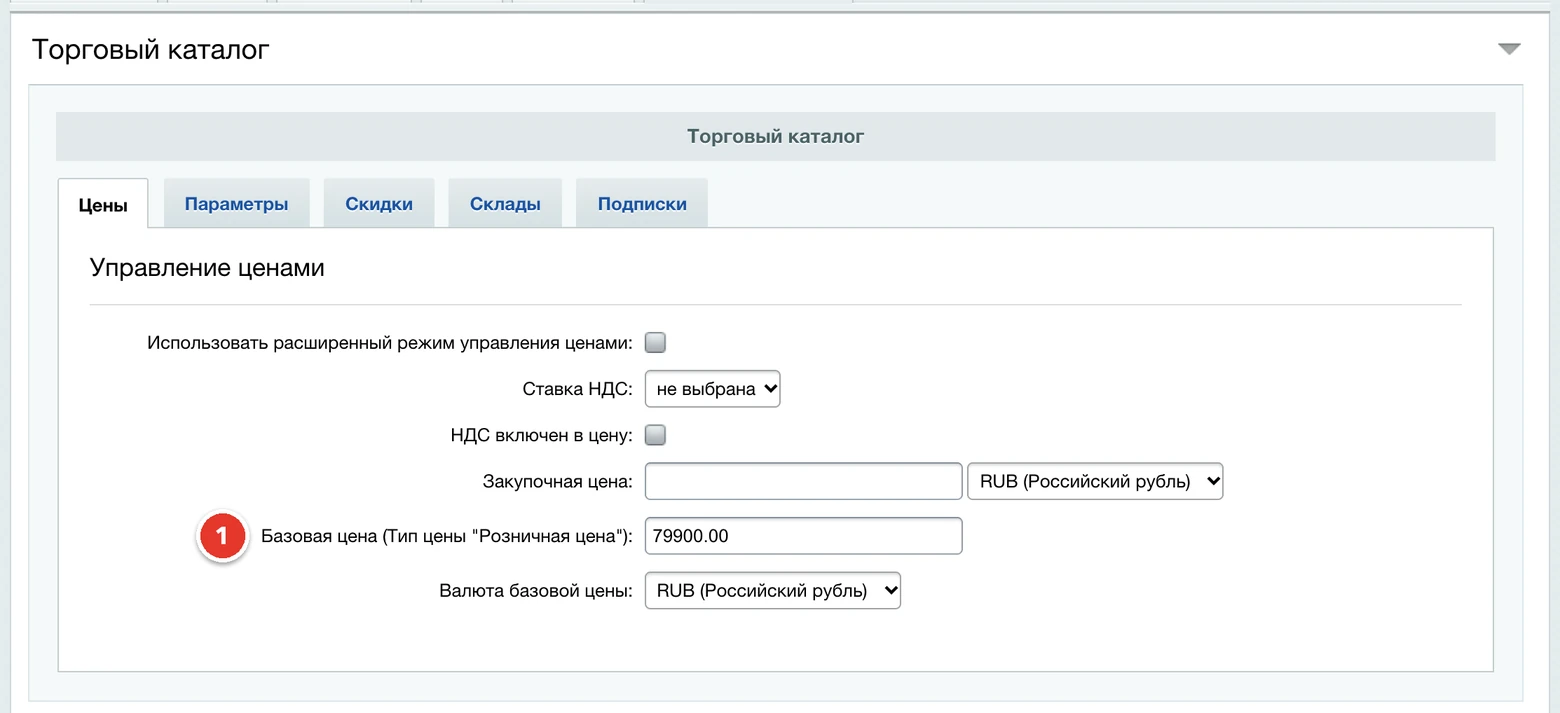
- На подвкладке «Цены» впишите Базовую цену 1 — это розничная цена.
- На подвкладке Параметры 2 впишите Доступное количество.
- Нажмите Сохранить и откройте главную: товар появится в витрине, а по щелчку на фото откроется окно товара.
Товар с торговыми предложениями
- Нажмите Создать → Товар с торговыми предложениями, заполните название, символьный код и картинки, как у простого товара, и нажмите Применить.
- На вкладке Торговые предложения нажмите Генерировать торговые предложения.
- В окне генератора задайте общие «Доступное количество» и «Цену», в списке свойств отметьте значения, например цвета Black и White, и нажмите Генерировать. На каждое значение появится своё предложение.
- Если цены или количество у предложений разные, откройте предложение в списке и поправьте их на вкладке «Торговый каталог»: «Цены» и «Параметры». Затем сохраните товар.
Форма товара
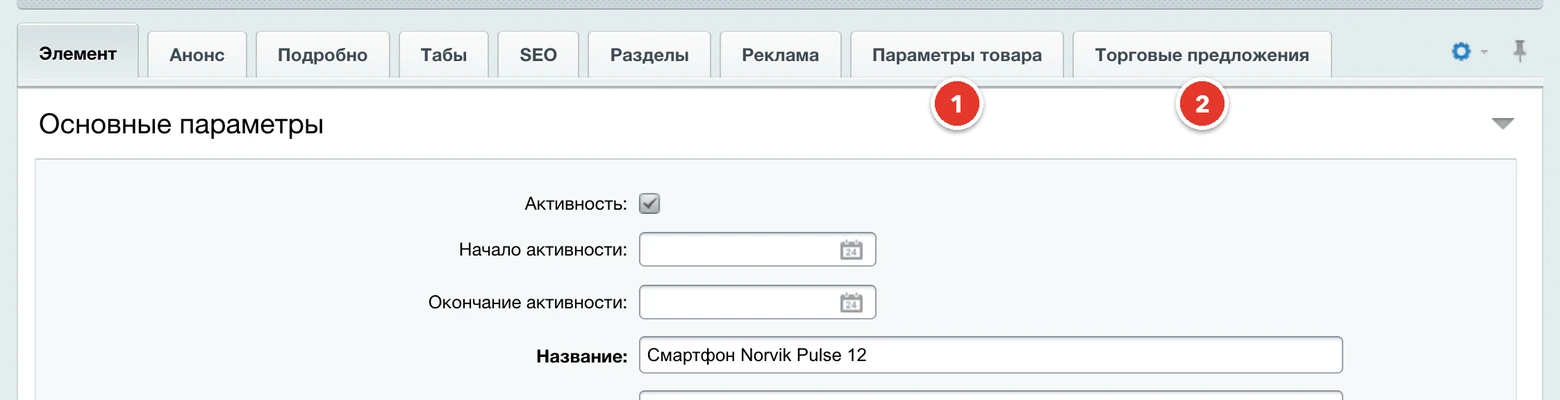
У товара с предложениями две вкладки отвечают за продажу:
- Параметры товара 1 — системные настройки товара в торговом каталоге.
- Торговые предложения 2 — варианты товара. Цена и количество задаются у каждого предложения.
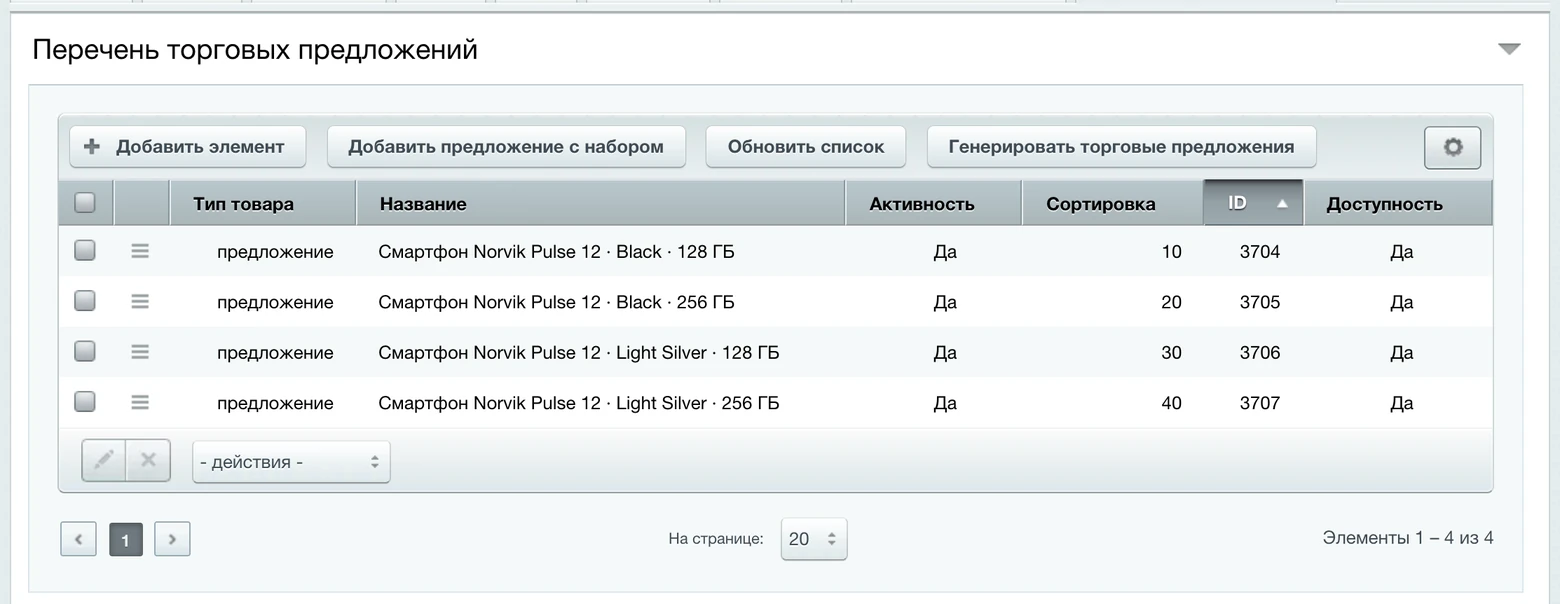
Кнопка Добавить элемент создаёт одно предложение вручную, Генерировать торговые предложения — сразу несколько по выбранным значениям свойств.
Торговое предложение
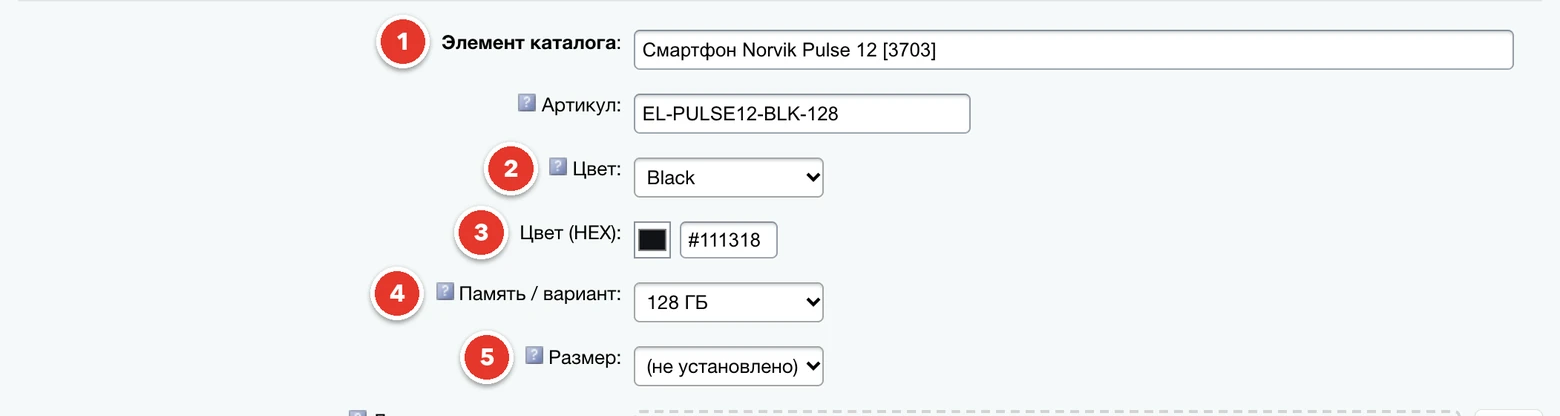
- Элемент каталога 1 — к какому товару относится предложение.
- Цвет 2 — название цвета для переключателя на карточке.
- Цвет (HEX) 3 — код цвета, например
#111318: им закрашен кружок цвета на карточке. - Память / вариант 4 и Размер 5 — другие варианты товара. Заполните то, чем отличаются предложения.
Цена — на вкладке Торговый каталог, подвкладка Цены: Базовая цена 1 с типом цены «Розничная цена» и валюта. На соседних подвкладках — параметры, скидки, склады.
Свойства для фильтра
Умный фильтр включается в карточке витрины, поле «Умный фильтр». В нём показываются свойства товаров, у которых включено Показывать в умном фильтре: Магазин→
