
Якоря и пункты меню
Пункты меню в шапке лендинга не открывают новые страницы, а прокручивают главную к нужному блоку. Для этого у каждого блока есть якорь.
Узнайте якорь блока
Якорь виден в колонке «Якорь» конструктора и в поле Якорь (id) карточки блока. Например, у основного баннера — hero, у блока «О нас» — about. Якорь можно поменять на понятный: латиница, цифры и дефис.
Пункты меню ведут на страницы
На корпоративном сайте пункты верхнего меню — ссылки на страницы из CCT→/services/, «Кейсы» — на /projects/, «Контакты» — на /contacts/, «О компании» — на /about/. Остальные пункты ведут на «Новости», «Статьи», «Команду», «Вакансии» и другие страницы.
Когда добавляете страницу, добавьте и пункт меню — как это сделать, показано ниже. Чтобы пункт вёл к блоку на другой странице, впишите адрес страницы и якорь блока, например /about/#team.
Настройте меню
Верхнее меню — стандартное меню Битрикса. Откройте Контент→
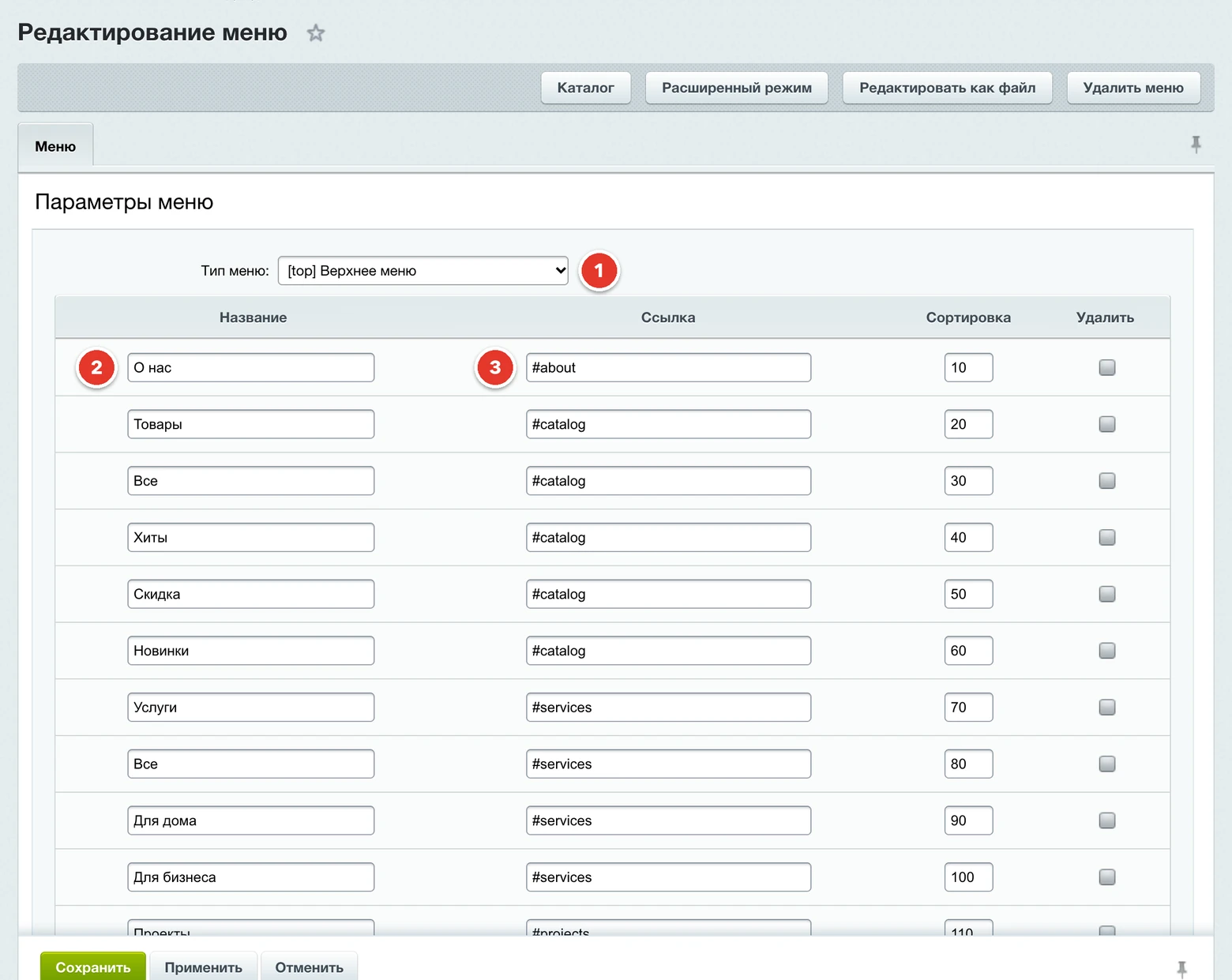
- Проверьте тип меню — [top] Верхнее меню 1.
- В колонке Название 2 — текст пункта, как его видит посетитель.
- В колонке Ссылка 3 — решётка и якорь блока, например
#about. - Колонка Сортировка задаёт порядок пунктов. Нажмите Сохранить.
Ссылка должна совпадать с якорем
Если в меню указан #services, а у блока якорь services-preview, пункт меню никуда не прокрутит. Проверяйте меню каждый раз, когда добавляете блок или меняете его якорь.
Пункты, которые не помещаются
Если пунктов много, лишние уходят под кнопку «⋯» в шапке. Сколько пунктов показывать до неё, настраивается в CCT→
