
Как добавить блок
Новый блок добавляется из каталога. Он встаёт в начало списка выключенным, поэтому посетители не увидят его, пока вы не заполните и не включите его.
Добавьте блок
- В CCT→
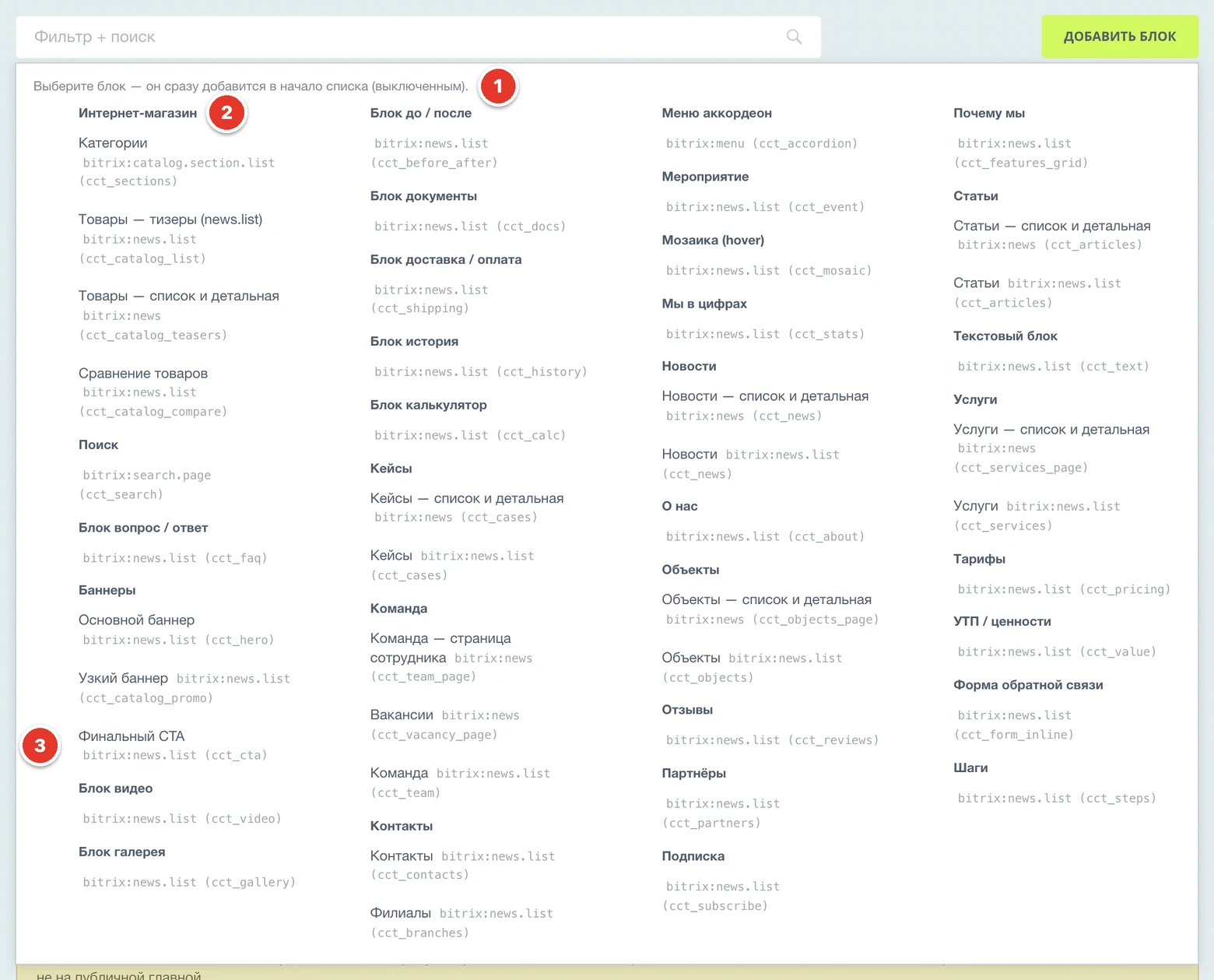
Конструктор страницы выберите страницу и нажмите Добавить блок. - Откроется каталог. Подсказка сверху напоминает, как он работает 1: выбранный блок сразу добавится в начало списка выключенным.
- Несколько блоков собраны в группы. В «Интернет-магазин» 2 — «Категории», «Товары — тизеры», «Товары — список и детальная» и «Сравнение товаров». Ещё группы — «Баннеры», «Кейсы», «Команда», «Контакты», «Новости», «Объекты», «Статьи» и «Услуги»: в них обычный блок стоит рядом со своим вариантом «список и детальная». Остальные блоки идут по одному. Нажмите на нужный блок, например «Финальный CTA» 3.
- Новая строка появится первой в списке. Перетащите её на нужное место или откройте карточку и задайте число в поле Сорт., затем выберите вид.
- Заполните содержимое — кнопка Смотреть элементы в карточке блока ведёт прямо в нужный инфоблок. См. урок Где редактировать содержимое.
- Включите блок переключателем «Активна».
Серые подписи под названиями
Под названием каждого блока мелко указан стандартный компонент Битрикса, на котором он сделан, например bitrix:news.list. Это подсказка для разработчиков, на работу с блоком она не влияет.
