
Всплывающие окна с формами
Кнопки «Оставить заявку», «Заказать звонок», «Выбрать тариф» открывают всплывающие окна. Все окна сайта лежат в одном инфоблоке — Контент→
Окно и его код
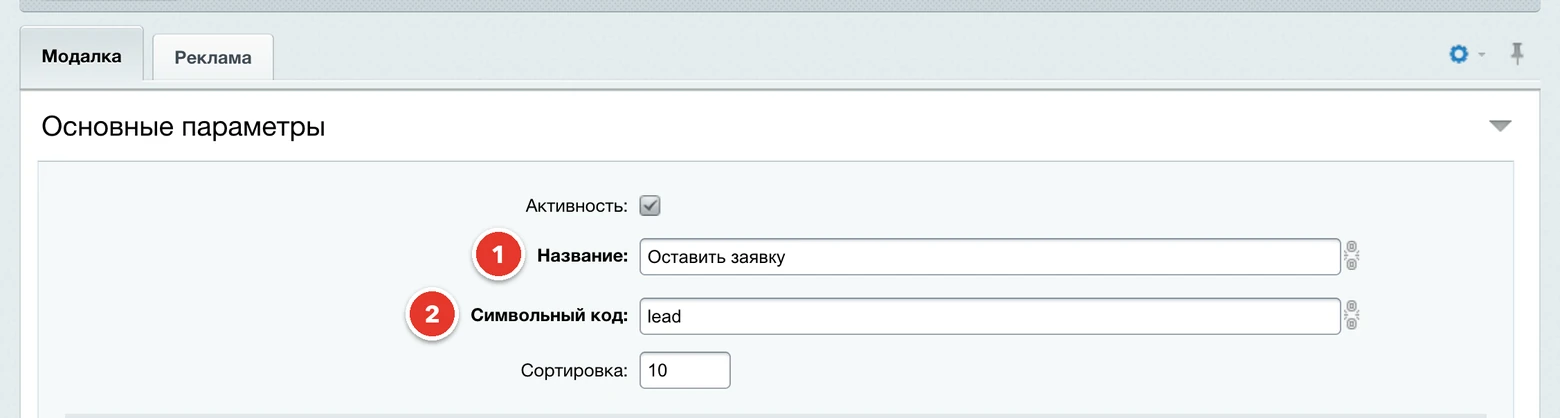
- Название 1 — заголовок окна, его видит посетитель.
- Символьный код 2 — по нему кнопки находят окно. В списках выбора окно показывается как «название [код]», например «Оставить заявку [lead]».
На демо-сайте четыре окна называются «Оставить заявку»: общее окно с кодом lead и окна с кодами news, articles и objects для кнопок в новостях, статьях и объектах. Выбирая окно в списке, смотрите на код в скобках.
Кроме названия, у окна есть подзаголовок, видео и текст. В окне всё идёт сверху вниз: название, подзаголовок, видео, текст, форма. Любую часть, кроме названия, можно не заполнять. Для видео есть два поля: «Видео файл» (mp4 или webm) и «Код вставки видео» (YouTube, VK, Rutube). Если заполнены оба, показывается файл.
Какая форма в окне
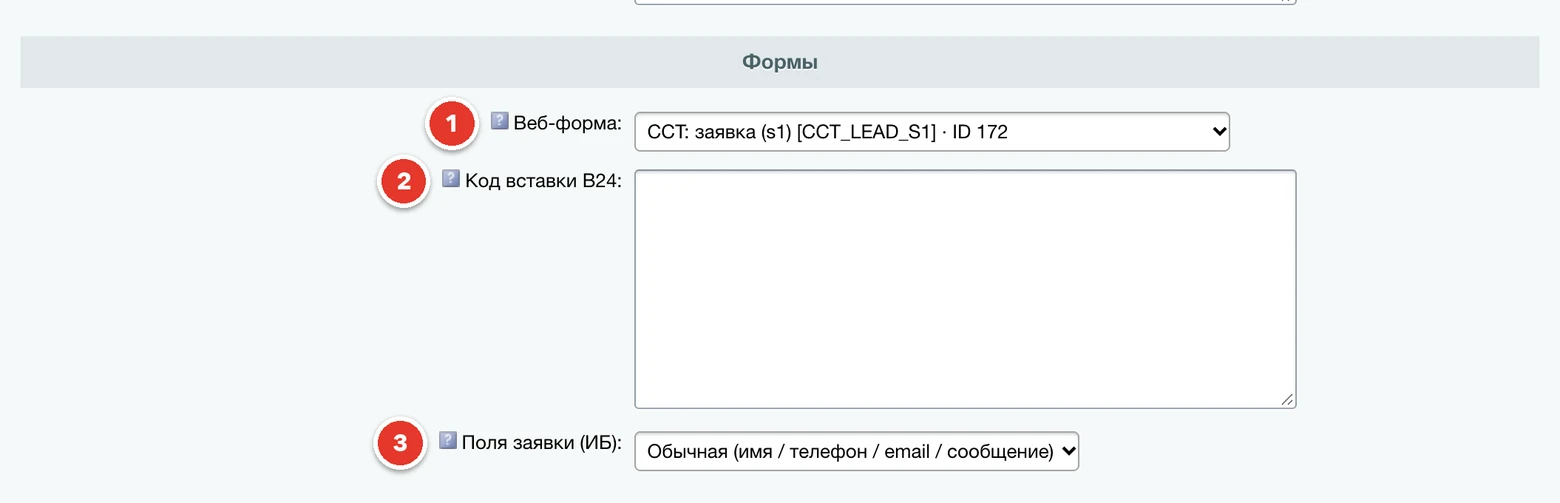
- Веб-форма 1 — выбрать веб-форму Битрикса.
- Код вставки B24 2 — вставить код CRM-формы Битрикс24.
- Поля заявки (ИБ) 3 — какие поля показать, когда заявка сохраняется в инфоблок «Заявки»: «Обычная» (имя, телефон, email, сообщение) или «Компактная» (имя и телефон).
Если у окна нет ни веб-формы, ни кода Битрикс24, формы в окне нет — так устроены окна с видео и с текстом политики. Исключение — окно с кодом lead: без веб-формы и кода Битрикс24 оно сохраняет заявки в инфоблок «Заявки». Куда попадают заявки в каждом случае, описано в уроке Куда приходят заявки.
Как привязать окно к кнопке
- Кнопки в блоках — в элементе блока выберите окно в поле Модальное окно 1 кнопка или 2 кнопка. Поле URL при этом оставьте пустым: если оно заполнено, кнопка ведёт по ссылке.
- Через адрес — в поле URL кнопки впишите
#modal-и символьный код окна, например#modal-callback. У окна с кодомleadадрес другой —#modalForm. - Кнопка в шапке — CCT→
Настройки→ , поле «Модалка кнопки шапки».Шапка - Кнопки нижней панели на телефоне — CCT→
Настройки→ , поле «Модалка» у каждой кнопки.Мобильная версия
