
Первые 30 минут после установки
Сайт работает сразу после мастера. Чтобы заменить демо-данные своими, пройдите чек-лист — по порядку, от самого заметного к деталям.
Где теперь всё находится
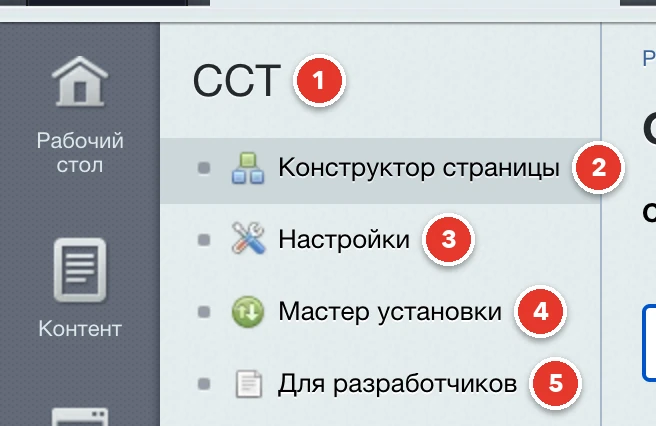
В левом меню админки появился раздел CCT 1. В нём четыре пункта:
- Конструктор страницы 2 — блоки главной страницы;
- Настройки 3 — логотип, цвета, шапка, подвал, аналитика;
- Мастер установки 4 — повторный запуск мастера;
- Для разработчиков 5 — свои стили и скрипты.
Чек-лист
- Логотип и favicon. CCT→
Настройки→ — загрузите логотип и иконку сайта. Урок: Логотип и иконка сайта.Тема - Фирменный цвет и шрифт. Там же, карточки «Цвета и вид» и «Шрифт». Урок: Цвета и шрифты.
- Контакты. CCT→
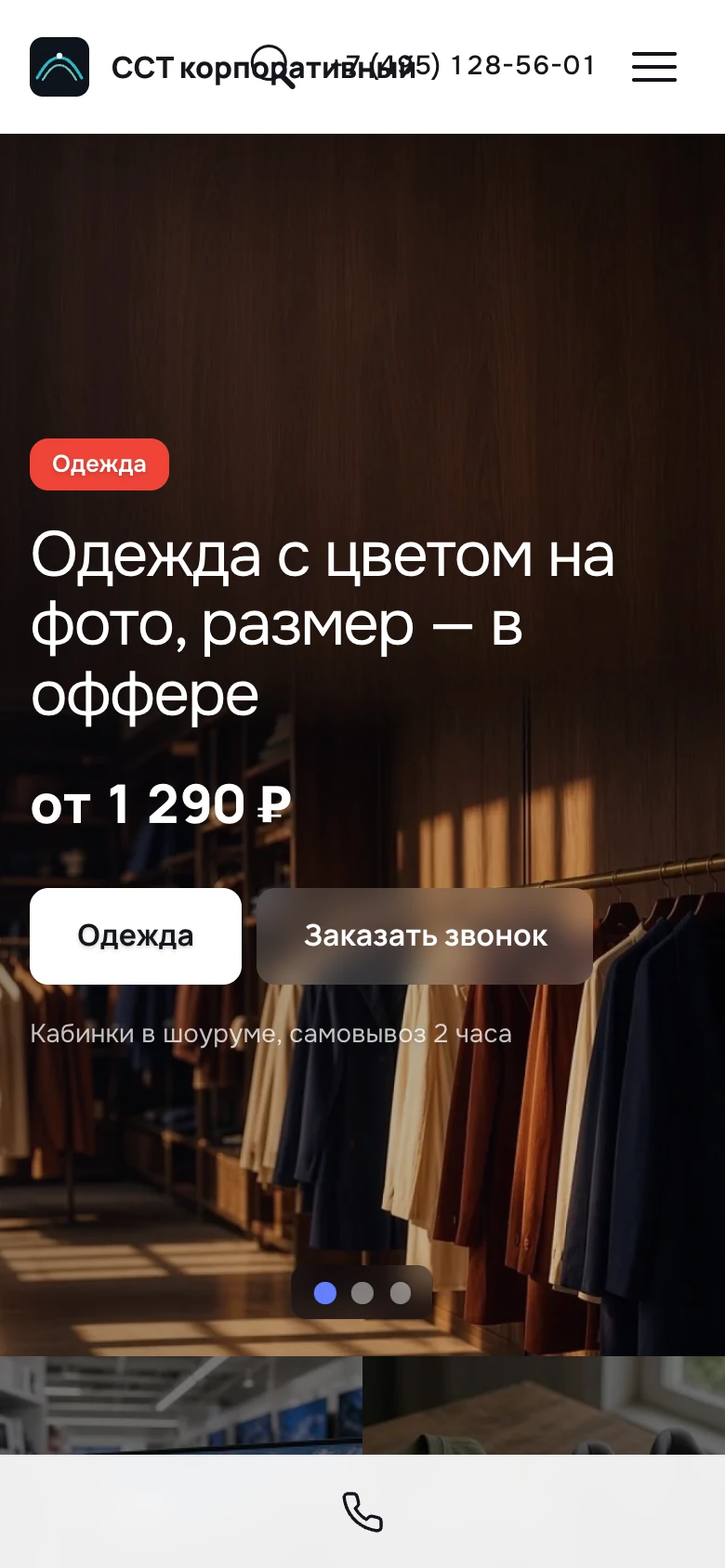
Настройки→ — телефоны, email, адрес, режим работы. Урок: Контакты компании.Контакты - Первый экран. Откройте блок «Основной баннер» и замените заголовок, цену, кнопки и фото. Урок: Основной баннер.
- Лишние блоки. В конструкторе выключите блоки, которые вам не нужны. Урок: Включить, продублировать или удалить блок.
- Ссылки меню. Сверьте ссылки верхнего меню с колонкой «Якорь» в конструкторе: в демо-данных часть пунктов ведёт на якоря, которых нет на странице. Урок: Якоря и пункты меню.
- Заявки. Проверьте, куда уходят заявки, и отправьте тестовую. Урок: Куда приходят заявки.
- Аналитика. Впишите номер счётчика Метрики. Урок: Счётчики и цели.
Демо-данные
Мастер помечает каждый демо-элемент галочкой Демо-контент. Кнопка «Демо-данные» на странице CCT→
- Переделали демо-элемент под себя — снимите у него галочку «Демо-контент», чтобы он не пропал при повторной загрузке демо.
- Демо-элемент не нужен — удалите его в списке элементов инфоблока или снимите галочку «Активность», чтобы скрыть.
- Не нужен весь блок — выключите его в конструкторе. Элементы останутся в инфоблоке.
Отдельной кнопки «удалить все демо-данные» в решении нет. Если вы ставите решение на рабочий сайт и демо не нужно совсем, снимите в мастере галочку «Установить демо-данные».
Изменения не видны на сайте?
Решение само сбрасывает кеш при сохранении настроек. Если в браузере всё равно старая версия, обновите страницу с очисткой кеша: Ctrl+F5 в Windows, Cmd+Shift+R на Mac.
