Мастер: данные компании и запуск
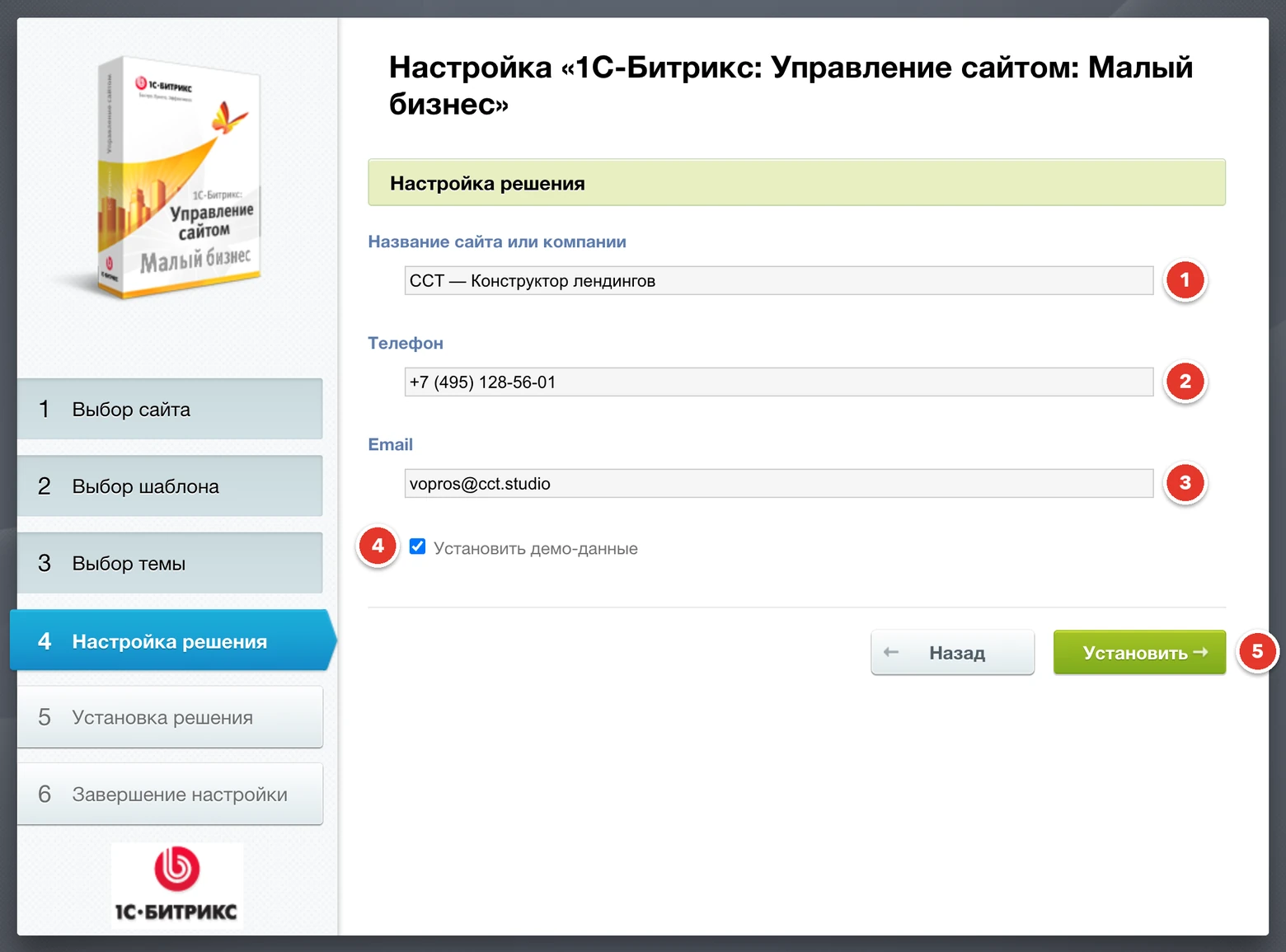
На четвёртом шаге мастер спрашивает название, телефон и email. Они сразу попадут в шапку, подвал и контакты сайта.
Шаг 4. Настройка решения
- Название сайта или компании 1 — выводится в логотипе, если у вас пока нет картинки.
- Телефон 2 и Email 3 — появятся в шапке, подвале и блоке «Контакты».
- Установить демо-данные 4 — оставьте галочку, если хотите получить заполненную страницу со всеми блоками. Без неё мастер создаст пустую структуру.
- Нажмите Установить 5.
Демо-данные лучше поставить
Готовую страницу проще переписать под себя, чем собирать с нуля: видно, какие поля заполнять и какие фото подходят по размеру. Лишние блоки потом можно выключить в конструкторе.
Шаг 5. Установка
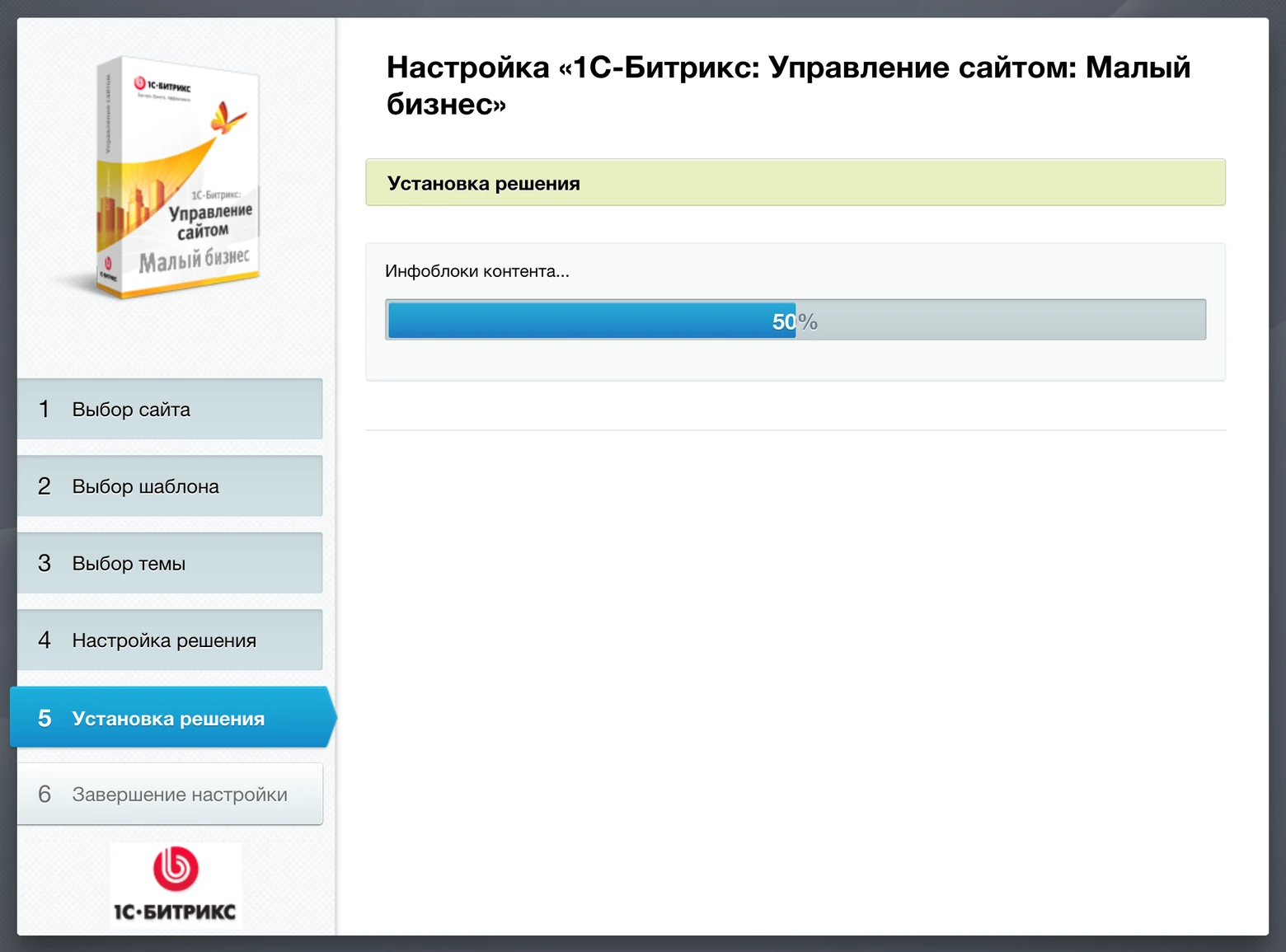
Мастер создаёт инфоблоки, загружает демо-контент и настраивает шаблон. Это занимает несколько минут. Не закрывайте вкладку, пока идёт установка.
Шаг 6. Готово
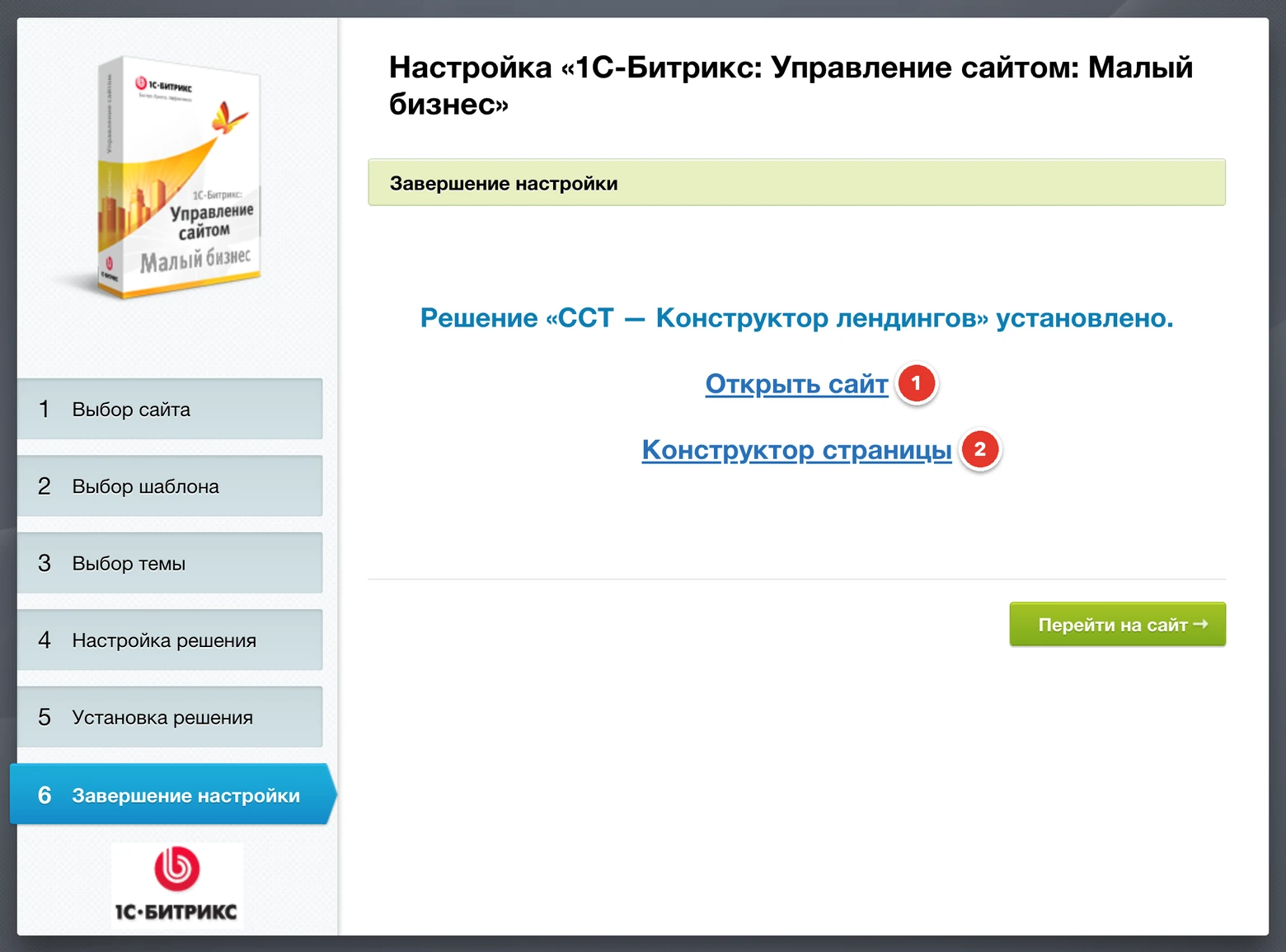
Когда появится надпись «Решение установлено», можно:
- Открыть сайт 1 — посмотреть результат;
- перейти в Конструктор страницы 2 — начать работу с блоками.