
Основной баннер
Первый экран сайта: заголовок, кнопки, цена, таймер акции, фоновое видео или форма заявки. Если слайдов несколько, их переключают точками, а с автопрокруткой они меняются сами.
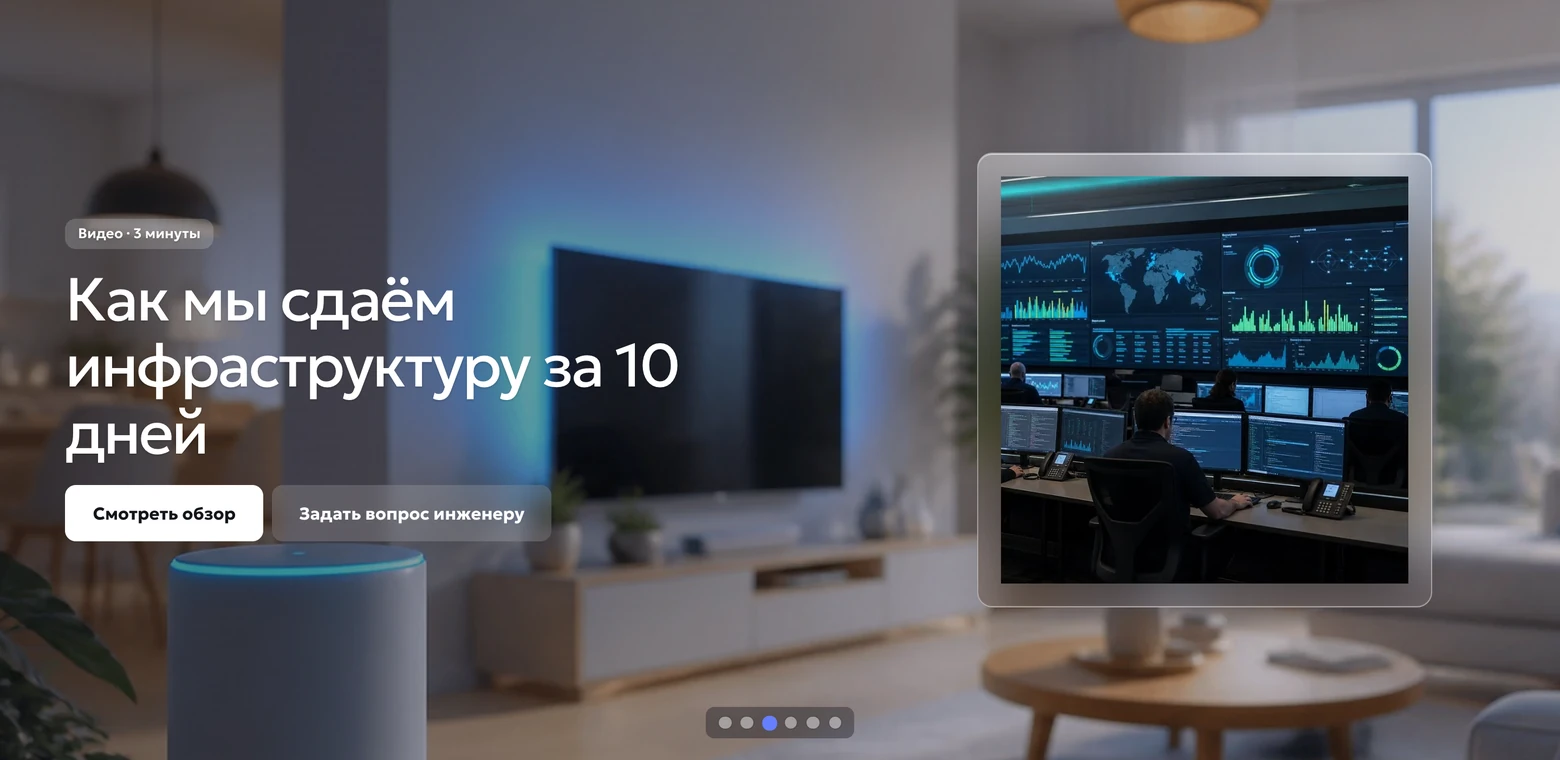
Как заполнить элемент
Элементы лежат в Контент→
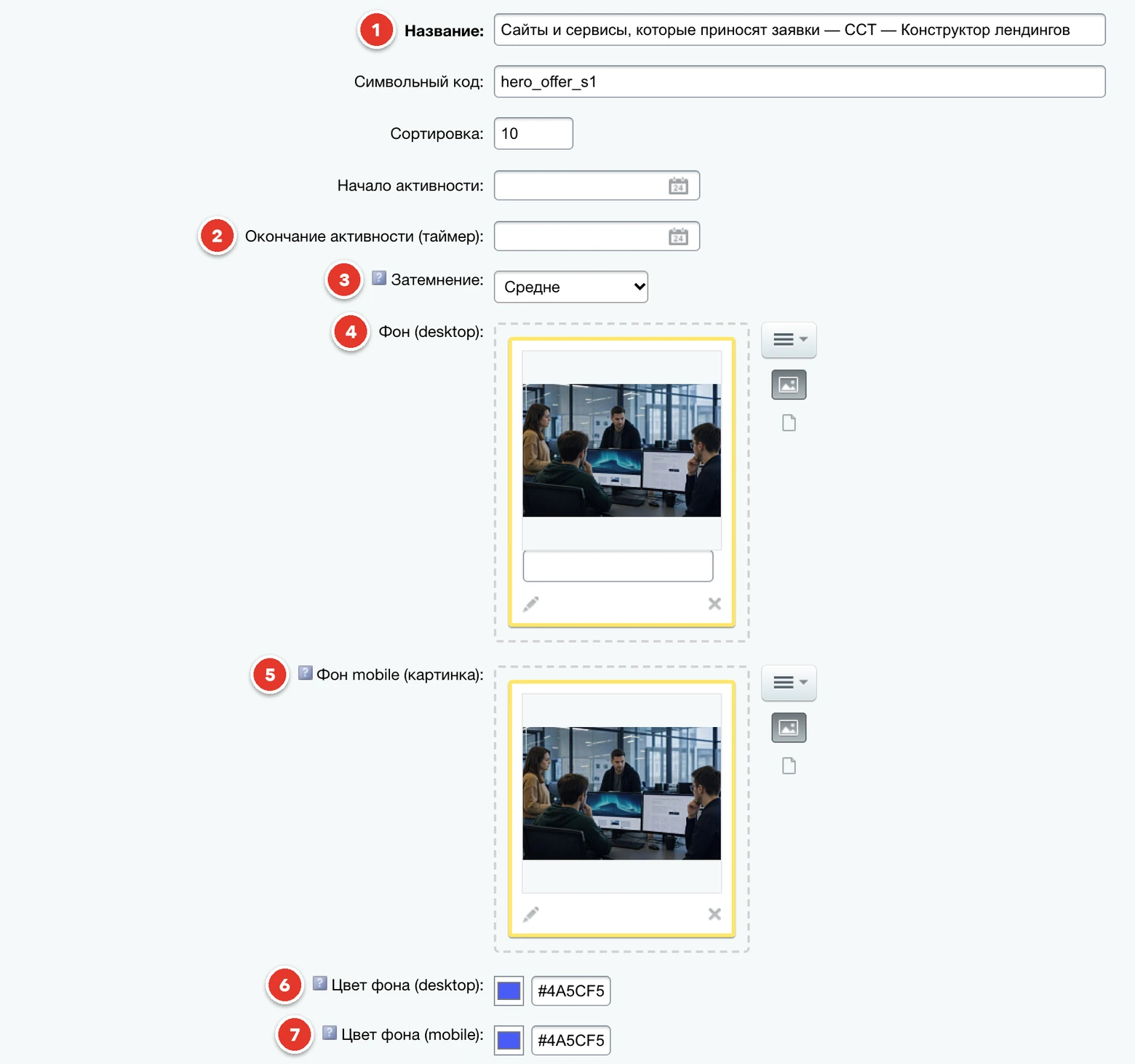
| № | Поле | Что делает и как заполнить |
|---|---|---|
| 1 | Название | Служебное имя слайда в списке. На сайте выводится, только если пуст «Заголовок (анонс)». |
| 2 | Окончание активности (таймер) | Дата и время конца акции. На слайде появится обратный отсчёт, а после этой даты слайд сам скроется. Пусто — без таймера. |
| 3 | Затемнение | Насколько затемнить фото фона, чтобы текст читался — от «Нет» до «Макс». Не выбрано — «Средне». На цветной фон не влияет. |
| 4 | Фон (desktop) | Фото на весь слайд на компьютере. Сайт обрезает его по центру до 1600 × 900 (16:9) — загружайте не меньше, главное держите в центре кадра. Если поле пустое, фоном станет «Картинка справа». |
| 5 | Фон mobile (картинка) | Отдельное вертикальное фото для телефона, обрезается до 800 × 1200 (2:3). Пусто — на телефоне фото с компьютера. |
| 6 | Цвет фона (desktop) | Цвет слайда, когда фото нет. Пусто — фирменный цвет темы. |
| 7 | Цвет фона (mobile) | Цвет слайда на телефоне, когда там нет фото. Пусто — тот же, что для компьютера. |
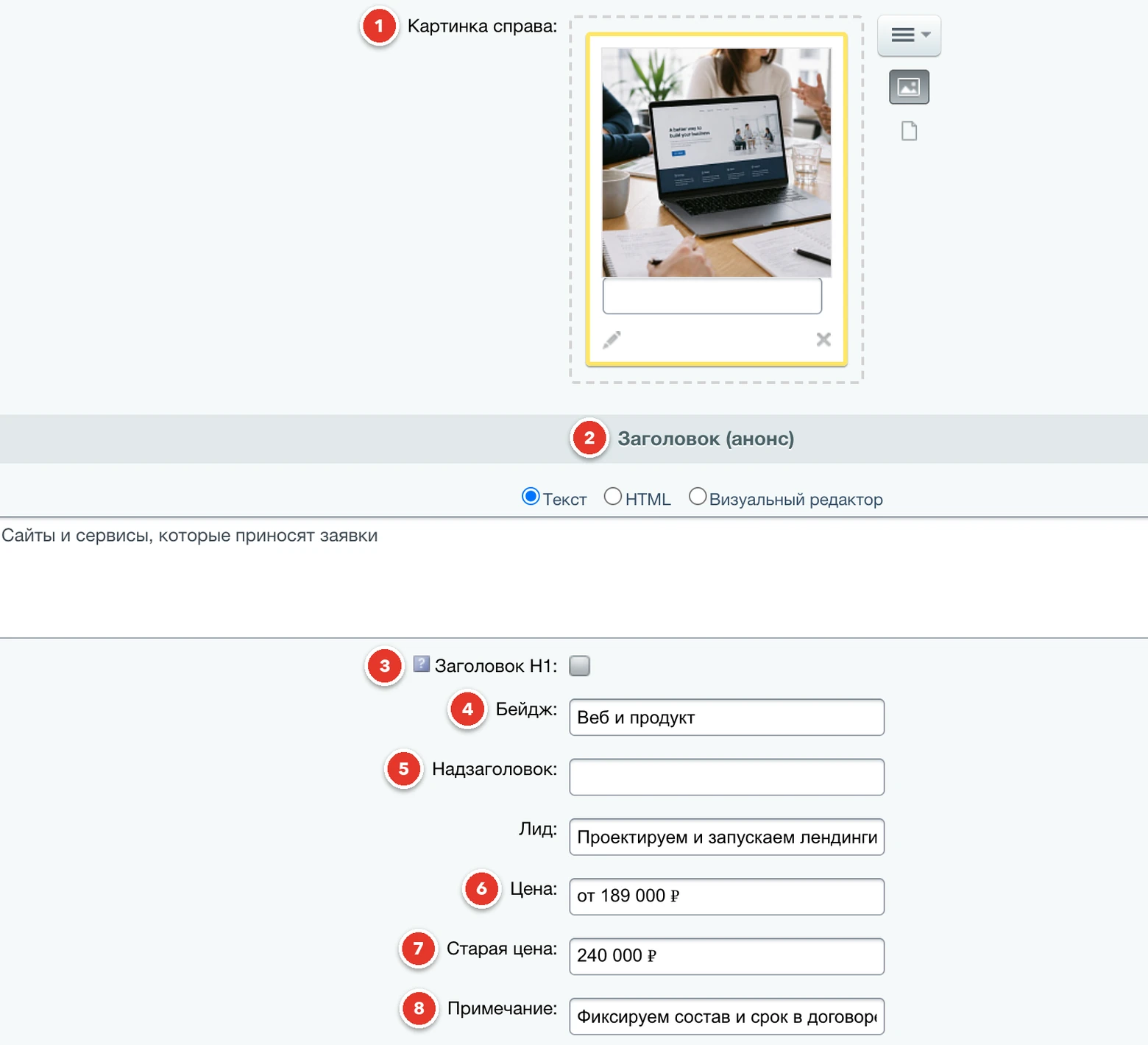
| № | Поле | Что делает и как заполнить |
|---|---|---|
| 1 | Картинка справа | Фото или иллюстрация справа от текста, обрезается до квадрата 840 × 840. На телефоне её можно скрыть галочкой «Скрыть фото справа (mobile)» в карточке блока. |
| 2 | Заголовок (анонс) | Главный заголовок слайда. Пишите простым текстом, без форматирования. |
| 3 | Заголовок H1 | Галочка — заголовок слайда станет тегом H1. Поставьте её одному слайду на странице, обычно первому. |
| 4 | Бейдж | Плашка над заголовком, например «Акция». Если у слайда есть цена, плашка становится акцентной. |
| 5 | Надзаголовок | Мелкая строка над заголовком. Пусто — подставится надзаголовок из карточки блока, если он там задан. |
| 6 | Цена | Цена под заголовком — текстом, как должна выглядеть на сайте, например «от 189 000 ₽». |
| 7 | Старая цена | Зачёркнутая цена рядом с основной. |
| 8 | Примечание | Мелкая строка под кнопками, например условия акции. |
| Лид | Не выводится на сайте — оставьте пустым. |
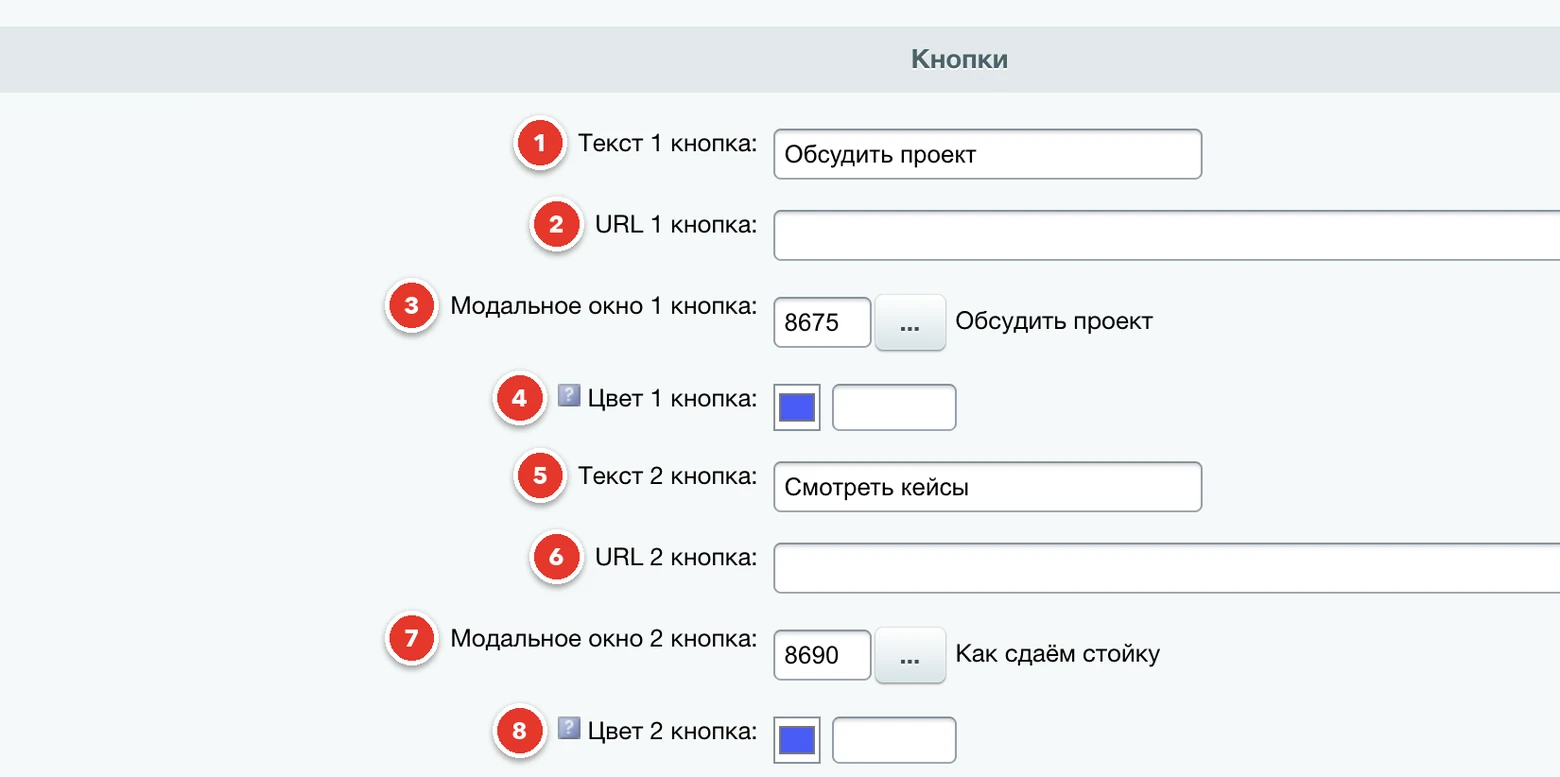
| № | Поле | Что делает и как заполнить |
|---|---|---|
| 1 | Текст 1 кнопка | Надпись на главной кнопке. Пусто — кнопки нет. |
| 2 | URL 1 кнопка | Куда ведёт кнопка — адрес страницы или якорь блока, например #contacts-split. Чтобы открыть окно, впишите #modal- и символьный код окна, например #modal-callback. |
| 3 | Модальное окно 1 кнопка | Окно с формой из инфоблока «Окна». Срабатывает, только если поле URL пустое. |
| 4 | Цвет 1 кнопка | Свой цвет кнопки. Цвет надписи сайт подберёт сам — светлый или тёмный. Пусто — на фото светлая кнопка, на цветном фоне — цвет темы. |
| 5 | Текст 2 кнопка | Надпись на второй кнопке. Пусто — кнопки нет. |
| 6 | URL 2 кнопка | Адрес или якорь для второй кнопки — по тем же правилам, что у первой. |
| 7 | Модальное окно 2 кнопка | Окно для второй кнопки, если URL пустой. |
| 8 | Цвет 2 кнопка | Свой цвет второй кнопки. Пусто — на фото полупрозрачная «стеклянная» кнопка, на цветном фоне — контурная. |
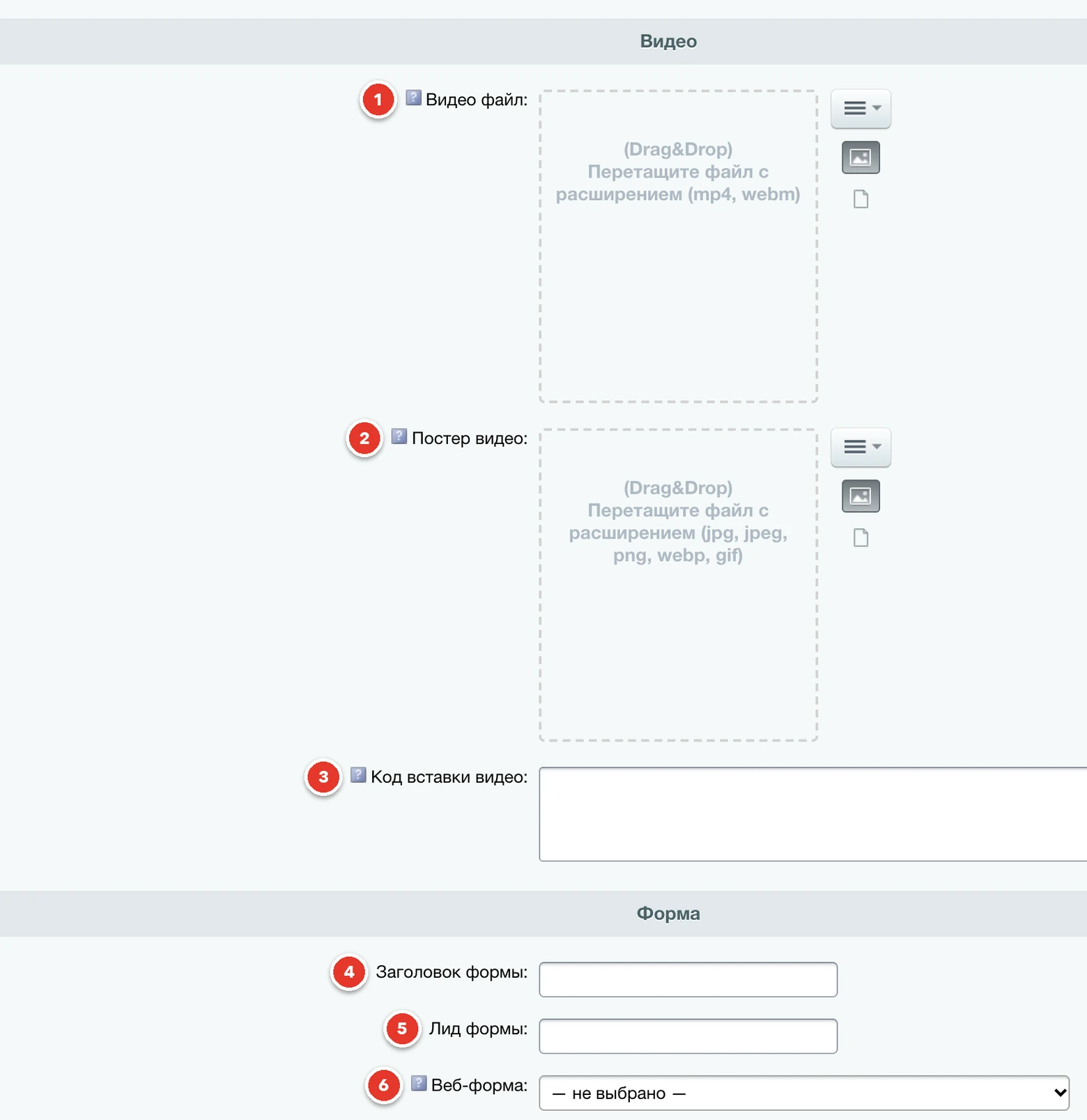
| № | Поле | Что делает и как заполнить |
|---|---|---|
| 1 | Видео файл | Ролик mp4 или webm в фоне слайда. Играет без звука и по кругу. Если загружен файл, код вставки не используется. |
| 2 | Постер видео | Картинка, которая видна, пока видео загружается. Пусто — фоновое фото слайда. |
| 3 | Код вставки видео | Ссылка на ролик YouTube, VK Видео или Rutube либо код плеера оттуда — сайт сам соберёт плеер для фона. |
| 4 | Заголовок формы | Заголовок над формой. Заполните любое поле из этой группы — и справа на слайде вместо картинки появится форма заявки. |
| 5 | Лид формы | Пояснение под заголовком формы. |
| 6 | Веб-форма | Веб-форма Битрикса, если на сайте есть модуль «Веб-формы». |

| № | Поле | Что делает и как заполнить |
|---|---|---|
| 1 | Код вставки B24 | Код CRM-формы Битрикс24. Если заполнен, используется он, даже когда выбрана веб-форма. Если пусто и здесь, и в веб-форме — заявка сохранится в инфоблок «Заявки». |
Слайд с формой выглядит иначе
На слайде с формой выводятся только надзаголовок и заголовок слева и форма справа. Бейдж, цена, таймер, кнопки, видео и картинка справа на нём не показываются — для них сделайте отдельный слайд.
Как работают кнопки
Общие правила для кнопок во всех блоках — в уроке Инфоблоки: где лежит содержимое.
Настройки блока
Карточка этого блока разобрана в уроке Настройки блока. Свои настройки у баннера такие:
- Широкий баннер — растянуть блок на всю ширину окна.
- Точки слайдера — горизонтально или вертикально, Сторона точек — справа или слева.
- Интервал автоплея — автопрокрутка слайдов: выключена, 3, 5 или 7 секунд.
- Скрыть фото справа (mobile) — убрать картинку справа на телефоне, чтобы первый экран был короче.
