
Видео
Видеоролик с заголовком, коротким описанием и кнопкой. Видео загружается файлом и играет прямо на странице. В конструкторе блок называется «Блок видео».
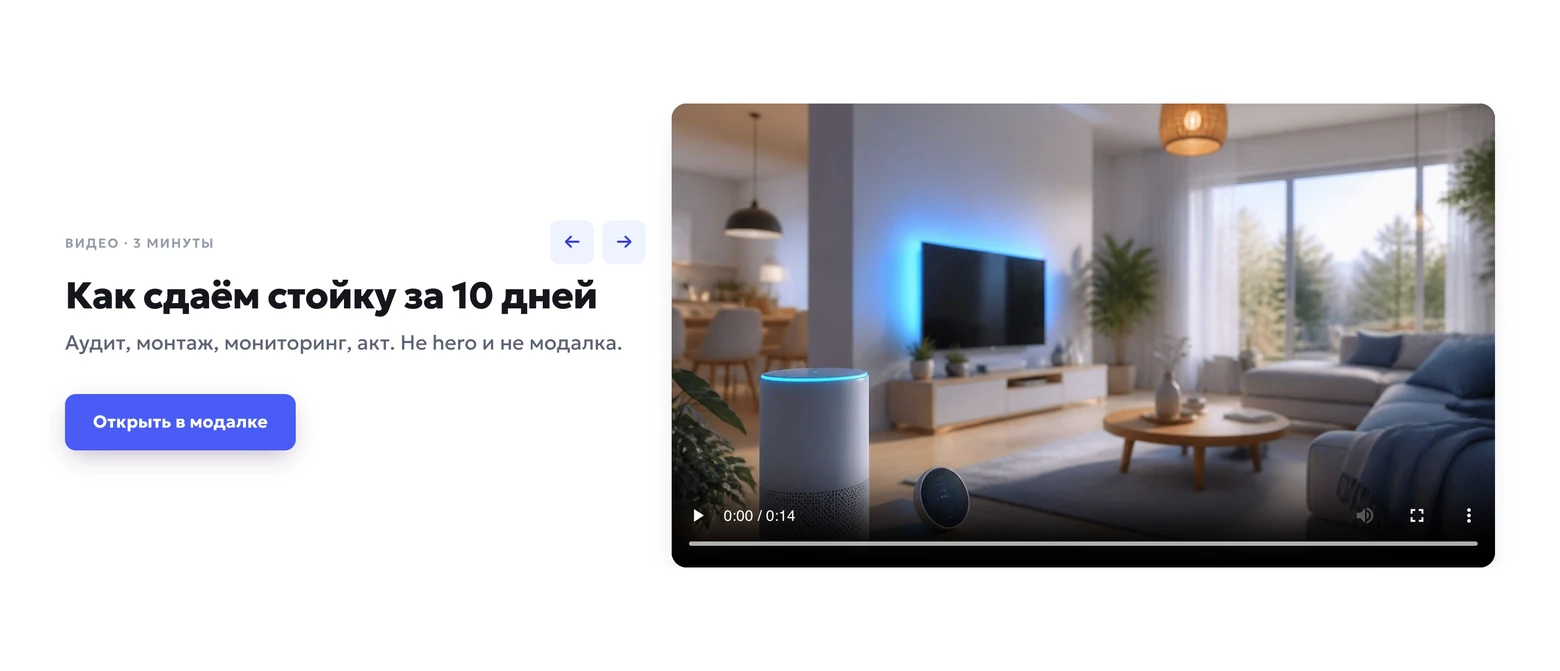
Как заполнить элемент
Элементы лежат в Контент→
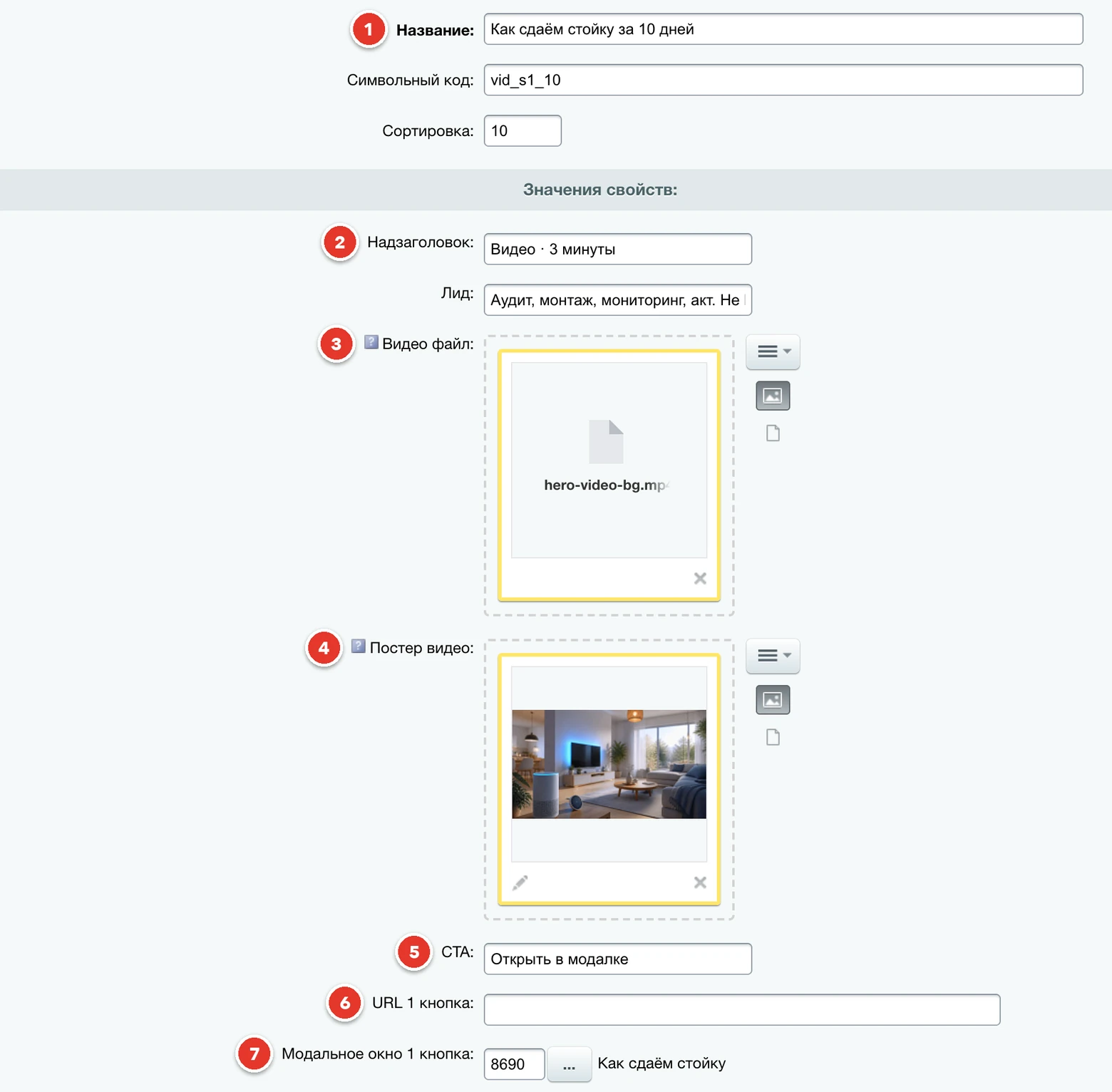
| № | Поле | Что делает и как заполнить |
|---|---|---|
| 1 | Название | Заголовок рядом с плеером. |
| 2 | Надзаголовок | Мелкая строка над заголовком. |
| 3 | Видео файл | Ролик файлом mp4 или webm — играет в плеере с кнопками. Ссылки YouTube и VK здесь не работают. Пусто — вместо плеера только обложка. |
| 4 | Постер видео | Обложка до запуска ролика, лучше 16:9, от 1280 × 720. Пусто — «Картинка для анонса». |
| 5 | CTA (текст кнопки) | Надпись на кнопке под текстом. Пусто — кнопки нет. |
| 6 | URL 1 кнопка | Адрес или якорь. Чтобы открыть окно, впишите #modal- и символьный код окна. |
| 7 | Модальное окно 1 кнопка | Окно с формой, если URL пустой. |
| Лид | Не выводится на сайте — оставьте пустым. Текст пишите в «Описание для анонса». |
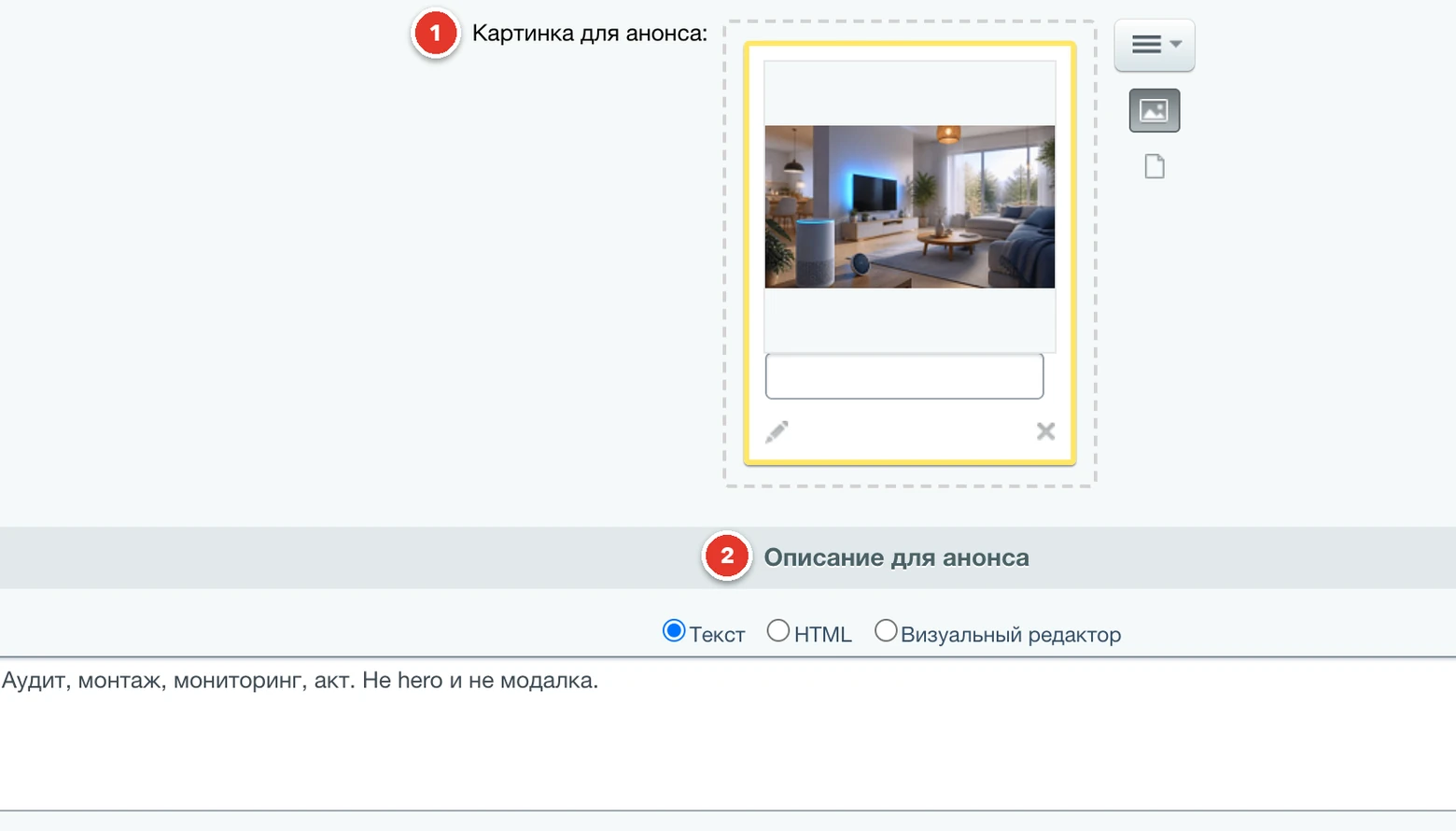
| № | Поле | Что делает и как заполнить |
|---|---|---|
| 1 | Картинка для анонса | Запасная обложка — если «Постер видео» пустой. |
| 2 | Описание для анонса | Абзац под заголовком. |
