
Финальный CTA
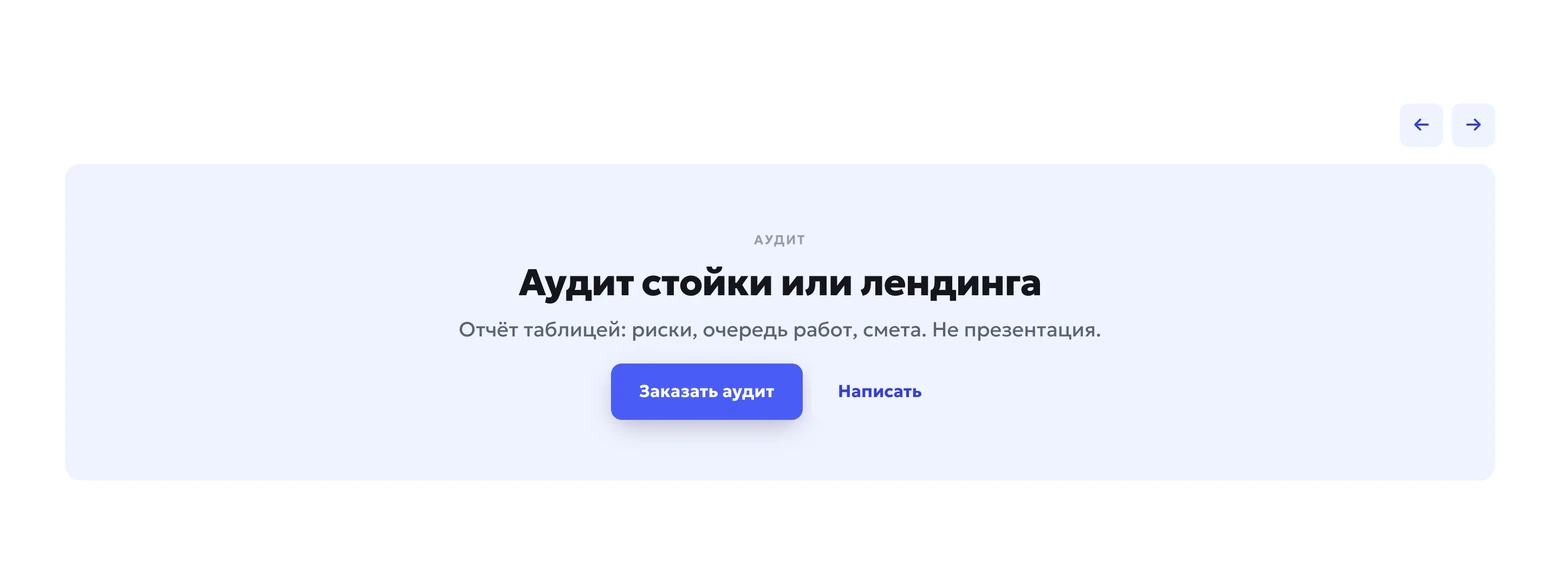
Крупный призыв к действию — обычно в конце страницы, перед контактами: заголовок, короткий текст и две кнопки на фоне фото.
Как заполнить элемент
Элементы лежат в Контент→
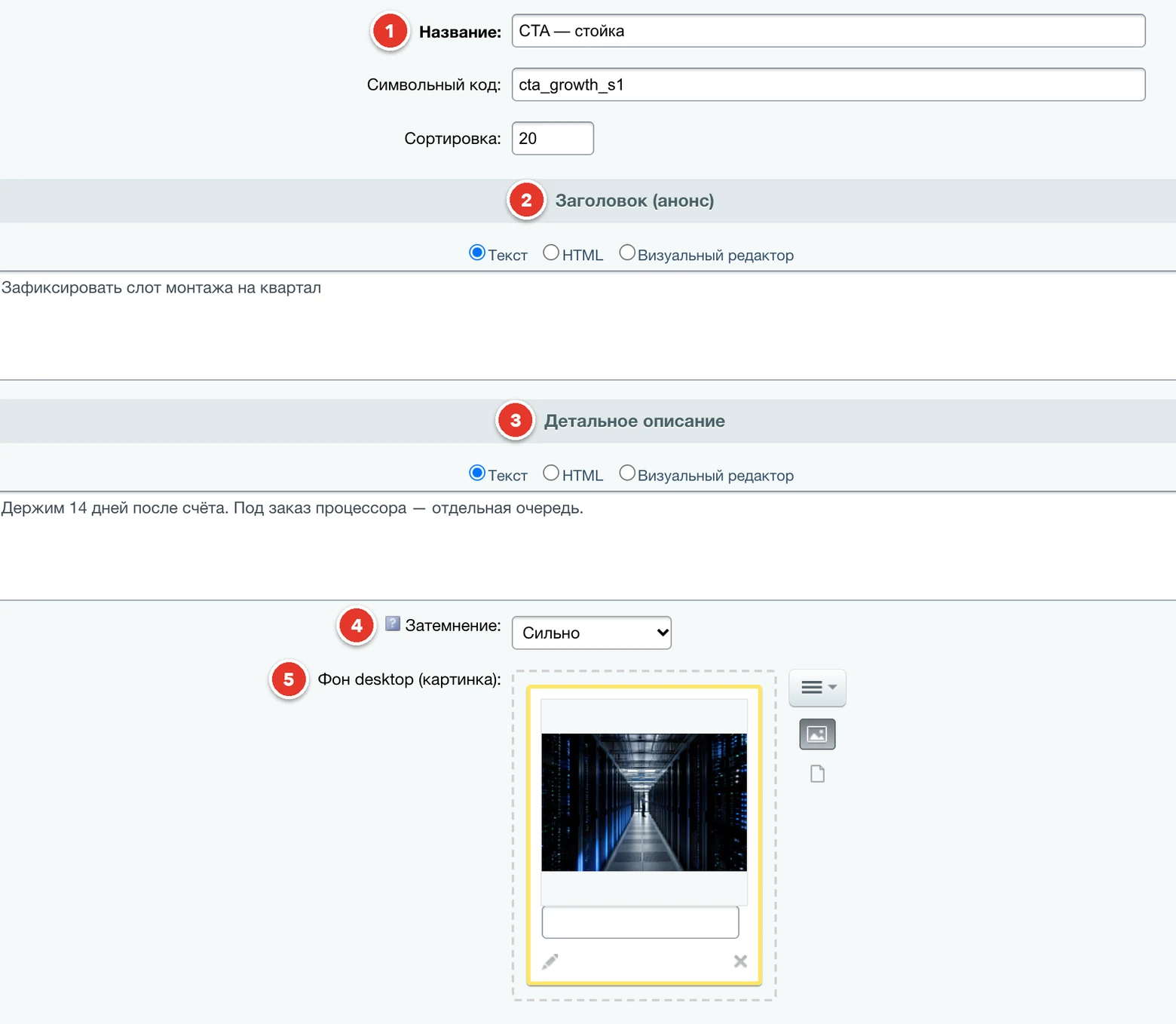
| № | Поле | Что делает и как заполнить |
|---|---|---|
| 1 | Название | Служебное имя. На сайте выводится, только если пуст «Заголовок (анонс)». |
| 2 | Заголовок (анонс) | Крупный заголовок призыва. |
| 3 | Детальное описание | Абзац под заголовком. Пишите в режиме «Текст» — HTML-разметка на сайте выведется тегами. |
| 4 | Затемнение | Затемнение фото фона, чтобы текст читался. Не выбрано — «Средне». |
| 5 | Фон desktop (картинка) | Фото фона на компьютере. Сайт обрезает его по центру до 1600 × 480 — широкая полоса, главное держите в центре. |
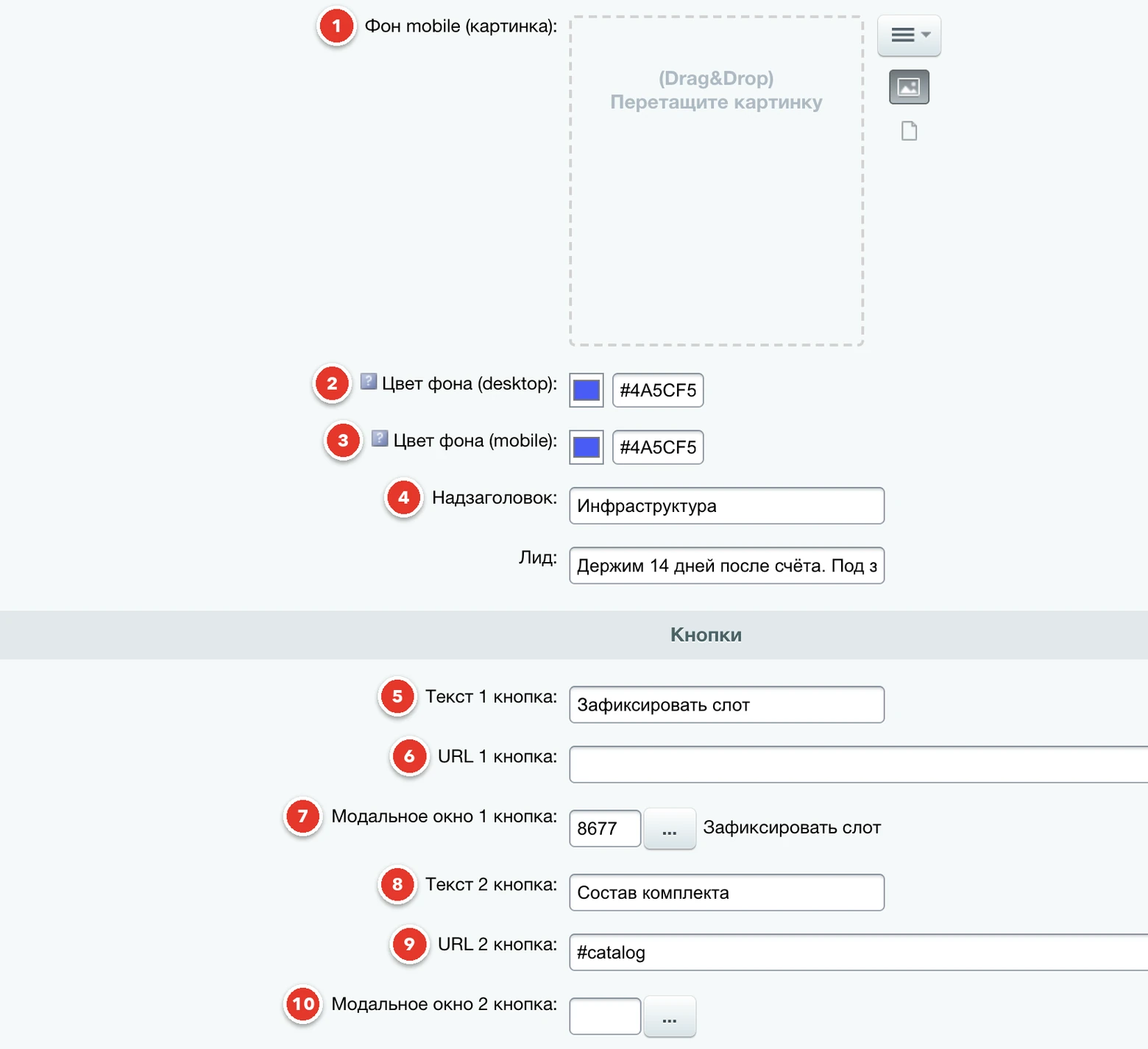
| № | Поле | Что делает и как заполнить |
|---|---|---|
| 1 | Фон mobile (картинка) | Отдельное фото для телефона, обрезается до 800 × 480. Пусто — фото с компьютера. |
| 2 | Цвет фона (desktop) | Цвет блока, когда фото нет. Пусто — фирменный цвет темы. |
| 3 | Цвет фона (mobile) | Цвет на телефоне, когда там нет фото. Пусто — как для компьютера. |
| 4 | Надзаголовок | Мелкая строка над заголовком. |
| 5 | Текст 1 кнопка | Надпись на главной кнопке. Пусто — кнопки нет. |
| 6 | URL 1 кнопка | Адрес или якорь. Чтобы открыть окно, впишите #modal- и символьный код окна. |
| 7 | Модальное окно 1 кнопка | Окно с формой, если URL пустой. |
| 8 | Текст 2 кнопка | Надпись на второй кнопке. Пусто — кнопки нет. |
| 9 | URL 2 кнопка | Адрес или якорь для второй кнопки. |
| 10 | Модальное окно 2 кнопка | Окно для второй кнопки, если URL пустой. |
| Лид | Не выводится на сайте — оставьте пустым. Текст под заголовком берётся из «Детального описания». |
Настройки блока
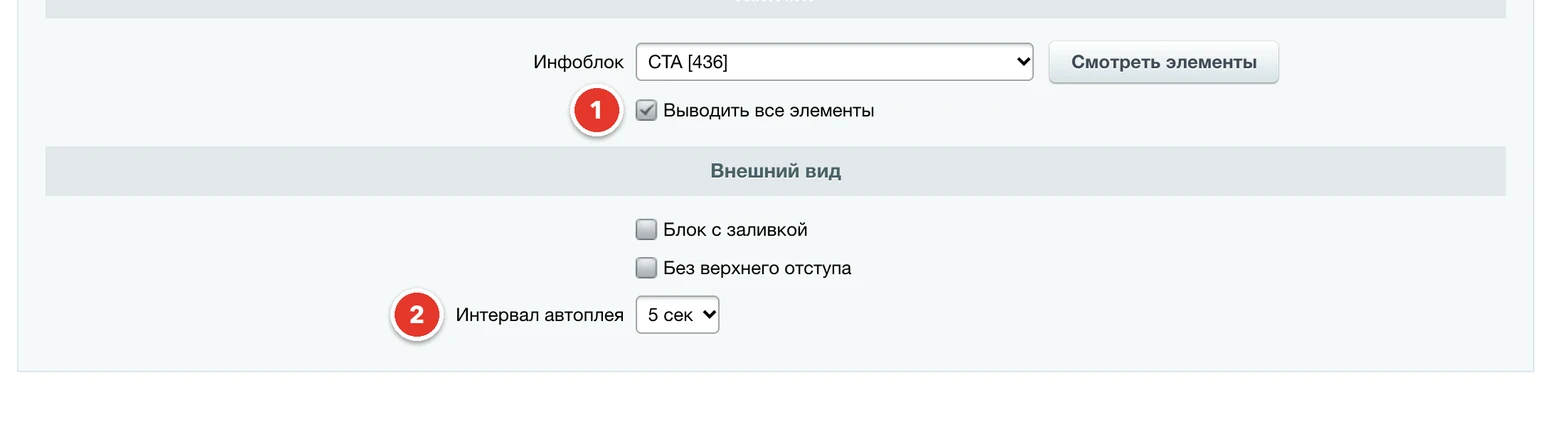
- Выводить все элементы 1 — показать все активные слайды или выбрать нужные.
- Интервал автоплея 2 — как часто переключаются слайды: выключено, 3, 5 или 7 секунд.
