
Филиалы
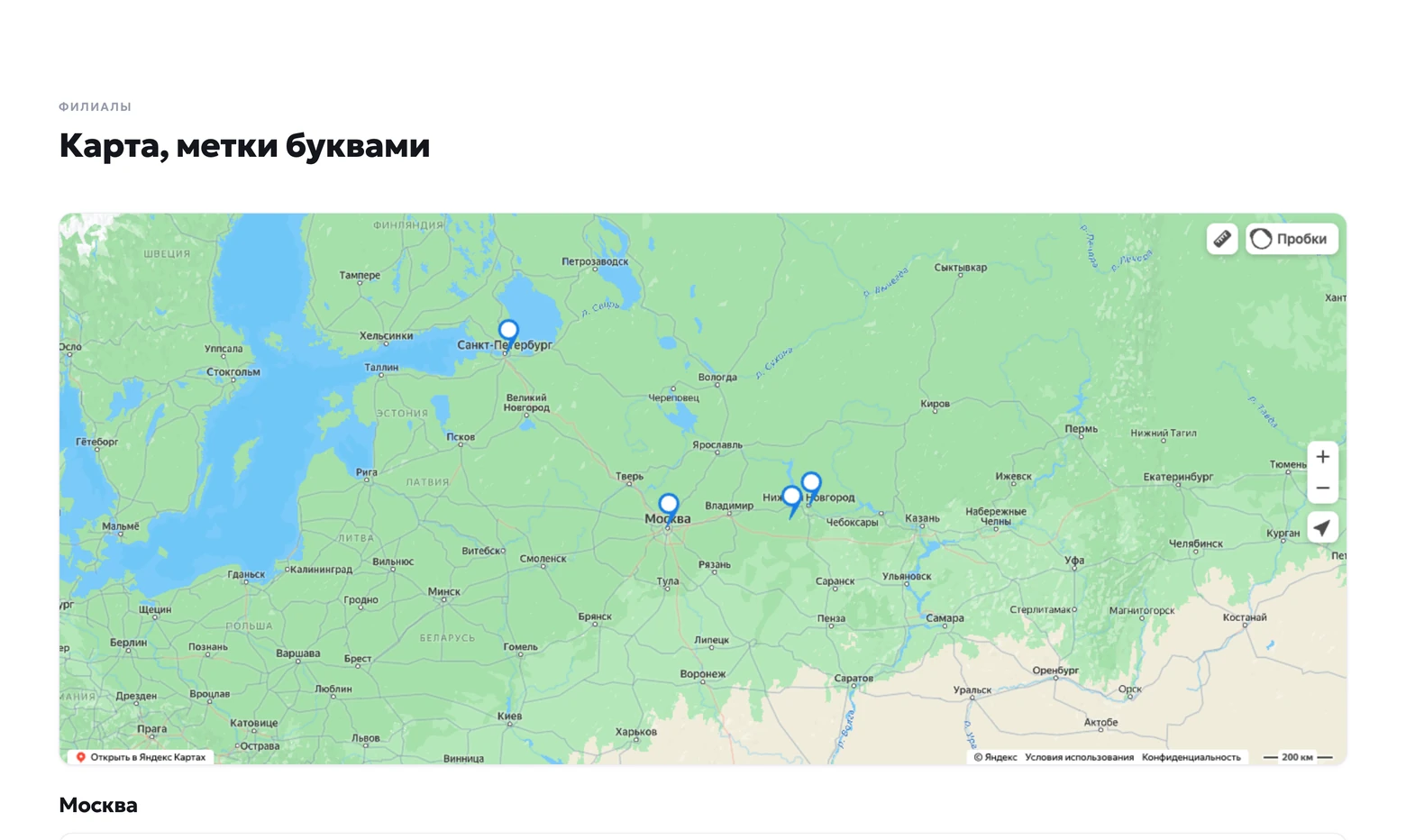
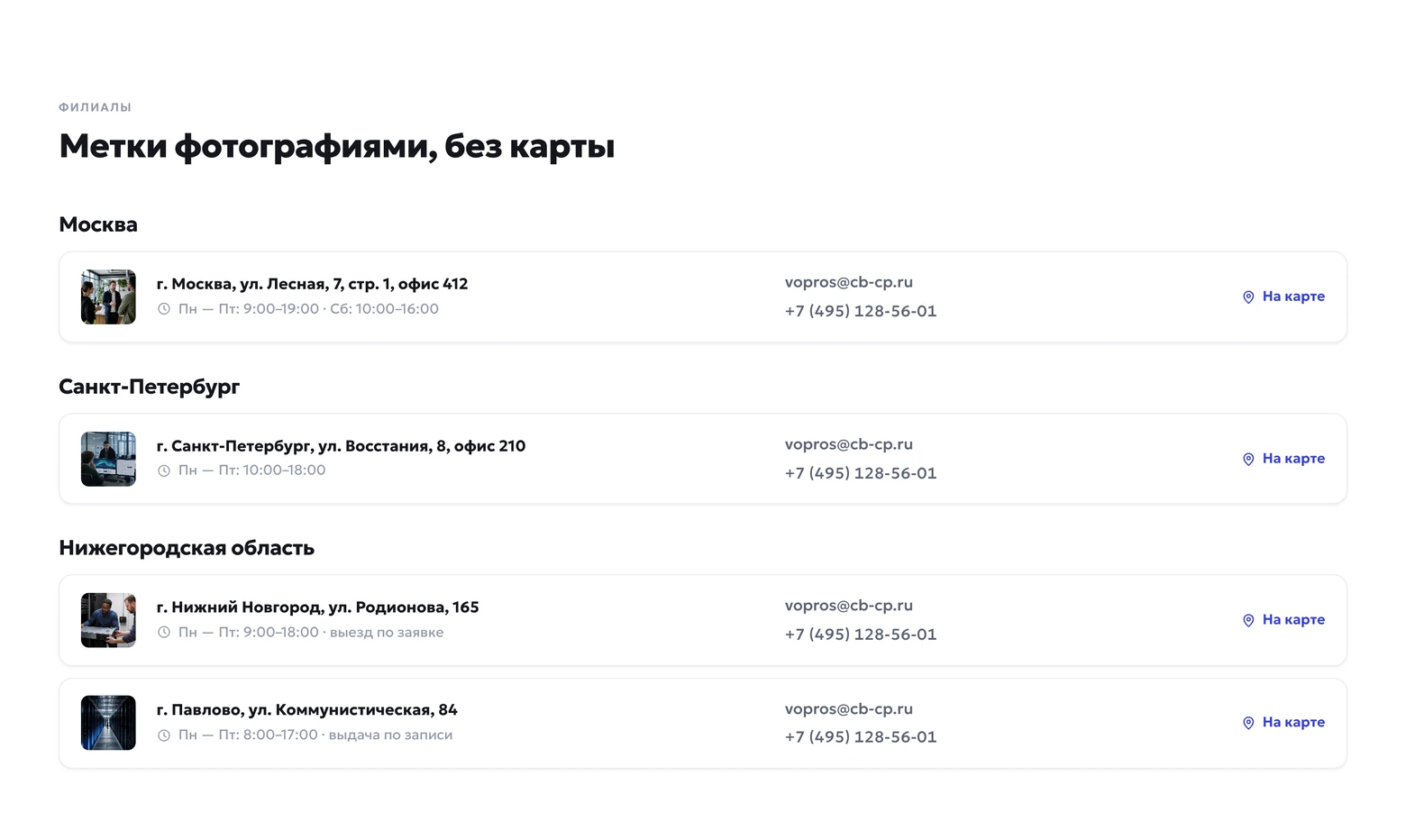
Все адреса компании на карте и списком: у каждого филиала свой адрес, режим работы и контакты.
Как заполнить элемент
Элементы лежат в Контент→
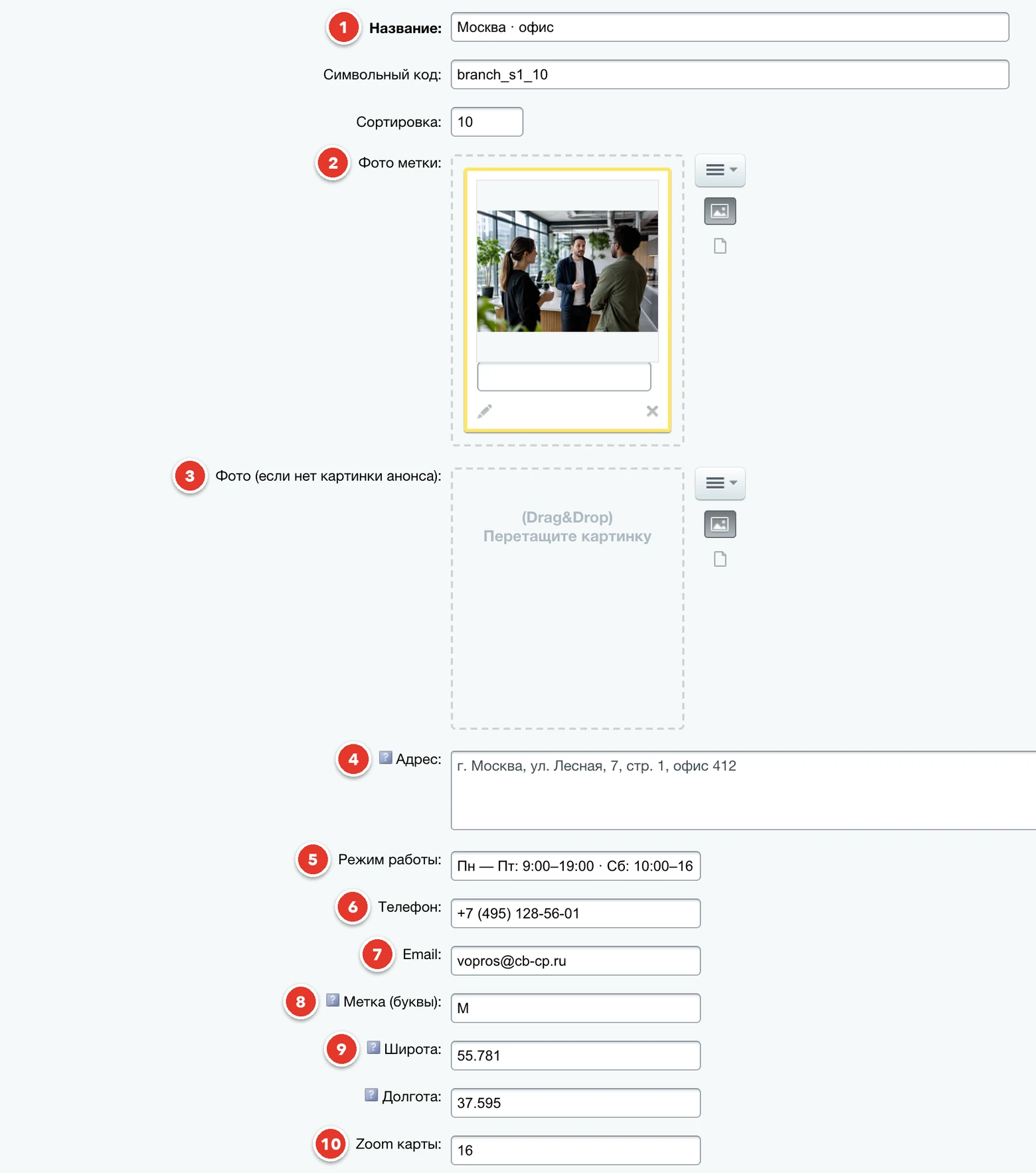
| № | Поле | Что делает и как заполнить |
|---|---|---|
| 1 | Название | Название филиала, например «Москва · офис». |
| 2 | Фото метки | Фото филиала для вида «Список с фото», обрезается до 640 × 480 (4:3). |
| 3 | Фото (запасное) | Используется, только если «Фото метки» пустое. |
| 4 | Адрес | Адрес филиала — обязательное поле. |
| 5 | Режим работы | Часы работы, можно в несколько строк. |
| 6 | Телефон | Телефон филиала — по нему можно позвонить с телефона. |
| 7 | Почта филиала. | |
| 8 | Метка (буквы) | Две-три буквы на значке филиала, например «МСК». Пусто — первые буквы названия. |
| 9 | Широта, Долгота | Координаты для общей карты и кнопки «На карте». Пусто — филиала нет на карте. |
| 10 | Zoom карты | Масштаб для кнопки «На карте». Пусто — 16. |
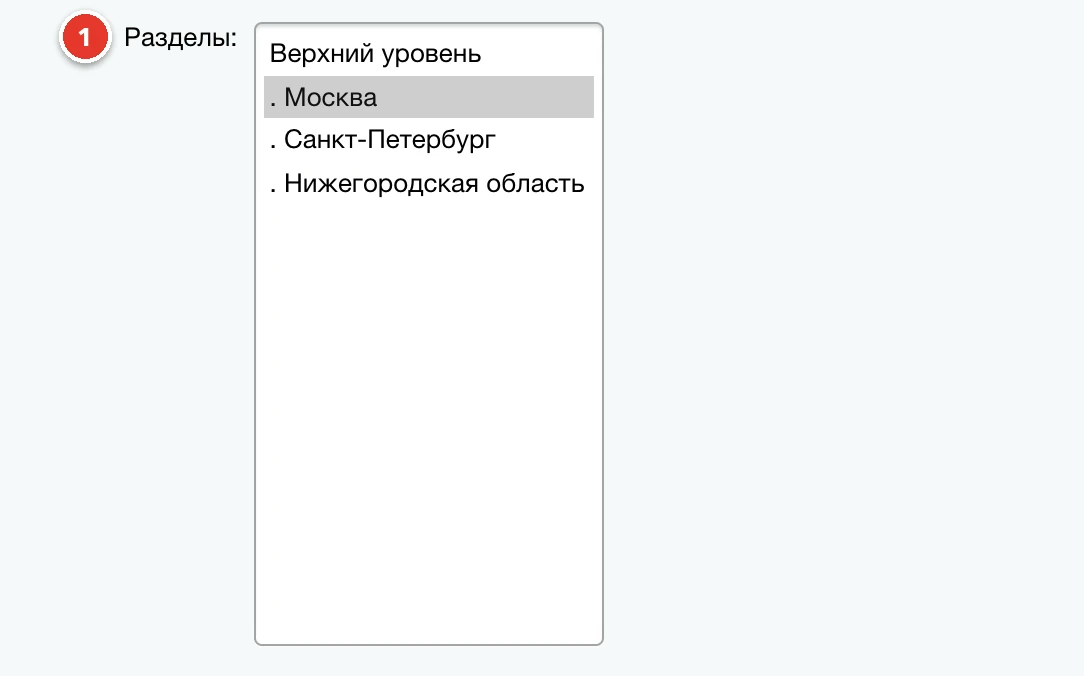
| № | Поле | Что делает и как заполнить |
|---|---|---|
| 1 | Разделы | Регион филиала. Группы идут в порядке сортировки разделов. |
Настройки блока

- Показать карту 1 — карта со всеми филиалами над списком.
- Вид 2 — список с буквами или список с фото.
