
Инфоблоки: где лежит содержимое
Тексты, фото и цены всех блоков хранятся в инфоблоках Битрикса. Конструктор решает, какой блок где стоит, а что в нём показать, задают элементы инфоблока: один элемент — одна карточка, слайд или строка.
Где найти инфоблоки
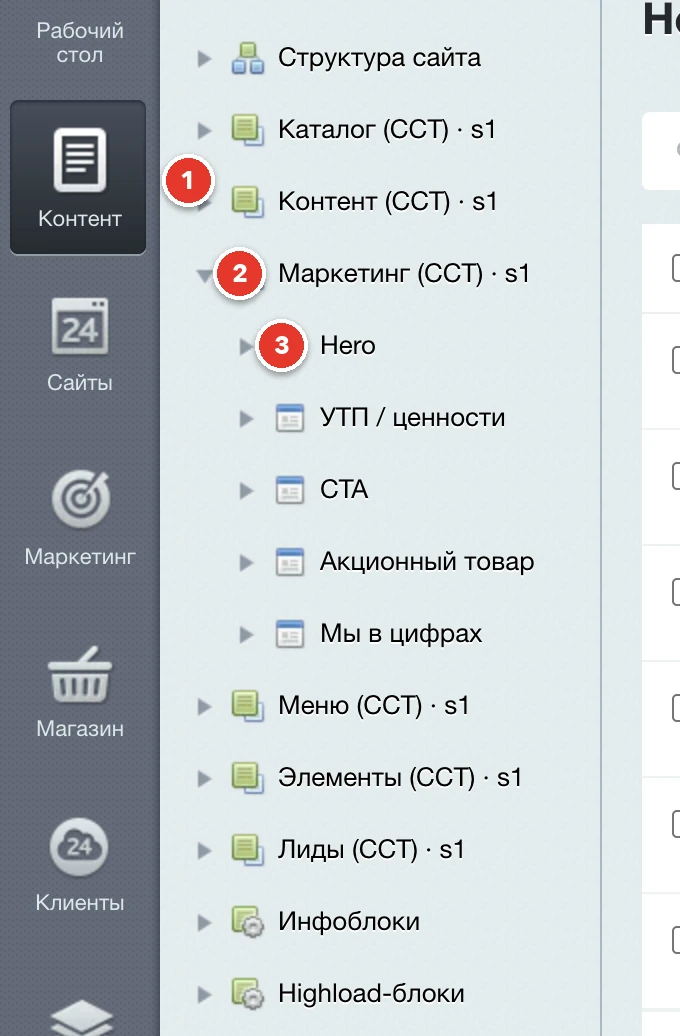
- Откройте раздел Контент 1 в левом меню.
- Разверните группу, например Маркетинг (CCT) · s1 2.
- Выберите инфоблок, например Hero 3, — откроется список его элементов.
К названию группы добавлен код сайта: у основного сайта это «· s1». Если решение стоит на нескольких сайтах, у каждого свои группы и свои элементы, например «Маркетинг (CCT) · s2».
Быстрее — из конструктора: в карточке блока нажмите Смотреть элементы. Как устроен список элементов, показано в уроке Где редактировать содержимое.
Какой инфоблок за какой блок отвечает
| Группа | Инфоблок | Где на сайте |
|---|---|---|
| Маркетинг (CCT) | Hero | Основной баннер |
| Акционный товар | Узкий баннер | |
| CTA | Финальный CTA | |
| УТП / ценности | УТП / ценности | |
| Мы в цифрах | Мы в цифрах | |
| Каталог (CCT) | Товары (тизеры LP) | Товары — тизеры (в конструкторе — «Товары — тизеры (news.list)») и Сравнение товаров |
| Контент (CCT) | Преимущества | Почему мы |
| Шаги | Шаги | |
| Мозаика (hover) | Мозаика (в конструкторе — «Мозаика (hover)») | |
| Услуги | Услуги | |
| Тарифы | Тарифы | |
| Новости, Статьи, Кейсы | Новости, Статьи, Кейсы | |
| Объекты | Объекты | |
| Команда | Команда | |
| Отзывы | Отзывы | |
| Партнёры | Партнёры | |
| Галерея | Галерея (в конструкторе — «Блок галерея») | |
| О нас | О нас | |
| До / После | До / после (в конструкторе — «Блок до / после») | |
| История | История (в конструкторе — «Блок история») | |
| Документы | Документы (в конструкторе — «Блок документы») | |
| FAQ | Вопрос / ответ (в конструкторе — «Блок вопрос / ответ») | |
| Текст | Текстовый блок | |
| Видео | Видео (в конструкторе — «Блок видео») | |
| Доставка и оплата | Доставка и оплата (в конструкторе — «Блок доставка / оплата») | |
| Калькулятор | Калькулятор (в конструкторе — «Блок калькулятор») | |
| Мероприятие, Спикеры | Мероприятие | |
| Контакты | Контакты | |
| Филиалы | Филиалы | |
| Элементы (CCT) | Окна | Всплывающие окна кнопок — Всплывающие окна с формами |
| Формы | Форма заявки (в конструкторе — «Форма обратной связи») и Подписка | |
| Иконки | Иконки в блоках «Почему мы» и «Шаги» | |
| Навыки, Инструменты | Полосы навыков в окне сотрудника «Команды» | |
| Программа мероприятия | Программа блока «Мероприятие» | |
| Элементы калькулятора | Строки «Калькулятора» | |
| Лиды (CCT) | Заявки | Заявки с форм — Куда приходят заявки |
| Меню (CCT) | Мегаменю, Мобильное меню | В демо-данных пустые |
Поля формы у каждого инфоблока свои. Что делает каждое поле, разобрано в уроке блока, в разделе «Как заполнить элемент».
Общие поля элемента
Эти поля есть почти у всех элементов и работают одинаково.
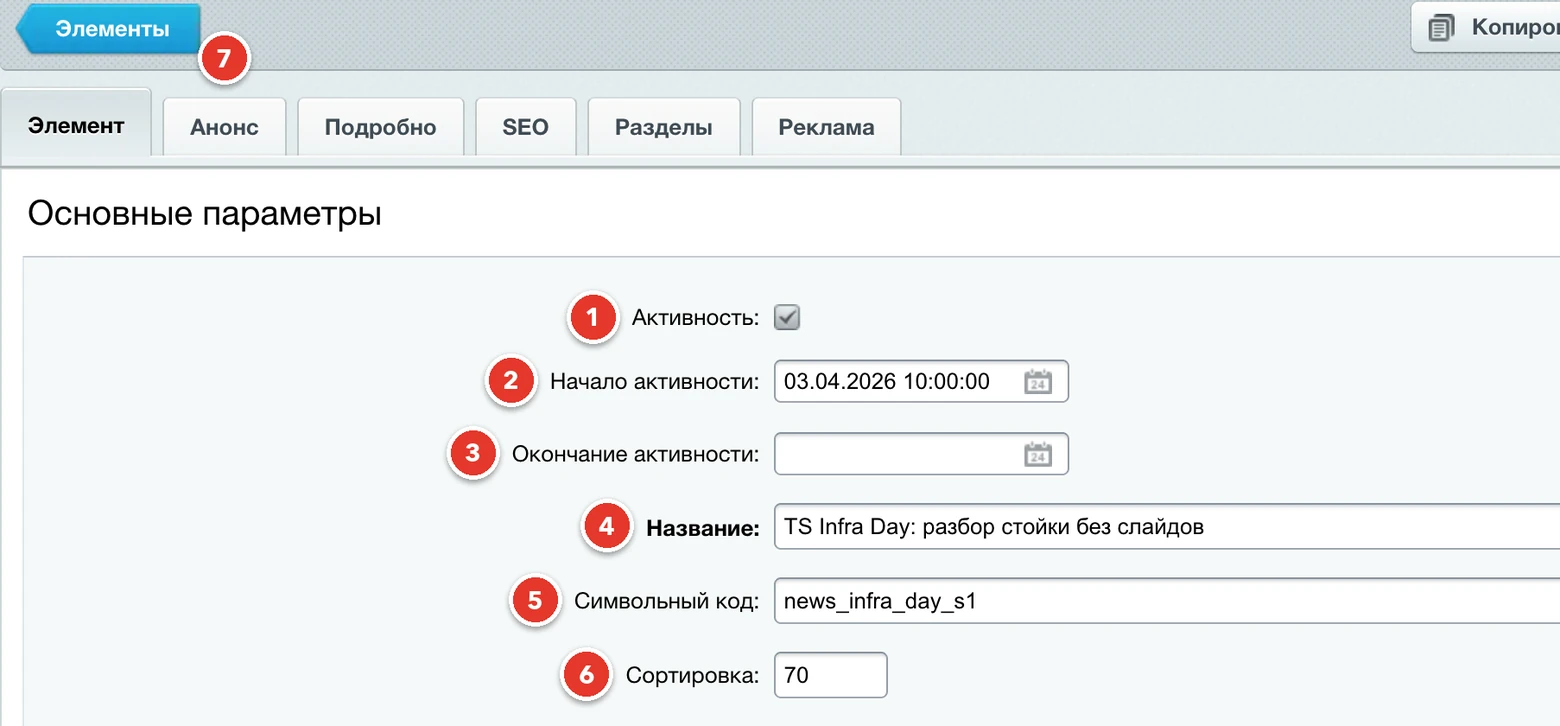
| № | Поле | Что делает и как заполнить |
|---|---|---|
| 1 | Активность | Без галочки элемент не выводится на сайте, но остаётся в инфоблоке. Так удобно убрать карточку на время. |
| 2 | Начало активности | Элемент появится на сайте с этой даты. Пусто — сразу. У новостей, статей и отзывов эта же дата выводится на карточке. |
| 3 | Окончание активности | После этой даты элемент скроется сам. У слайдов первого экрана и узкого баннера до неё идёт обратный отсчёт. |
| 4 | Название | Имя элемента в списке. В одних блоках оно же заголовок на сайте, в других — только служебное: смотрите таблицу в уроке блока. |
| 5 | Символьный код | Уникальное имя латиницей, заполняется само по названию. Нужен окнам: кнопка с адресом #modal-callback откроет окно с кодом callback. |
| 6 | Сортировка | Порядок на сайте: чем меньше число, тем раньше элемент. Ставьте с шагом 10, чтобы потом вставлять новые между старыми. |
| 7 | Вкладки | Картинки и тексты анонса и подробного описания лежат на вкладках «Анонс» и «Подробно», если их нет на первой вкладке. |
Ещё одно поле есть у всех элементов — Демо-контент. Так мастер помечает элементы демо-данных. На сайт галочка не влияет, но кнопка «Демо-данные» и повторный мастер с демо-данными удаляют все отмеченные элементы и создают демо заново. Если вы переделали демо-элемент под себя, снимите у него эту галочку. Подробнее — в уроке Первые 30 минут после установки.
Картинки и текст
- Размер картинок. Сайт сам обрезает и сжимает картинки под блок — обычно по центру кадра. Нужный размер указан в уроке блока, а для своего размера в карточке блока снимите галочку «Рекомендуемый размер картинки».
- Режим текста. У текстовых полей есть переключатель «Текст / HTML / Визуальный редактор». Где форматирование не нужно — заголовки, подписи, анонсы, — пишите в режиме «Текст». Где оно поддерживается — подробные описания, ответы, текстовый блок, — используйте визуальный редактор.
- Привязка к элементам. Поля с кнопкой «...» — «Иконка», «Навыки», «Программа», «Модальное окно» — выбирают элемент из другого инфоблока. Нажмите «...», найдите элемент в списке и щёлкните по нему. В поле появится его номер и название.
Кнопки в элементах
У многих элементов есть тройки полей «Текст N кнопка», «URL N кнопка» и «Модальное окно N кнопка». Они работают одинаково во всех блоках:
- Пустой текст — кнопки нет.
- Заполнен URL — кнопка ведёт по ссылке: на страницу, на другой сайт или к блоку по якорю, например
#contacts-split. - URL вида
#modal-код— кнопка открывает окно с таким символьным кодом, например#modal-callback. Исключение — главное окно заявки с кодомlead: его адрес#modalForm. - URL пустой, выбрано окно — кнопка открывает это окно.
- Нет ни URL, ни окна — кнопки нет, даже если текст заполнен.
Разделы
В двух инфоблоках разделы — часть дизайна: у Услуг это категории (вкладки над карточками), у Филиалов — регионы (группы на карте и в списке). В остальных блоках разделы не нужны.
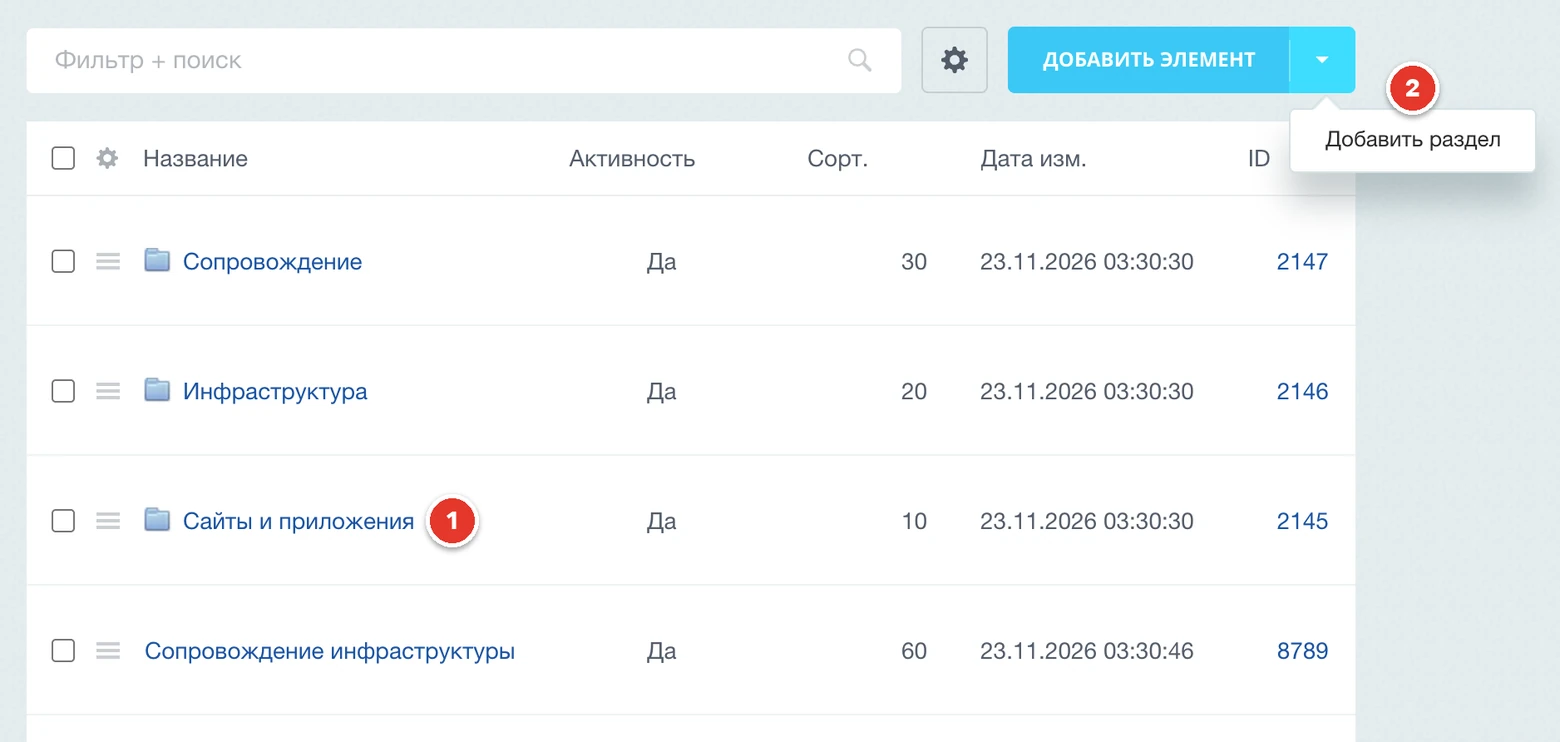
- Разделы выглядят в списке как папки 1 — щёлкните, чтобы увидеть элементы раздела.
- Новый раздел создаётся через стрелку у кнопки «Добавить элемент» → Добавить раздел 2.
- Элемент привязывается к разделу на вкладке «Разделы» своей формы.
